
Меню Пуск Windows: как добавить и удалить элементы
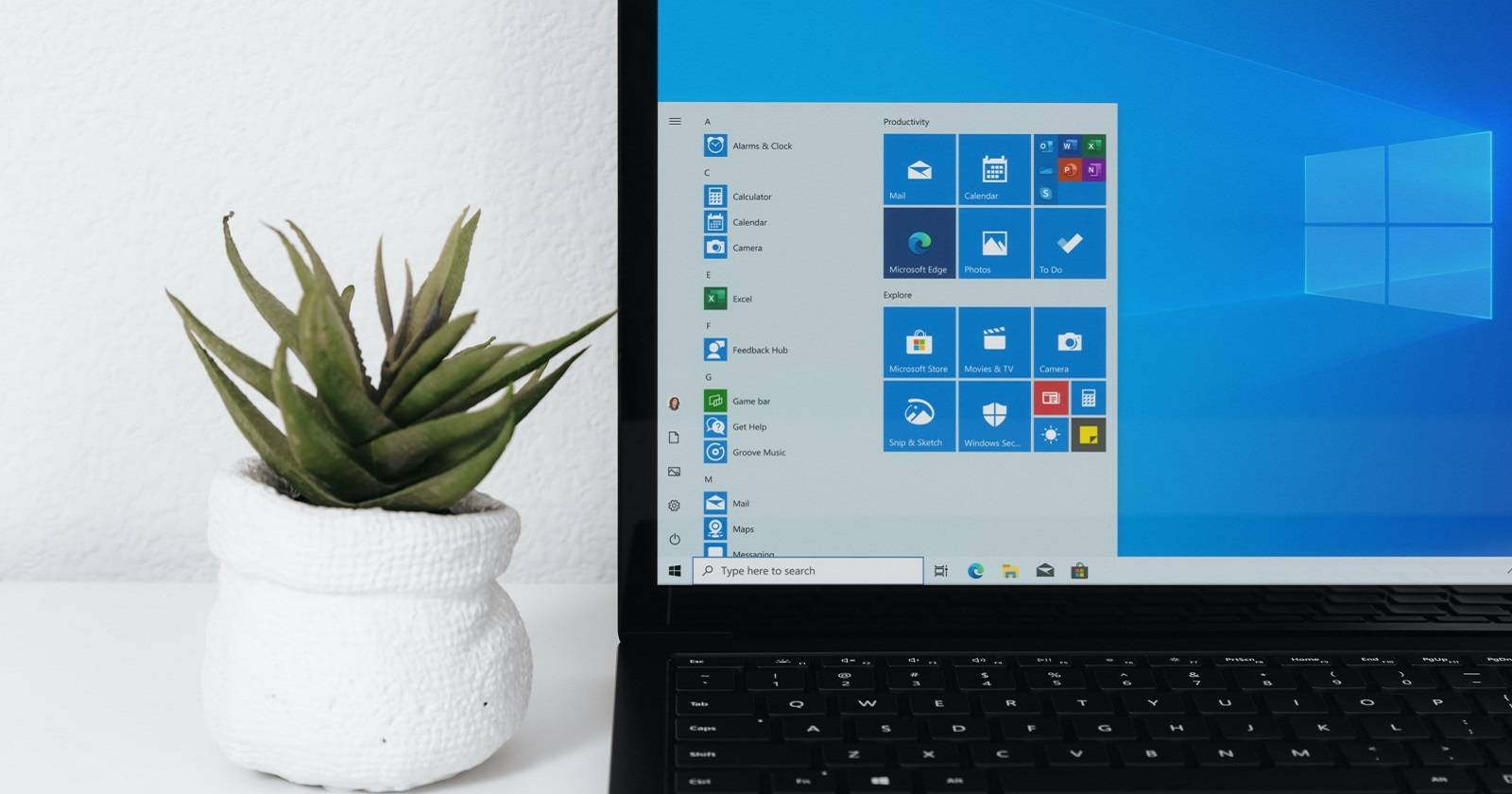
Меню Пуск — это удобная отправная точка для приложений, параметров и часто используемых функций. В этой статье подробно расскажем, где находятся элементы меню Пуск, как их добавлять и удалять вручную, какие инструменты подходят для массовой настройки, а также приведём рекомендации для администраторов и советы по устранению проблем.
Что такое меню Пуск и из каких частей оно состоит
Меню Пуск обычно делится на три зоны:
- Левая колонка — профиль пользователя, кнопка питания и ряд настраиваемых виджетов или папок (например, Параметры, Документы, Изображения).
- Средняя часть — список приложений (включая подразделы «Часто используемые» и «Недавно добавленные»).
- Правая часть — плитки и группы плиток для быстрого запуска приложений.
Открыть меню Пуск можно клавишей Win, нажатием значка Windows на панели задач или сочетанием Ctrl + Esc.
Кратко о приватности. Подразделы «Часто используемые» и «Недавно добавленные» формируются автоматически. Отключение этих пунктов повышает приватность и упрощает интерфейс.
Добавление и удаление виджетов и папок в левой колонке
Чтобы выбрать, какие папки и значки отображаются слева в меню Пуск:
- Нажмите Win + I, чтобы открыть Параметры.
- Перейдите в раздел Персонализация, затем выберите Пуск.
- Нажмите Выберите папки, отображаемые в меню Пуск внизу экрана.
- Включите или выключите переключатели для тех элементов, которые вы хотите отображать или скрыть.
Альтернативный быстрый способ:
- Откройте меню Пуск.
- На левой колонке правой кнопкой мыши щёлкните по значку (кроме профиля и питания).
- Выберите Персонализировать этот список.
- Включите или выключите нужные элементы на следующем экране.
Важно: некоторые элементы (например, профиль пользователя и питание) нельзя убрать таким способом.
Управление средней колонкой — список приложений и подразделы
Средняя зона меню Пуск показывает полный список приложений. Можно показывать или скрывать весь список приложений целиком, но нельзя удалить из неё конкретное приложение, оставив остальные — можно только управлять видимостью списка.
Показать или скрыть список приложений:
- Откройте Параметры → Персонализация → Пуск.
- Включите или выключите Показать список приложений в меню Пуск.
Управление подразделами “Часто используемые” и “Недавно добавленные”:
- Чтобы удалить отдельное приложение из этих списков — откройте меню Пуск, правой кнопкой мыши щёлкните по приложению в разделе и выберите Дополнительно → Удалить из этого списка.
- Чтобы очистить весь список — правой кнопкой мыши щёлкните любую запись в списке и выберите Дополнительно → Очистить список.
- Чтобы показывать или скрывать оба подраздела, переключите опции Показать недавно добавленные приложения и Показать часто используемые приложения в параметрах Пуск.
Управление правой колонкой — плитки и группы плиток
Правая часть меню Пуск содержит плитки приложений и группы, которые вы можете закреплять, перемещать, группировать и удалять.
Как закрепить приложение в виде плитки:
- Откройте меню Пуск или нажмите Win.
- Найдите приложение в списке или через поиск.
- Щёлкните правой кнопкой мыши и выберите Закрепить в начальном экране.
Если список приложений скрыт, найдите приложение через строку поиска меню Пуск, затем правой кнопкой мыши по лучшему совпадению и Закрепить в начальном экране.
Создание новой группы плиток и присвоение имени:
- Закрепите приложение — оно появится внизу секции плиток.
- Перетащите плитку вверх, чтобы освободить место для новой группы.
- Нажмите в области Назвать группу и введите имя, затем нажмите Enter.
Создание папки плиток:
- Перетащите одну плитку на другую — система автоматически создаст папку с этими приложениями. Откройте папку, чтобы добавить или убрать приложения.
Удаление плитки или папки плиток:
- Откройте меню Пуск.
- Правой кнопкой мыши по плитке → Открепить от начального экрана.
- Чтобы удалить папку целиком — правой кнопкой мыши по папке и Открепить папку от начального экрана.
Быстрые советы и полезные сценарии
- Если вы хотите минималистичный интерфейс — скройте список приложений и отключите часто используемые элементы.
- Для быстрого доступа к настройкам — закрепите приложение “Параметры” или используйте сочетание Win + I.
- Чтобы временно убрать личные подсказки, отключите показ недавно добавленных и часто используемых приложений.
Альтернативные подходы для массовой настройки или автоматизации
Экспорт и импорт макета меню Пуск через PowerShell:
- Экспорт: Export-StartLayout -Path “C:\temp\StartLayout.xml”
- Импорт (только для профиля корпоративного образа или при развёртывании): Import-StartLayout -LayoutPath “C:\temp\StartLayout.xml” -MountPath $env:SystemDrive\ -Force Эти команды позволяют сохранить структуру плиток и затем восстановить её на других машинах.
Групповые политики и Intune:
- В корпоративных сборках Windows можно применять XML-макет через политику Administrative Templates → Start Layout.
- Для управления на устройствах через облако используйте политики Intune, которые поддерживают шаблоны и настройки интерфейса.
Сторонние оболочки меню Пуск:
- Приложения типа Open-Shell или StartIsBack дают расширенные возможности настройки, включая классические меню и дополнительные параметры группировки.
- Учтите, что сторонние программы меняют поведение интерфейса и требуют доверия и совместимости с версией Windows.
Роли и чек-листы: что делать пользователям и администраторам
Чек-лист для обычного пользователя:
- Проверить, отображается ли приложение в списке приложений.
- Закрепить часто используемые приложения в виде плиток.
- Удалить из плиток то, что редко используется.
- Отключить показ недавно добавленных и часто используемых приложений, если нужно больше приватности.
Чек-лист для IT-администратора:
- Подготовить целевой макет плиток и экспортировать его через Export-StartLayout.
- Убедиться в совместимости макета с версией Windows в организации.
- Применить макет через политику групповой политики или через Intune.
- Тестировать развёртывание на пилотной группе перед массовым обновлением.
Методология и SOP для развёртывания единого макета Пуск
- Соберите требования: какие приложения и группы нужны разным ролям пользователей.
- На референсной машине настройте плитки и группы вручную.
- Выполните Export-StartLayout и сохраните XML в систему контроля версий.
- Тест: импортируйте макет на тестовой машине и проверьте корректность ссылок.
- Развёртывание: используйте групповую политику или Intune, укажите XML как макет Start Layout.
- Обратная связь: соберите отзывы и обновите макет при необходимости.
План действий при проблемах с меню Пуск
Если меню Пуск работает неправильно или элементы не закрепляются, выполните следующий набор действий последовательно:
- Перезагрузите компьютер — многие сбои устраняются простой перезагрузкой.
- Проверка целостности системных файлов:
- Откройте PowerShell от имени администратора и выполните sfc /scannow.
- Переустановка встроенных приложений (если сломаны плитки системных приложений):
- В PowerShell от администратора выполните: Get-AppXPackage -AllUsers | Foreach {Add-AppxPackage -DisableDevelopmentMode -Register “$($_.InstallLocation)\AppXManifest.xml”}
- Если проблема проявляется после политики Start Layout — удалите применённый XML и проверьте изменения.
- Проверка учётной записи: создайте временную локальную учётную запись и проверьте поведение меню Пуск в ней — это поможет исключить повреждение профиля.
- Обратитесь к журналам событий Windows для поиска ошибок, связанных с ShellExperienceHost или StartMenuExperienceHost.
Важно: команды PowerShell и операции с политиками требуют прав администратора. Выполняйте их осторожно.
Отличия и советы для разных версий Windows
- Windows 10: поддерживает плитки и группы плиток, а также политику Start Layout с XML. Многие инструкции выше ориентированы на поведение Windows 10.
- Windows 11: интерфейс меню Пуск изменён, плитки заменены списком закреплённых приложений и рекомендациями; некоторые функции группировки плиток отсутствуют. Для массового управления в Windows 11 используйте соответствующие политики и инструменты управления, учитывая отличия в структуре макета.
Перед массовым перенесением макета между версиями убедитесь в совместимости и протестируйте на машинах с целевой версией.
Безопасность и приватность
- Разделы «Часто используемые» и «Недавно добавленные» показывают действия пользователя. Отключение этих списков уменьшит объём персональных подсказок.
- Будьте осторожны с использованием сторонних оболочек: они могут требовать привилегий и влиять на стабильность системы.
- При развёртывании единых макетов через политику убедитесь, что в XML нет ссылок на локальные пути, недоступные другим пользователям.
Глоссарий в одну строку
- Плитка — визуальная иконка приложения в правой части меню Пуск.
- Закрепить в начальном экране — действие, которое добавляет приложение в секцию плиток.
- Показать список приложений — опция, контролирующая видимость полного списка установленных приложений.
- Start Layout — XML-макет, используемый для массового развёртывания структуры плиток.
Краткое резюме
- Меню Пуск состоит из левой колонки (папки/виджеты), средней (список приложений) и правой (плитки).
- Слева можно включать/выключать системные ярлыки через Параметры → Персонализация → Пуск.
- Среднюю колонку целиком показывают или скрывают в настройках; отдельные элементы в подразделах можно удалять вручную.
- Плитки закрепляются через правый клик и перемещаются перетаскиванием; группы создаются перетаскиванием плиток друг на друга.
- Для массовых изменений используйте Export-StartLayout/Import-StartLayout или политики; тестируйте на пилотных машинах.
Если вам нужно, могу подготовить шаблон XML для типичной рабочей группы или пошаговый сценарий развёртывания в Intune.

Похожие материалы

RDP: полный гид по настройке и безопасности

Android как клавиатура и трекпад для Windows

Советы и приёмы для работы с PDF

Calibration в Lightroom Classic: как и когда использовать

Отключить Siri Suggestions на iPhone
