
Как добавить и удалить автозамену в Microsoft Word

Быстрые ссылки
Добавить записи автозамены в Word
Удалить записи автозамены в Word
Если нужно добавить новую запись автозамены в Word или убрать устаревшие варианты, это можно сделать за несколько простых шагов. Ниже — подробная пошаговая инструкция и советы по использованию.
Добавление записей автозамены в Word
Сначала откройте Microsoft Word и выберите вкладку «Файл».
В нижней части левой панели нажмите кнопку «Параметры».
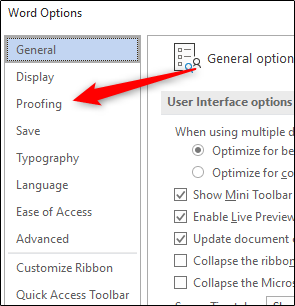
Откроется окно Параметры Word. В левом списке выберите раздел Проверка.
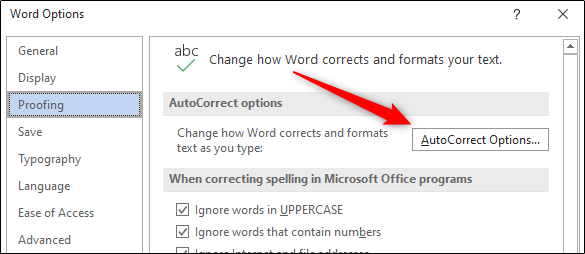
Далее нажмите кнопку Параметры автозамены в группе Параметры автозамены.
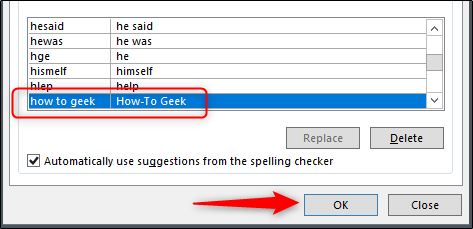
Откроется окно Автозамена для языка, установленного в вашей версии Word. В поле Заменять введите слово или фразу, которую хотите автоматически заменять. В поле На — текст, на который её нужно заменить. Нажмите Добавить.

Новая запись появится в списке. Повторите для других слов, затем нажмите ОК, чтобы сохранить изменения.
Теперь, когда вы вводите исходную последовательность символов в документе, автозамена автоматически подставит указанный текст.

Важно: автозамена привязана к языку редактируемого текста и к языку интерфейса Word. Если у вас несколько языков ввода, проверьте, что запись создана для нужного языка.
Удаление записей автозамены в Word
Удаление записей происходит в том же окне Автозамена. Откройте Параметры автозамены через Файл → Параметры → Проверка → Параметры автозамены.
Прокрутите список записей и выберите запись, которую хотите удалить. Записи отсортированы в алфавитном порядке. После выбора нажмите Удалить.
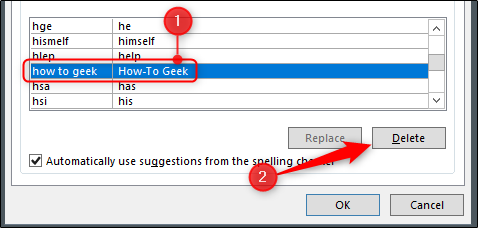
Повторите для каждой записи, которую нужно убрать. Нажмите ОК, чтобы закрыть окно и вернуться в документ. Проверьте в документе, что автозамена перестала срабатывать для удалённой записи.
Когда автозамена не срабатывает
- Текст помечен как поле или защита документа ограничивает редактирование. В таких областях автозамена может не применяться.
- Для текущего языка ввода нет записи автозамены. Проверьте настройки языка ввода и язык текста.
- Включён режим отмены автозамены (например, вы нажали Ctrl+Z сразу после замены).
Альтернативные методы и обходные пути
- Используйте шаблон Normal.dotm: добавляйте записи в глобальный шаблон, чтобы автозамены применялись ко всем документам.
- Макросы: для сложных замен используйте макросы VBA, если требуется логика поиска и замены с условиями.
- Сторонние плагины: менеджеры текстовых сниппетов или расширения для Office дают централизованное управление и синхронизацию.
Мини‑методика для администратора
- Откройте Word на эталонной машине.
- Создайте или обновите записи автозамены в Normal.dotm.
- Экспортируйте шаблон и разверните через групповые политики или систему управления конфигурациями.
- Протестируйте на разных языках ввода.
Чек‑лист по ролям
Для обычного пользователя:
- Создать запись для часто повторяющегося фрагмента.
- Проверить язык ввода перед созданием.
Для администратора:
- Централизовать записи в Normal.dotm.
- Обеспечить резервную копию шаблона.
Для службой поддержки:
- Проверить версии Office и применённые обновления.
- Спросить, не отключён ли AutoCorrect в параметрах пользователя.
Критерии приёмки
- Новая запись появляется в списке автозамены.
- При вводе исходного текста замена происходит автоматически.
- Удалённая запись больше не заменяется.
Совместимость и примечания по версиям
Функция автозамены присутствует в большинстве современных версий Microsoft Word (Windows и macOS). В Office Online интерфейс и возможности автозамены могут отличаться: часть настроек доступна только в настольной версии Word.
Глоссарий
- Автозамена: механизм, автоматически заменяющий введённый текст на заранее заданный.
Связанный материал: Как отключить автозамену на iPhone и разрешить ненормативную лексику — если вам нужно синхронизировать поведение автозамены между устройствами.

Похожие материалы

RDP: полный гид по настройке и безопасности

Android как клавиатура и трекпад для Windows

Советы и приёмы для работы с PDF

Calibration в Lightroom Classic: как и когда использовать

Отключить Siri Suggestions на iPhone
