
Как добавить вторичную ось в Excel
Быстрые ссылки
Когда нужна вторичная ось
Добавить вторичную ось в Excel
Удалить вторичную ось в Excel
Краткое описание проблемы
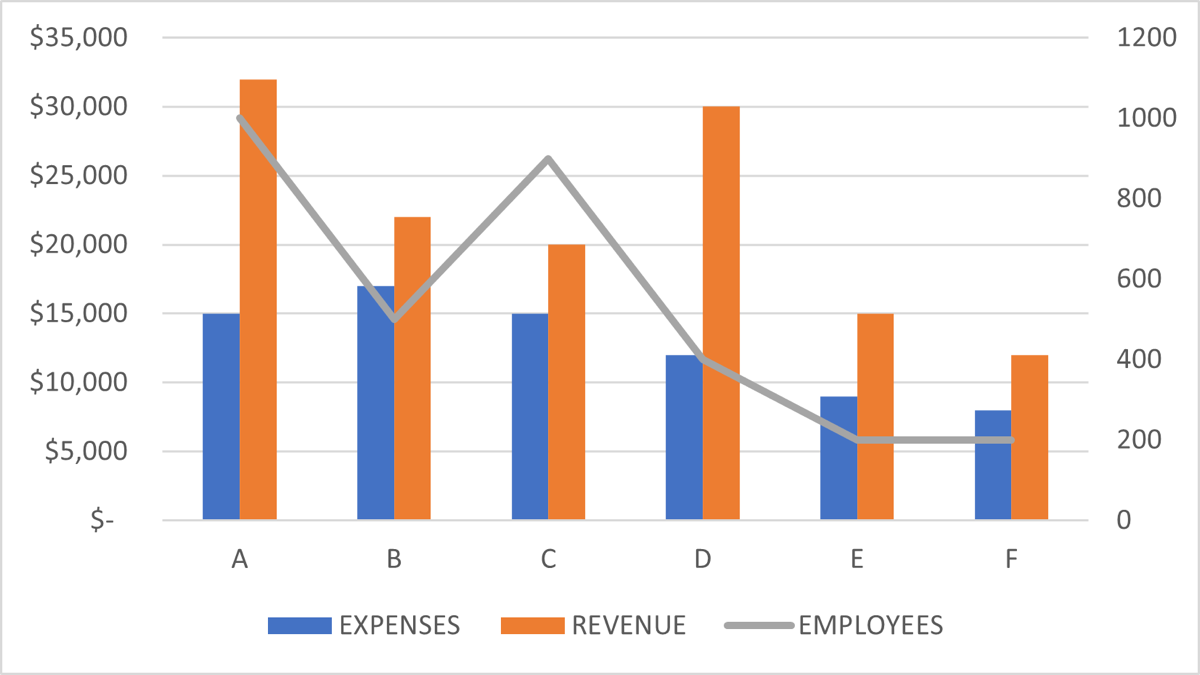
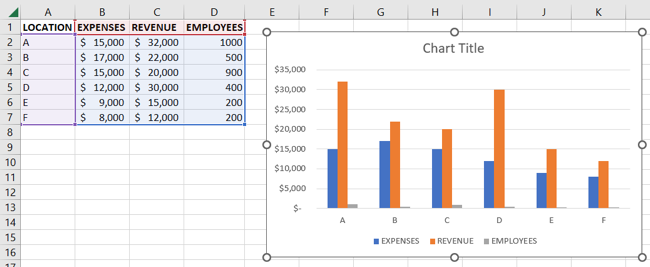
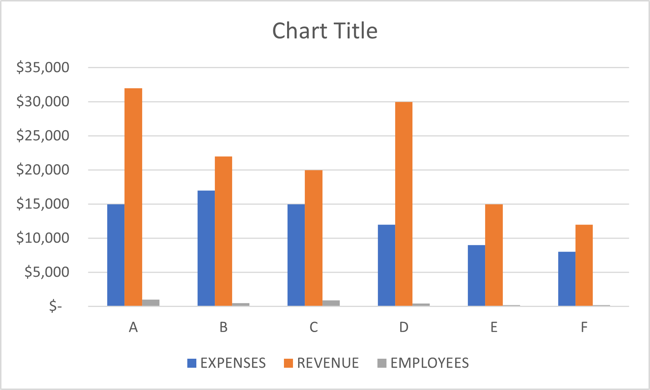
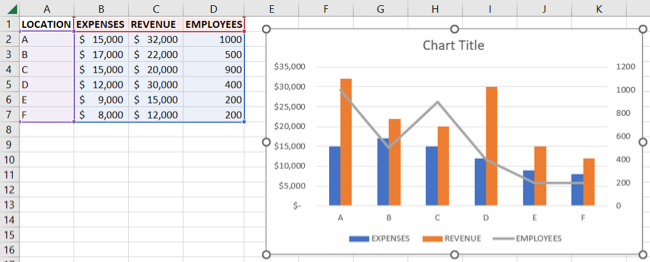
Когда в одной диаграмме присутствуют ряды данных с разными единицами измерения или разными порядками величин, одна шкала по вертикали часто не позволяет показать все значения наглядно. Типичный пример — доходы и расходы в рублях и число сотрудников в штуках. Значения сотрудников выглядят «потерянными» при сравнении с финансовыми показателями. Вторичная ось решает эту проблему, сохраняя читабельность и смысл данных.
Важно: вторичная ось влияет только на визуализацию. Она не изменяет сами данные.
Когда использовать вторичную ось
Короткий ответ: когда ряды данных нельзя корректно сравнить на одной шкале. Примеры:
- Сравнение денежных величин и счётчиков (рубли vs количество людей).
- Одни ряды в процентах, другие в абсолютных числах.
- Один ряд — миллионы, другой — единицы/десятки.
- Когда важно показать тенденцию для малого ряда, но диаграмма «затирает» его из-за масштаба большого ряда.
Когда НЕ использовать вторичную ось:
- Когда ряды одного типа и те же единицы — лучше сохранить одну ось.
- Когда аудитория может запутаться: вторичная ось должна быть явно подписана.
- Когда вы пытаетесь скрыть несоответствие данных — диаграмма не должна вводить в заблуждение.
Психология и модель мышления
Ментальная модель: думайте о диаграмме как о карте с двумя масштабами. Одна шкала — для «больших» величин, другая — для «малых». Визуально каждый ряд должен быть сопоставим по смыслу, а не по абсолютным числам.
Правило-эвристика: если отношение максимума одного ряда к максимуму другого превышает примерно 10x, подумайте о вторичной оси.
Как добавить вторичную ось в Excel — пошаговая инструкция (SOP)
- Выберите диаграмму, в которой уже есть ряды данных. Если диаграмма ещё не создана, сначала выделите таблицу и вставьте комбинированную диаграмму.
- На графике щёлкните по ряду данных, который нужно отобразить на второй оси.
- Правый клик → «Изменить тип диаграммы для ряда».
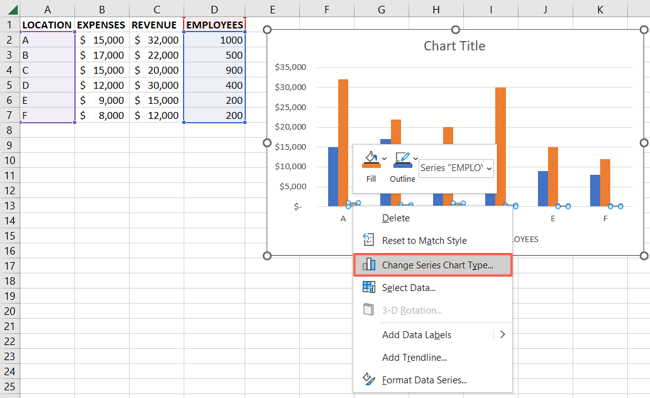
- В окне «Изменение типа диаграммы» выберите «Комбинированная».
- Для выбранного ряда в выпадающем списке установите тип графика, подходящий для вторичной оси (обычно линия или линия с маркерами). Альтернативы: область, точечная диаграмма со связью.
- Отметьте чекбокс «Вторичная ось» (Secondary Axis).
- Нажмите ОК.
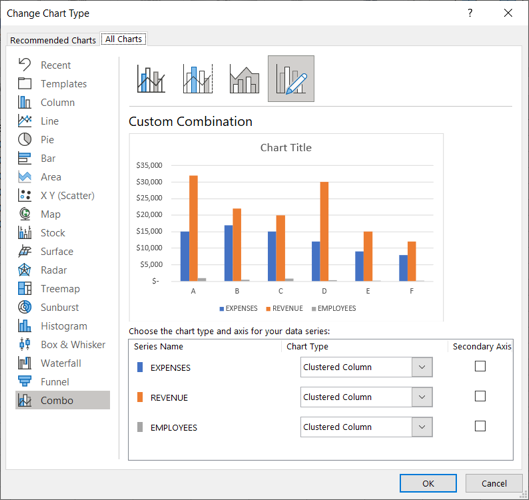
После этого в правой части диаграммы появится вторая вертикальная шкала с подписями значений. Добавьте подписи осей и легенду для ясности.
Советы по выбору типа графика для ряда на второй оси:
- Для числовых счётчиков и трендов — линия.
- Для распределений — столбцы/столбчатая диаграмма (сделайте комбинированную колонно-линейную диаграмму).
- Для особых случаев (например, точки) — точечная диаграмма.
Примечание: Комбинированные диаграммы по умолчанию часто используют столбцы; если вы используете пузырьковую диаграмму или особый тип, настройте типы вручную.
Как удалить вторичную ось в Excel
Есть три сценария: удалить и данные, изменить тип ряда и убрать вторичную ось, или перевести вторичную ось в основную.
Удалить ось и соответствующие данные
- Щёлкните по вторичной оси на диаграмме.
- Нажмите клавишу Delete.
Это удалит ось и ряд, который с ней связан.
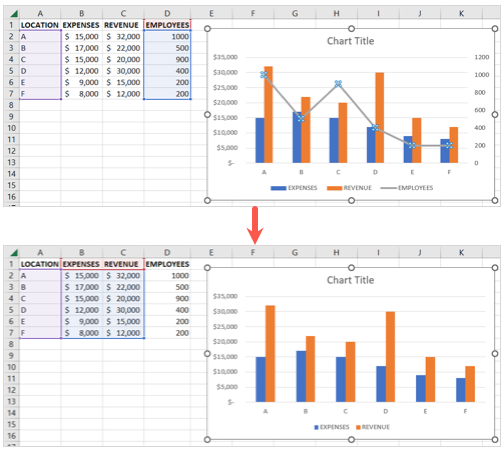
Оставить данные, но вернуть ряд на основную ось
- Правый клик по ряду данных → «Изменить тип диаграммы для ряда».
- Уберите галочку «Вторичная ось» и нажмите ОК.
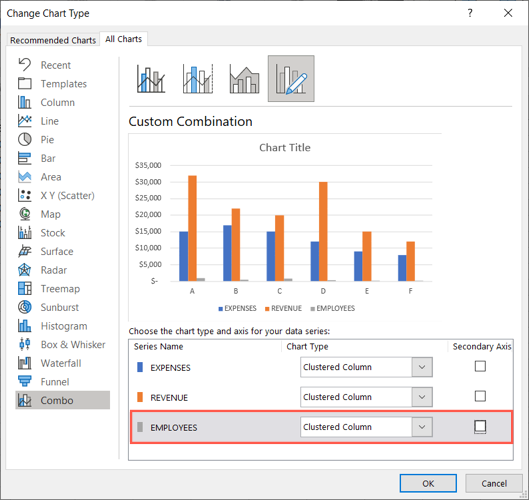
Перевести вторичную ось в основную через формат ряда
- Правый клик по нужному ряду → «Формат ряда данных».
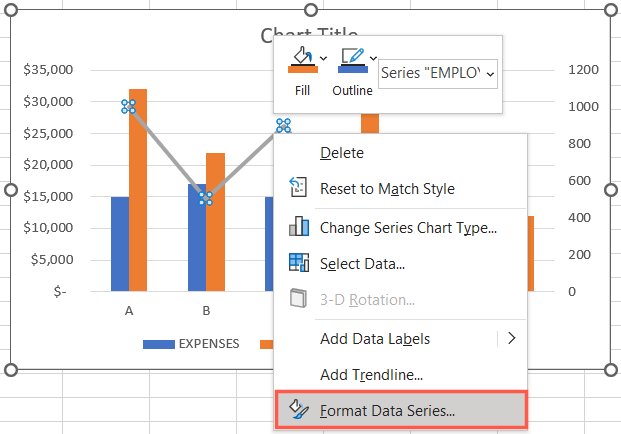
- В боковой панели выберите «Основная ось» в разделе Параметры ряда (Series Options).
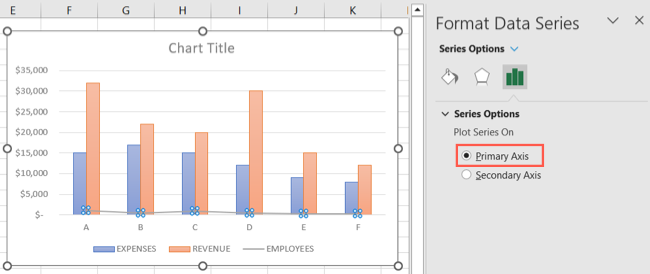
- При необходимости измените тип графика ряда через «Изменить тип диаграммы для ряда».
Рольные чек-листы (кто за что отвечает)
Аналитик:
- Проверить необходимость вторичной оси (оценить разницу масштабов).
- Подписать обе оси и легенду.
- Убедиться, что единицы измерения указаны явно.
Менеджер/Презентатор:
- Убедиться, что график не вводит в заблуждение.
- Провести пояснение аудитории о значениях второй оси.
UX/Дизайнер диаграмм:
- Подобрать контрастные цвета и типы линий/столбцов.
- Сделать подписи читаемыми и не перегружать легенду.
Разработчик/автоматизация:
- Автоматизировать создание комбинированной диаграммы в шаблоне.
- Тестировать рендер при разном объёме данных.
Мини‑методология: как решить, какая переменная на какой оси
- Классифицируйте ряды: валюты, проценты, счётчики, индексы.
- Группируйте ряды одного типа на одной оси.
- Для трендов используйте линии; для абсолютных накоплений — столбцы.
- Всегда подписывайте единицы измерения у обеих осей.
Примеры, контрпримеры и куда это не годится
Когда второй оси достаточно эффективен:
- Показать рост выручки (руб.) и рост числа клиентов (чел.).
- Сравнить продажи и среднюю цену единицы.
Когда вторичная ось вводит в заблуждение:
- Когда оси не подписаны и у зрителя нет контекста.
- Когда вы привязываете несопоставимые метрики ради «красивого» графика.
Альтернативы вторичной оси:
- Нормализация данных (приведение к индексам, % от базовой величины).
- Отдельные диаграммы рядом (small multiples) для ясности.
- Интерактивные графики, где зритель включает/выключает ряды.
Критерии приёмки (acceptance)
- Оси подписаны и содержат единицы измерения.
- Легенда ясно показывает, какой ряд относится к какой оси.
- Малые значения читаемы (не «зажаты» у нулевой линии).
- Диаграмма не искажает тренды и не вводит в заблуждение.
Чек-лист тест-кейсов
- Добавить вторичную ось для ряда с меньшими значениями и проверить, что шкала справа отображается.
- Снять вторичную ось и убедиться, что ряд вернулся на основную ось или удалился (в зависимости от выбора).
- Нанести подписи осей и проверить читаемость при печати и на экране.
- Проверить, что при изменении данных масштаб обновляется корректно.
Быстрый шорт‑кат / шпаргалка (cheat sheet)
- Выбрать ряд → ПКМ → Изменить тип диаграммы для ряда → Комбинированная → Отметить «Вторичная ось» → ОК.
- Удалить вторичную ось: выбрать ось → Delete.
- Перевести на основную ось: ПКМ по ряду → Формат ряда данных → Основная ось.
Decision flowchart (простое дерево решений)
flowchart TD
  A[Два и более рядов данных] --> B{Разные единицы или порядок
  величин?}
  B -- Да --> C[Рассмотреть вторичную ось]
  B -- Нет --> D[Одна ось, одинаковые единицы]
  C --> E{Разница >10x?}
  E -- Да --> F[Добавить вторичную ось]
  E -- Нет --> G[Попробовать нормализацию или отдельные диаграммы]
Дизайн и доступность
- Используйте контрастные цвета и разные типы маркеров.
- Добавьте текстовые подписи и подсказки при наведении (в интерактивной версии).
- Для печати убедитесь, что подписи осей читаемы на чёрно‑белом принтере.
Итоги и рекомендации
Добавление вторичной оси — быстрый способ повысить читабельность диаграмм, когда вы показываете разные по масштабу метрики. Но используйте её осознанно: подписывайте оси, выбирайте подходящие типы графиков и проверяйте, что диаграмма не вводит в заблуждение.
Короткая памятка:
- Проверяйте разницу масштабов.
- Подписывайте оси и легенду.
- При сомнениях рассмотрите нормализацию или отдельные диаграммы.
Для дальнейшего чтения: как выбрать тип диаграммы для данных в Excel и как переименовать ряд данных.
Краткое резюме:
- Вторичная ось помогает визуализировать ряды с разными порядками величин.
- Создаётся через «Изменить тип диаграммы для ряда» → «Комбинированная» → «Вторичная ось».
- Удалить или вернуть ряд на основную ось можно через контекстное меню или клавишу Delete.

Похожие материалы

Несколько аккаунтов Skype: Multi Skype Launcher

Журнал для работы: повысить продуктивность

Персональные звуки уведомлений на Android

Скачивание шоу Hulu для офлайн‑просмотра

Microsoft Start: персонализированная новостная лента
