
Как изменить фотографию профиля в Microsoft Teams

Почему стоит обновить фото профиля
Профильная фотография — часть вашего онлайн‑образа. Она повышает узнаваемость на встречах, делает коммуникацию более личной и помогает создать профессиональное впечатление. Даже если вы работаете удалённо, аккуратная фотография в Teams даёт сигнал коллегам и клиентам: вы серьёзно относитесь к своей роли.
Быстрая инструкция: как поменять фото в Microsoft Teams
- Откройте приложение Microsoft Teams на компьютере или перейдите в веб‑версию.
- Нажмите на иконку своего аккаунта (обычно вверху слева или справа от окна).
- Наведите курсор на текущую фотографию и нажмите на значок камеры или кнопку «Изменить изображение».
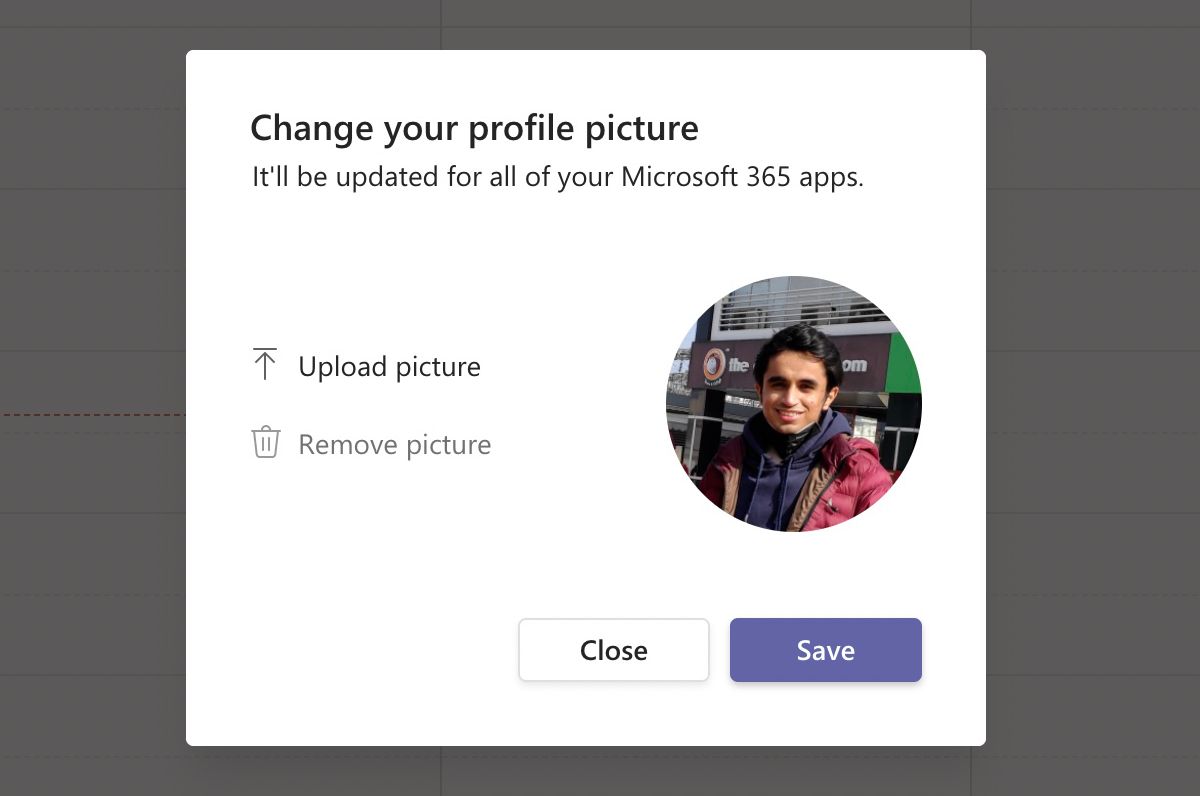
- В появившемся диалоге выберите «Загрузить изображение» и укажите файл с компьютера.
- Выберите фото размером меньше 4 МБ и нажмите «Сохранить».
Важно: Teams использует фото из вашей учётной записи Microsoft/Azure AD. Если вы изменяете изображение через портал Microsoft 365 или Outlook, обновление может проявиться и в Teams.
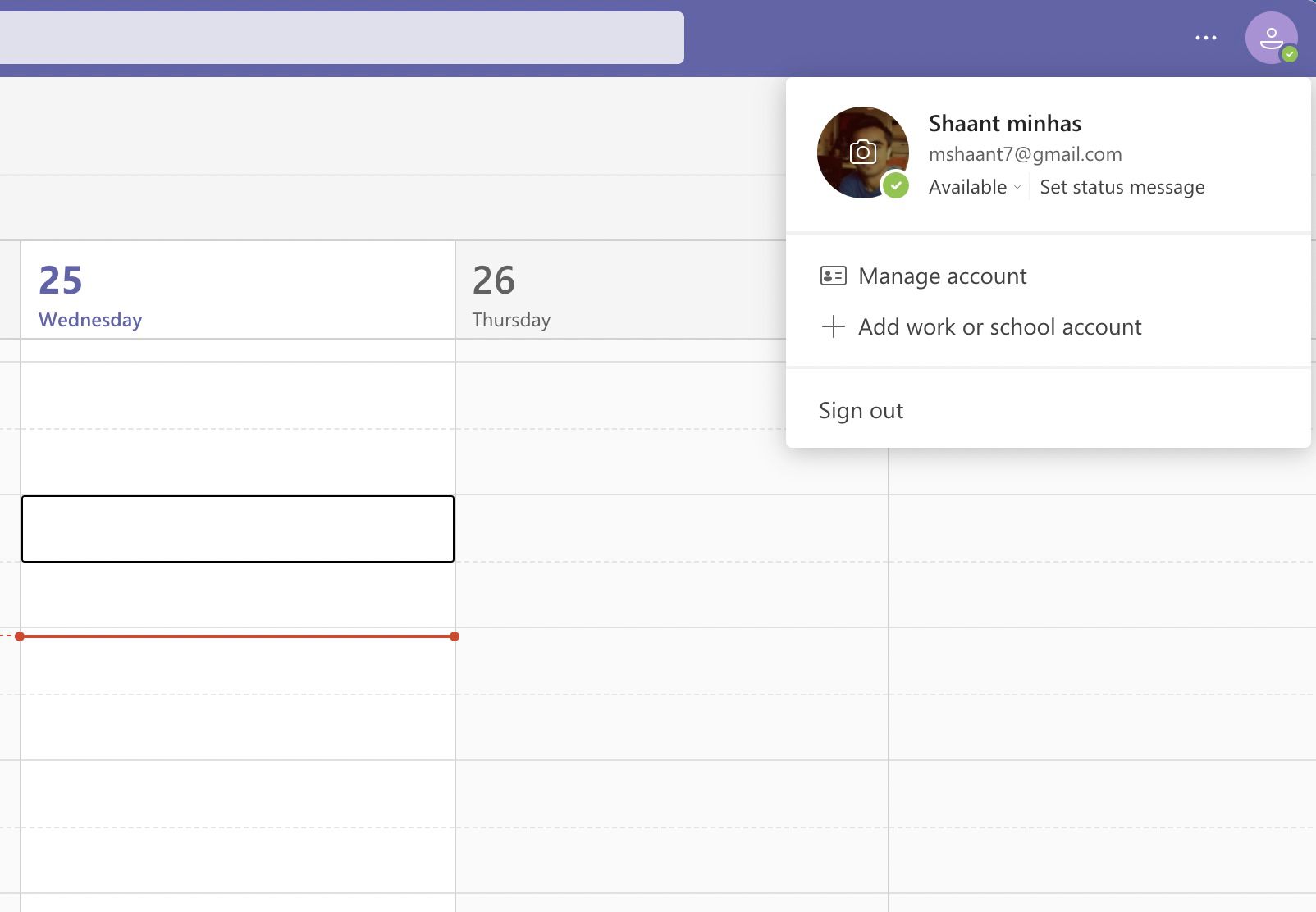
После сохранения участники встреч увидят ваше обновлённое изображение вместо инициалов или старого фото.
Короткая методология: сделать фото за 5 шагов
- Выберите нейтральный фон и естественное освещение (окно спереди или сбоку).
- Встаньте или сядьте прямо, камера на уровне глаз.
- Наденьте простую, профессиональную одежду.
- Сделайте несколько снимков, улыбнитесь естественно.
- Обрежьте фото в квадрат, сохраните как JPG или PNG, убедитесь, что файл < 4 МБ.
Советы для профессионального вида
- Используйте ровное, мягкое освещение. Избегайте резких теней и заднего подсвета.
- Камера должна быть на уровне глаз — не снимайте снизу.
- Одежда должна соответствовать вашей роли и корпоративной культуре.
- Выберите нейтральный фон или небольшой контекст офиса.
- Обрезайте изображение так, чтобы лицо было хорошо видно.
Альтернативные способы изменить фото
- Через портал Microsoft 365: откройте профиль в браузере и загрузите изображение — Teams подхватит изменение.
- Через Outlook / Exchange: у корпоративных аккаунтов фото часто синхронизируется между сервисами.
- На мобильном устройстве: откройте приложение Teams, тапните по аватару и выберите редактирование профиля.
Примечание: синхронизация между сервисами может занимать некоторое время. Если изменения не появились сразу, подождите и перезапустите приложение.
Изменение в разных клиентах (чего ждать)
- Десктоп (Windows/macOS): полный диалог загрузки, удобное кадрирование.
- Веб‑версия: те же шаги, что и в десктопе; работает в браузере.
- Мобильные приложения (iOS/Android): обычно доступна функция загрузки/съёмки фото из приложения, интерфейс упрощён.
Критерии приёмки
- Файл корректно загружен и отображается в Teams.
- Изображение открывается в превью без искажений.
- Фото профессиональное: лицо видно, фон не отвлекает.
- Размер файла меньше 4 МБ.
- Формат поддерживается (обычно JPG/PNG).
Чек‑лист по ролям
- Менеджерам: формальный, но дружелюбный вид; нейтральный фон.
- HR/рекрутерам: открытая улыбка, деловая одежда.
- Разработчикам/техспециалистам: аккуратный, но менее формальный образ допустим.
- Внешним консультантам/фрилансерам: фирменная или нейтральная фон‑зона, чтобы быть узнаваемым.
Когда смена фото не решит проблему (контрпример)
Если ваша проблема — плохое подключение к видеосвязи или неработающие устройства, смена аватара не поможет. Фото улучшает только визуальное представление, но не качество аудио или видео в реальном времени.
Факто‑бокс: ключевые требования
- Максимальный размер файла: меньше 4 МБ.
- Поддерживаемые форматы: привычные растровые изображения (JPG, PNG и т. п.).
- Альтернатива: измените фото в Microsoft 365/Outlook — Teams синхронизирует профиль.
Откат и удаление фото
Если нужно вернуть старое изображение или удалить фото: откройте профиль → редактировать изображение → выберите «Удалить изображение» или загрузите новый файл. После удаления Teams покажет ваши инициалы или пустой аватар.
Impact × Effort (качественная оценка)
- Влияние: высокое — улучшает впечатление на встречах и узнаваемость.
- Усилие: низкое — занимает несколько минут.
Короткие шаблоны/подсказки для описания фото в подписи
- “Алексей Иванов — менеджер по продукту”
- “Мария Петрова | HR”
- “Сергей К. — DevOps”
Краткое резюме
Обновление фотографии в Microsoft Teams — простая и быстрая операция, которая улучшает ваше профессиональное присутствие на встречах. Используйте качественное фото, следуйте критериям приёмки и учитывайте, что изменения могут синхронизироваться с другими сервисами Microsoft.
Важно: перед загрузкой убедитесь, что файл меньше 4 МБ и изображение соответствует корпоративной политике по оформлению профиля.
Краткий словарь:
- Аватар: профильное изображение пользователя.
- Синхронизация: процесс обновления данных между сервисами Microsoft.

Похожие материалы

Несколько аккаунтов Skype: Multi Skype Launcher

Журнал для работы: повысить продуктивность

Персональные звуки уведомлений на Android

Скачивание шоу Hulu для офлайн‑просмотра

Microsoft Start: персонализированная новостная лента
