
Добавить Open with Notepad в контекстное меню Windows

Быстрые ссылки
Добавить “Open with Notepad” в контекстное меню через правку реестра
Скачать готовые .REG‑файлы (one‑click)
Если тип файла не связан с Блокнотом, Windows покажет диалог «Открыть с помощью…». Чтобы ускорить быстрый просмотр текстовых или конфигурационных файлов, можно добавить команду “Open with Notepad” прямо в контекстное меню — тогда достаточно будет правого клика по файлу.
Важно: перед правкой реестра сделайте резервную копию реестра и данных. Неправильные изменения в реестре могут привести к нестабильной работе системы.
Зачем это нужно
Коротко: это экономит время при быстром просмотре файлов и конфигураций. Блокнот (Notepad) уже установлен в Windows и быстро открывает текстовые файлы. Если вы часто правите .ini, .conf, .log или файлы без связанного приложения, ярлык в контекстном меню упрощает рабочий процесс.
Кому полезно:
- Системным администраторам — быстрый доступ к конфигурациям.
- Разработчикам — просмотр логов и мелких скриптов.
- Обычным пользователям — мгновенный открываемый просмотр текстовых данных.
Добавить “Open with Notepad” в контекстное меню через правку реестра
Ниже — простой и безопасный набор действий в редакторе реестра. Инструкция даёт тот же результат, что и готовый .REG‑файл, но подходит тем, кто предпочитает ручной контроль.
Стандартное предупреждение: Редактор реестра — мощный инструмент. Если вы не уверены, сначала изучите, как работать с реестром, и сделайте резервную копию.
Откройте «Редактор реестра» (Regedit): нажмите Start, введите “regedit” и нажмите Enter. Подтвердите разрешение на изменения.
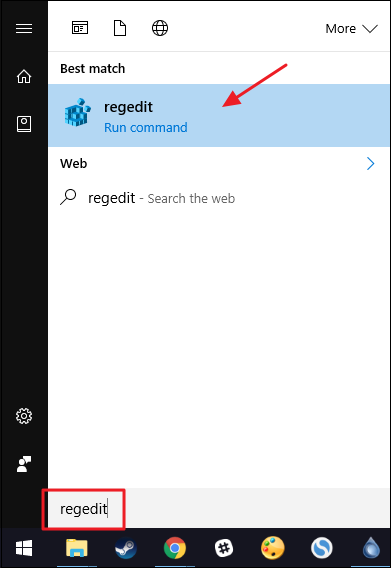
В левой панели навигации перейдите к ключу:
HKEY_CLASSES_ROOT\*\shell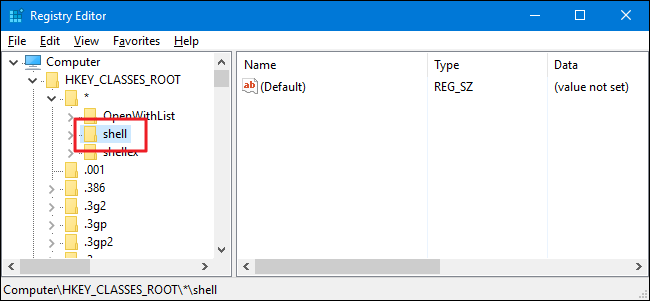
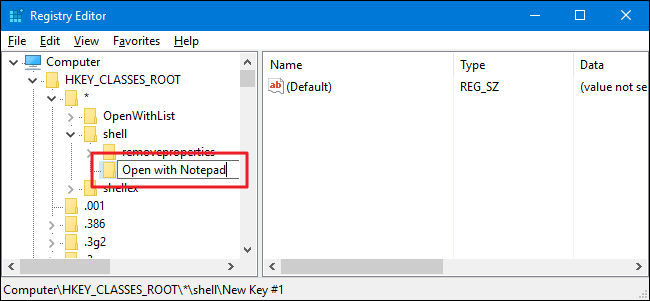
Дальше создайте новый ключ внутри shell:
- Кликните правой кнопкой по
shell→ New → Key. - Назовите новый ключ: Open with Notepad
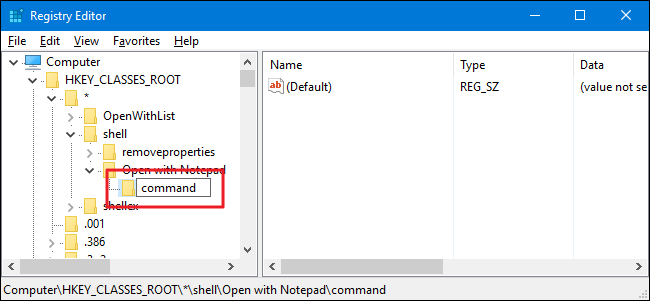
Внутри ключа Open with Notepad создайте ещё один ключ — command:
- Правый клик по Open with Notepad → New → Key.
- Назовите новый ключ: command
С выделенным ключом command в правой панели дважды кликните по значению (Default) и введите в поле “Value data”:
notepad.exe %1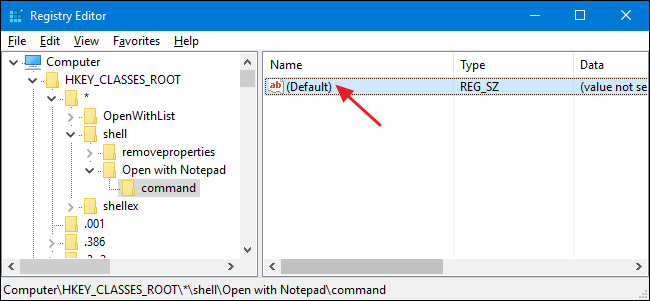
После сохранения изменений пункт появится в контекстном меню немедленно. Проверьте: правый клик по любому файлу — должен быть пункт “Open with Notepad”.

Чтобы отменить изменения: вернитесь в редактор реестра и удалите ключ Open with Notepad, который вы создали — вместе с ним удалится и вложенный command.
Скачать готовые .REG‑файлы
Если не хотите править реестр вручную, используйте готовые экспорты реестра (.REG). Мы подготовили два файла:
- Add_Open_With_Notepad.reg — добавляет пункт в контекстное меню.
- Remove_Open_With_Notepad.reg — удаляет пункт и возвращает систему в исходное состояние.

Дважды щёлкните нужный .reg и подтвердите внесение изменений.
Пошаговое руководство (чеклист)
- Сделайте резервную копию важных данных и реестра.
- Откройте Regedit (Start → regedit).
- Перейдите к HKEY_CLASSES_ROOT*\shell.
- Создайте ключ Open with Notepad.
- Вложите в него ключ command.
- В (Default) ключа command установите значение: notepad.exe %1.
- Проверьте работу через правый клик по файлу.
- При необходимости удалите созданный ключ для отката.
Чеклисты по ролям
Чеклист для администратора:
- Убедиться, что у пользователя есть права на редактирование реестра.
- Сделать снимок состояния реестра перед изменением.
- Развернуть .REG через групповую политику (GPO) при централизованном управлении.
- Протестировать на нескольких типах файлов.
Чеклист для обычного пользователя:
- Сделать резервную копию важных файлов.
- Следовать пошаговой инструкции.
- Если не уверены — использовать готовый .reg и попросить администратора о помощи.
Когда это не сработает
- Если блокнот (notepad.exe) удалён или система настроена так, что путь к notepad.exe не резолвится — команда не откроется.
- Если файл принадлежит системному процессу или заблокирован другим приложением, Notepad может не открыть его.
- В средах с централизованной политикой (например, корпоративная GPO) локальные изменения реестра могут игнорироваться или переписываться.
Альтернативные подходы
- Установить Notepad++. Он автоматически добавляет пункт “Open with Notepad++” и лучше подходит для работы с кодом и конфигами.
- Использовать встроенную команду “Открыть с помощью” через правый клик и выбрать Notepad один раз и установить по умолчанию для типа.
- Создать скрипт (PowerShell) или BAT‑файл для массового добавления ключей в реестр при развёртывании.
Мини‑методология: как мы делаем .REG‑файлы
- Создаём нужную структуру ключей вручную в Regedit.
- Экспортируем ветку (
shell\Open with Notepad) в .reg. - Тестируем импорт на чистой машине в виртуальной среде.
- Пакуем .reg в ZIP с инструкцией и контролируем подпись/источник для безопасности.
Безопасность и конфиденциальность
- Изменение реестра — локальная операция. .REG‑файлы не отправляют данные куда-либо, если вы сами не включили дополнительные команды.
- Не запускайте .REG‑файлы из неизвестных источников. Всегда проверяйте содержимое (откройте в текстовом редакторе) перед применением.
- Если вы развертываете через GPO, проверьте политику аудита и контроль изменений реестра.
Критерии приёмки
- Пункт “Open with Notepad” отображается в контекстном меню любого файла.
- При выборе команды файл открывается в Notepad.
- Удаление ключа восстанавливает исходное контекстное меню без оставшихся следов.
Краткая глоссарий в одну строку
- Regedit — редактор системного реестра Windows.
- .REG — текстовый файл экспорта/импорта ветки реестра.
- GPO — групповая политика (Group Policy Object).
Примеры тестов и приёмки
- Тест 1: Открыть текстовый файл .txt — ожидается открытие в Notepad.
- Тест 2: Открыть бинарный файл — Notepad откроет некорректный текст, но команда выполнится.
- Тест 3: Удалить ключ
Open with Notepadи убедиться, что пункт исчез из контекстного меню.
Подводим итог
Добавление пункта “Open with Notepad” в контекстное меню — простая правка реестра, которая экономит время при частом просмотре текстовых и конфигурационных файлов. Для большинства пользователей безопаснее использовать готовые .REG‑файлы или альтернативные приложения вроде Notepad++. Администраторам рекомендуется тестировать изменения в контролируемой среде и распространять их через средства управления конфигурацией.
Совет: если вы часто работаете с кодом, рассмотрите Notepad++ или другой более мощный редактор — они автоматически интегрируются в контекстное меню и сокращают ручные правки реестра.

Похожие материалы

Несколько аккаунтов Skype: Multi Skype Launcher

Журнал для работы: повысить продуктивность

Персональные звуки уведомлений на Android

Скачивание шоу Hulu для офлайн‑просмотра

Microsoft Start: персонализированная новостная лента
