
Добавление OneDrive в меню «Отправить» Windows
Зачем это нужно
OneDrive по умолчанию интегрирован в Windows и часто используется как основное облачное хранилище. Добавление OneDrive в контекстное меню «Отправить» упрощает копирование сообщений, документов и папок в облако — особенно для начинающих пользователей.
Как добавить OneDrive в меню «Отправить» (пошагово)
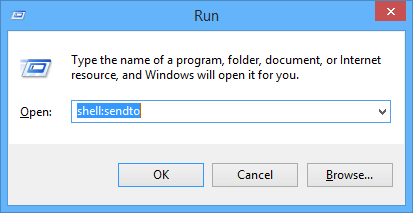
- Нажмите «Win + R», чтобы открыть окно «Выполнить». Введите
shell:sendtoи нажмите Enter. Откроется папка «Отправить» в вашей учётной записи пользователя.
Примечание: в эту папку можно помещать любые ярлыки — они появятся в меню «Отправить» при правом клике.
- В открытой папке «SendTo» кликните правой кнопкой по пустому месту, выберите «Создать» → «Ярлык», чтобы создать ярлык на папку OneDrive.

- Откроется окно «Создание ярлыка». Нажмите «Обзор», чтобы указать расположение папки OneDrive.
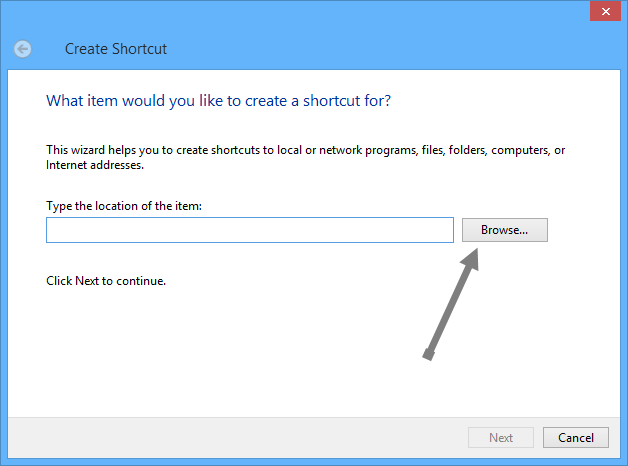
- В окне выбора папок найдите и выделите папку OneDrive, затем нажмите «ОК». Обычно папка OneDrive располагается рядом с «Рабочим столом» в профиле пользователя.

- Поле «Укажите расположение» автоматически заполнится (что нормально). Нажмите «Далее». По умолчанию путь будет примерно таким:
C:\Users\\OneDrive, если вы не меняли расположение.

- В следующем окне задайте имя ярлыка — по умолчанию «OneDrive». При желании переименуйте и нажмите «Готово».

Готово — ярлык появился в папке «SendTo» и теперь доступен из контекстного меню.

После этого при правом клике на файл(ы) или папку выберите «Отправить» → «OneDrive», чтобы скопировать элемент(ы) в корень вашей папки OneDrive.

Если нужно отправить сразу в подпапку OneDrive, просто создайте ещё один ярлык в папке SendTo, указывающий на нужную подпапку.

Мини‑методология: краткая схема действий
- Открыть папку SendTo: Win+R → shell:sendto
- Создать ярлык: Правый клик → Создать → Ярлык
- Указать папку OneDrive и завершить
- Проверить в контекстном меню «Отправить»
Критерии приёмки
- В папке %APPDATA%/Microsoft/Windows/SendTo присутствует ярлык, указывающий на папку OneDrive.
- При правом клике на файл видно пункт «Отправить» → «OneDrive». При выборе файл копируется в OneDrive.
Проверка и устранение неполадок
Проблема: пункта «SendTo» не открывается командой shell:sendto.
- Решение: откройте вручную %APPDATA%/Microsoft/Windows/SendTo в адресной строке проводника.
Проблема: ярлык не копирует файлы в облако.
- Решение: проверьте, что ярлык указывает на реальную папку OneDrive и что OneDrive запущен и синхронизирован.
Проблема: файлы копируются, но не видны в веб‑интерфейсе OneDrive.
- Решение: подождите завершение синхронизации или запустите клиент OneDrive и проверьте статус синхронизации.
Важно: если вы используете несколько аккаунтов OneDrive или сменили путь папки, выберите корректную папку при создании ярлыка.
Когда это не сработает (ограничения)
- Если у вас нет установленного или настроенного клиента OneDrive, ярлык просто будет указывать на несуществующую папку.
- При строгих корпоративных политиках (GPO) доступ к папке SendTo может быть ограничен.
Быстрый чеклист (для администратора)
- Пользователь имеет локальную папку OneDrive и запущенный клиент.
- В %APPDATA%/Microsoft/Windows/SendTo создан ярлык на правильную папку.
- Права доступа к папке позволяют копирование файлов.
Фактбокс: ключевые моменты
- OneDrive встроен в Windows и предоставляет облачное хранилище (по умолчанию у Microsoft было 15 ГБ бесплатно, если применимо к вашей подписке).
- Добавление ярлыка в SendTo не меняет оригинальные файлы: действие по умолчанию копирует, а не перемещает (если не использовать Shift+Drag и т. п.).
Шаблон действий для обучения пользователей (SOP)
- Откройте окно «Выполнить» (Win+R), введите shell:sendto.
- Создайте новый ярлык и укажите папку OneDrive.
- Завершите создание и проверьте пункт в контекстном меню.
- Попробуйте отправить тестовый файл.
1‑строчный глоссарий
- OneDrive — облачное хранилище Microsoft для синхронизации и резервного копирования файлов.
- SendTo — системная папка Windows, из которой формируется содержимое пункта «Отправить» в контекстном меню.
Вопросы и ответы
Что делать, если OneDrive не отображается в проводнике?
Убедитесь, что клиент OneDrive установлен и выполнен вход в учётную запись. Если клиент не установлен, скачайте и настройте его через официальный сайт Microsoft.
Можно ли отправлять файлы сразу в подпапку OneDrive?
Да. Создайте в папке SendTo отдельный ярлык, указывающий на нужную подпапку OneDrive — тогда она появится в списке «Отправить».
Резюме
Добавление ярлыка OneDrive в меню «Отправить» — простой способ ускорить копирование файлов в облако. Процедура занимает пару минут и не требует специальных прав. Если возникают проблемы, проверьте путь ярлыка и статус синхронизации клиента OneDrive.
Если у вас остались вопросы или что‑то не работает — опишите проблему в комментариях, и мы поможем.

Похожие материалы

Несколько аккаунтов Skype: Multi Skype Launcher

Журнал для работы: повысить продуктивность

Персональные звуки уведомлений на Android

Скачивание шоу Hulu для офлайн‑просмотра

Microsoft Start: персонализированная новостная лента
