
Как складывать числа в Microsoft Excel

Быстрые ссылки
Как работает сложение в Excel
Как сложить числа со знаком плюс
Как сложить числа с помощью AutoSum
Как сложить числа с помощью функции SUM
Если нужно получить сумму двух или более чисел в таблицах, в Microsoft Excel есть несколько вариантов сложения. Ниже показаны все доступные способы, включая варианты без явной формулы.
Как работает сложение в Excel
В Excel есть несколько подходов к сложению чисел. Самый простой метод — использовать знак плюс (+). В формуле вы ставите числа или ссылки на ячейки по обе стороны от знака +, и Excel вычисляет результат.
Другой быстрый способ — инструмент AutoSum. Он автоматически определяет диапазон чисел и подставляет формулу за вас.
Чаще всего используется функция SUM. Она надёжно работает с диапазонами, допускает несколько диапазонов и игнорирует пустые ячейки и текст.
Важно: Excel обрабатывает операторы по стандартным правилам приоритета. Скобки изменяют порядок вычислений. Если ячейка содержит текст, Excel не сможет сложить её как число (исключение: числа в текстовом формате можно преобразовать).
Как сложить числа со знаком плюс
- Выберите ячейку для результата.
- Введите формулу с плюсами, например:
=5+10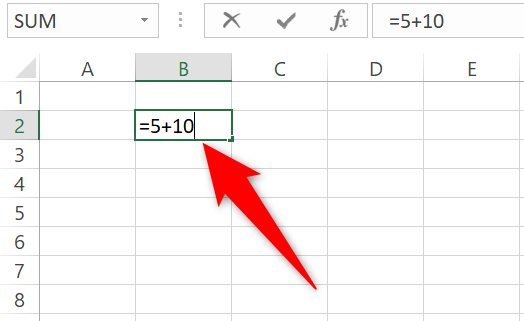
- Нажмите Enter — Excel покажет сумму.
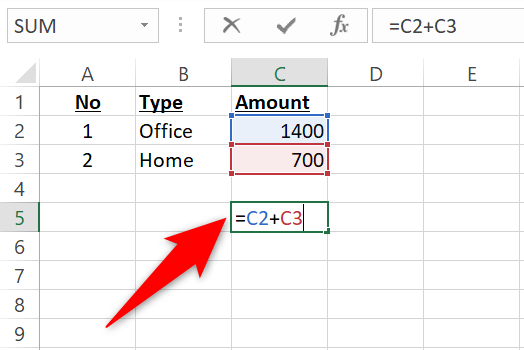
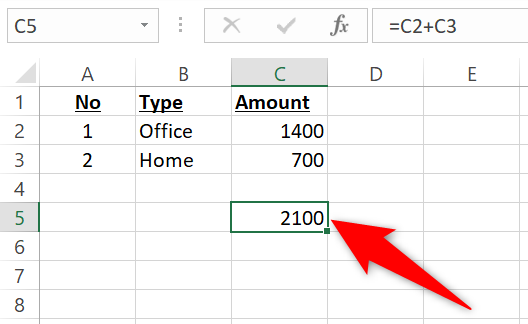
Можно вместо чисел использовать ссылки на ячейки. Это удобно, когда значения уже внесены в таблицу и вы хотите, чтобы результат автоматически обновлялся при изменении исходных данных.
Пример: если в C2 и C3 находятся числа, введите в C5:
=C2+C3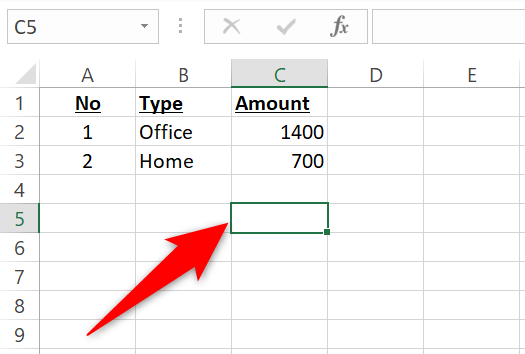
Советы и ограничения при использовании плюса:
- Плюсы удобны для простых выражений и сочетания отдельных ячеек.
- Для длинных диапазонов писать вручную =A1+A2+… неудобно — используйте SUM.
- Если одна из ячеек содержит текст, результат может быть ошибочным или Excel вернёт ошибку.
Как сложить числа с помощью AutoSum
AutoSum — это инструмент, который автоматически выделяет вероятный диапазон для суммирования и вставляет формулу за вас.
- Кликните ячейку рядом с числовым столбцом (например, C8).
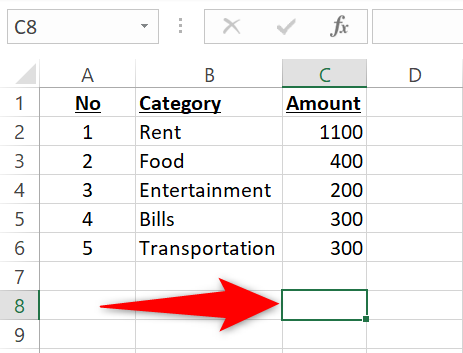
На вкладке Home в разделе Editing нажмите иконку AutoSum (Σ). Excel выделит предполагаемый диапазон.
Нажмите Enter, чтобы вставить формулу и увидеть результат.
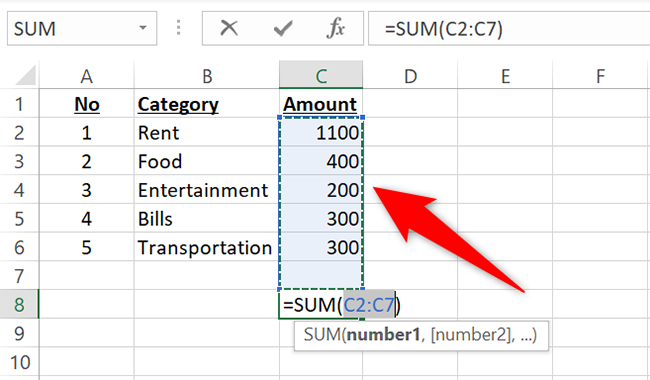
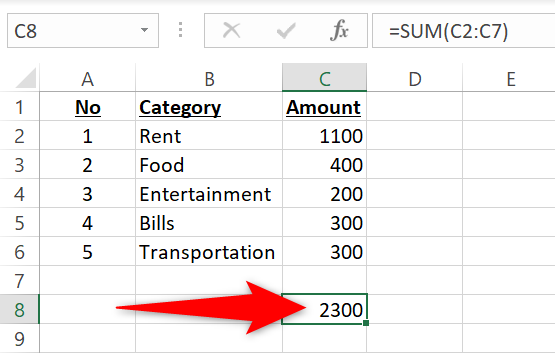
Примечание: AutoSum использует ближайшие непрерывные числа в столбце или строке. Если в данных есть пустые строки или заголовки, диапазон может быть выбран неверно — проверьте формулу перед подтверждением.
Совет: AutoSum работает и с диапазонами в строках — выбирайте ячейку справа или слева от строки значений.
Как сложить числа с помощью функции SUM
Функция SUM — самый универсальный способ суммирования.
- Выберите ячейку для результата (например, C8).
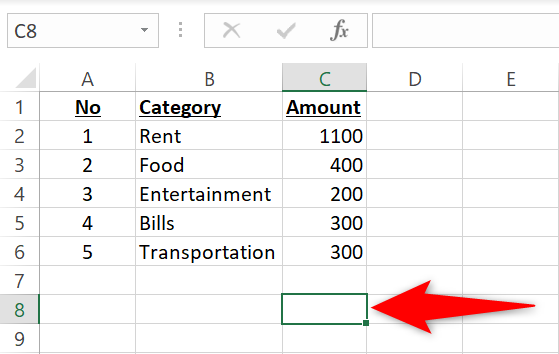
- Введите формулу, указывая диапазон. Например, чтобы сложить значения с C2 по C6:
=SUM(C2:C6)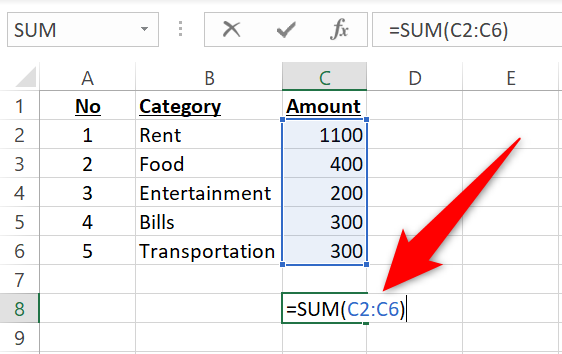
- Нажмите Enter и увидите итог.
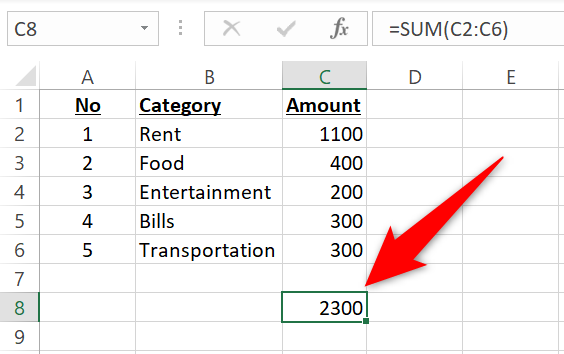
Дополнительные возможности SUM:
- Можно суммировать несколько диапазонов: =SUM(A1:A5,C1:C5).
- SUM игнорирует пустые ячейки и текстовые значения.
- SUM работает с именованными диапазонами и массивами.
Альтернативные методы и когда их использовать
- SUBTOTAL — полезна при фильтрации: SUBTOTAL не учитывает строки, скрытые фильтром. Подходит для динамических отчётов.
- AGGREGATE — расширенная версия, даёт выбор функции и опций игнорирования ошибок и скрытых строк.
- SUMIF / SUMIFS — если нужно суммировать только те значения, которые соответствуют одному или нескольким условиям (например, только продажи за определённый регион).
- SUMPRODUCT — суммирует произведения массивов; удобна для взвешенных сумм и объединённых условий без вспомогательных столбцов.
- Строка состояния Excel — быстрый просмотр суммы выделенных ячеек без вставки формулы. Для этого выделите ячейки и посмотрите правый нижний угол окна Excel.
- Paste Special → Add — позволяет суммировать диапазоны путём вставки значений как «сложить» поверх других значений.
Частые ошибки и как их исправить
- Ошибка #VALUE! при сложении: одна из ячеек содержит текст вместо числа. Проверьте формат ячейки и удалите лишние пробелы.
- Пропущенные строки в AutoSum: убедитесь, что диапазон непрерывен или вручную измените формулу.
- Числа выглядят как текст: используйте VALUE или умножение на 1 (=A1*1) или «Текст по столбцам» для преобразования.
- Неверные итоги при скрытых строках: используйте SUBTOTAL для игнорирования скрытых строк, если это требование.
Важно: перед публикацией отчёта всегда проверяйте формулы и при необходимости вставляйте контрольные суммы (контрольные подсчёты) для проверки целостности данных.
Быстрые приёмы и полезные сочетания клавиш
- Вставить AutoSum: Alt + = (Windows).
- Повторить ввод формулы по столбцу: введите формулу в верхней ячейке и дважды щёлкните маркер заполнения (черный уголок) — Excel заполнит вниз до конца соседнего столбца данных.
- Быстрая сумма в строке состояния: выделите диапазон — результат появится в строке состояния.
Рекомендации и чек-лист перед сдачей отчёта
Для аналитика:
- Проверьте, что все исходные диапазоны корректны.
- Используйте именованные диапазоны для повторного использования формул.
Для бухгалтера:
- Используйте SUBTOTAL при необходимости игнорировать скрытые строки.
- Добавьте проверки контрольной суммы и отметки версий отчёта.
Для разработчика отчётов:
- Старайтесь избегать «жёстко закодированных» чисел в формулах.
- Документируйте логику расчётов в отдельном листе или в комментариях к ячейкам.
Критерии приёмки:
- Формулы возвращают ожидаемые значения для тестового набора данных.
- Все исходные ячейки имеют корректный тип данных (число, дата и т.д.).
- Есть контрольные суммы и проверка на пустые значения.
Мини-методология для проверки формул
- Создайте тестовый лист с известными входными значениями.
- Проверьте разные варианты (пустые ячейки, текст, отрицательные числа).
- Сравните результат формул с ручным вычислением или калькулятором.
- Если используется фильтрация, проверьте SUBTOTAL и обычную SUM.
Короткий глоссарий
- Диапазон — непрерывный набор ячеек (например, A1:A10).
- Ячейка — единичная позиция таблицы (например, B2).
- AutoSum — инструмент Excel для быстрой вставки SUM.
Сводка
- Используйте + для простых выражений и ссылок на небольшое количество ячеек.
- Применяйте SUM для диапазонов и нескольких диапазонов.
- AutoSum ускоряет работу, но всегда проверяйте выбранный диапазон.
- Для условных сумм применяйте SUMIF / SUMIFS, для скрытых строк — SUBTOTAL.
Важно: перед финальным использованием отчёта проверяйте типы данных и добавляйте контрольные проверки — это снизит риск ошибок в финансовых и аналитических отчётах.

Похожие материалы

Несколько аккаунтов Skype: Multi Skype Launcher

Журнал для работы: повысить продуктивность

Персональные звуки уведомлений на Android

Скачивание шоу Hulu для офлайн‑просмотра

Microsoft Start: персонализированная новостная лента
