
Как пронумеровать страницы в Adobe InDesign
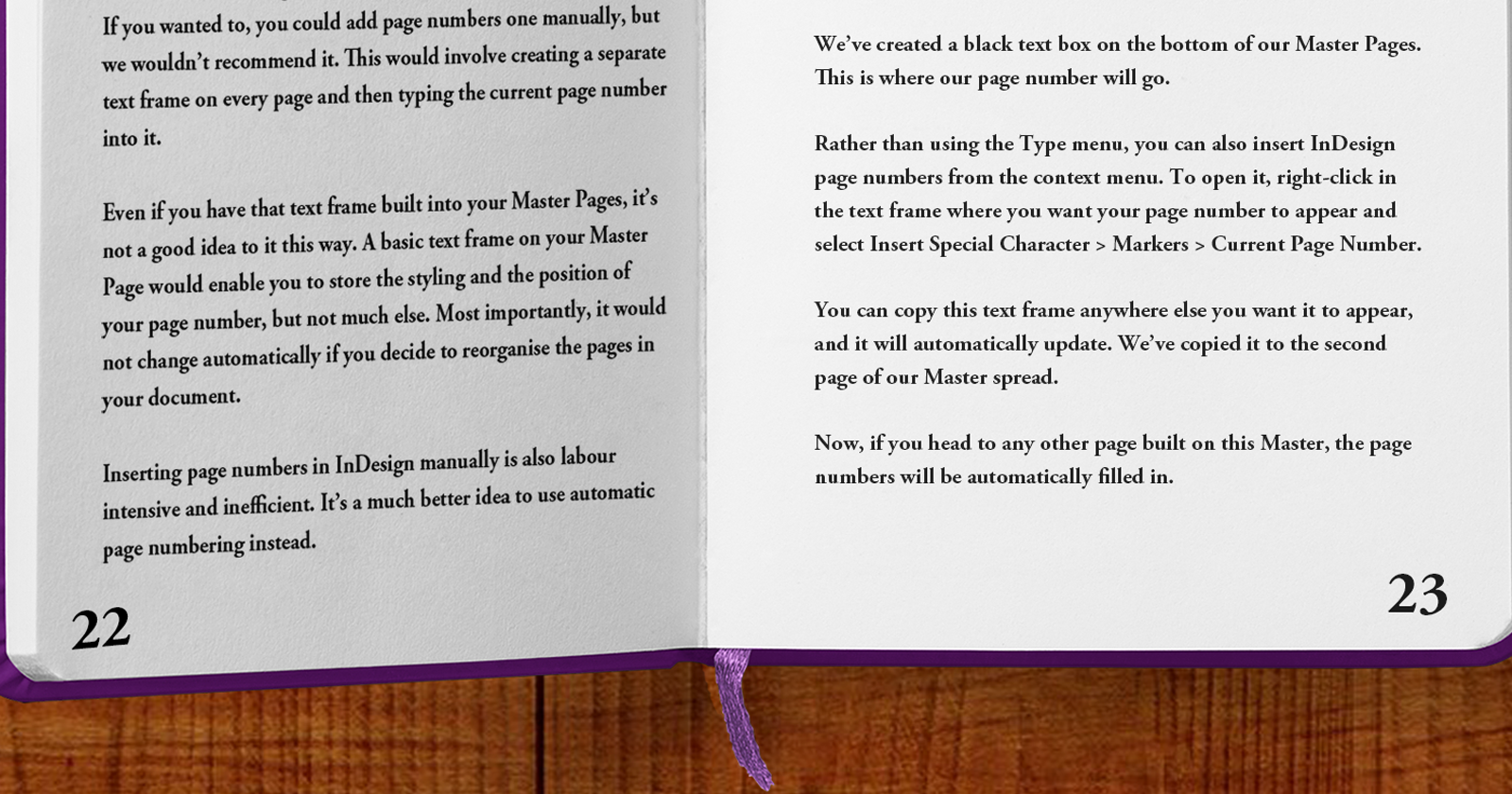

Почему нумерация страниц важна
Номера страниц помогают читателю ориентироваться, ускоряют поиск материалов и упрощают печать/экспорт. Правильно настроенная автоматическая нумерация:
- экономит время при верстке больших документов;
- предотвращает ошибки при добавлении и удалении страниц;
- упрощает работу отдела допечатной подготовки.
Важно: ручная нумерация возможна, но в крупных проектах приводит к ошибкам и дополнительной работе.
Основные понятия
- Основные страницы — шаблоны, которые применяются к нескольким страницам документа; сюда обычно помещают элементы, повторяющиеся на многих страницах, например колонтитулы и номера страниц.
- Маркеры страницы — особые символы InDesign, которые при выводе заменяются реальным номером страницы (текущая, предыдущая, следующая и т.д.).
- Секция — логическая часть документа с собственными настройками нумерации (стиль, начальный номер, префикс, маркер раздела).
Как добавить номера страниц вручную (не рекомендуется)
Ручная нумерация — это создание текстового фрейма на каждой странице и ввод номера вручную. Технически возможна, но:
- отнимает много времени;
- при изменении структуры документа требует ручной правки всех фреймов;
- повышает риск опечаток и конфликтов при печати/экспорте.
Примечание: даже если вы дублируете текстовый фрейм на Основных страницах, без специальных маркеров он не будет обновляться автоматически при перестановке страниц.
Как использовать автоматическую нумерацию в InDesign — пошагово
- Откройте панель “Страницы” (Pages).
- Дважды кликните по Основной странице (Master), чтобы перейти в её редактирование.
- Создайте текстовый фрейм в том месте, где должен отображаться номер (например, внизу страницы для колонтитула).
- Поставьте курсор в фрейм и выберите: Type > Insert Special Character > Markers > Current Page Number.
- Альтернативно: клик правой кнопкой в тексте > Insert Special Character > Markers > Current Page Number.
- Отформатируйте текст (шрифт, размер, выравнивание) как обычный текст — при выводе он будет подменён на реальный номер страницы.
Пример: в нашем макете на текущей странице маркер показывается как «4», но при перемещении разворота он автоматически изменится на «6».
Копирование этого текстового фрейма на другие Основные страницы даст единообразие и гарантирует автоматическое подставление номера на всех связанных страницах.
Важно: всегда размещайте маркер номера на Основных страницах, если хотите применить нумерацию ко множеству страниц сразу.
Изменение нумерации и создание разделов
По умолчанию нумерация линейна: первая страница = 1, далее +1. Но часто нужны исключения:
- обложки не считаются в нумерации;
- вступления нумеруются римскими цифрами (i, ii, iii);
- для разных частей можно задать префиксы (A1, B1).
Чтобы изменить стартовый номер или стиль нумерации:
- В панели Страницы выберите страницу, с которой должен начаться новый раздел.
- Правый клик > Numbering & Section Options. Альтернатива: меню Layout > Numbering & Section Options.
- В поле Start Page Numbering введите нужное начальное значение (например, 1).
- Чтобы сменить стиль, выберите Style и укажите римские цифры или другой формат.
Если InDesign выдаёт предупреждение о совпадении номеров — это значит, что в документе уже существуют страницы с такими номерами. Это предупреждение важно при подготовке к печати; его нельзя игнорировать при финальной сдаче.
Римские номера для вводных разделов
Чтобы сделать первые страницы (например, вступление) римскими:
- выделите первую страницу вводного раздела > Numbering & Section Options;
- в Style выберите i, ii, iii;
- подтвердите.
Префиксы секций
Чтобы визуально отделить разделы или избежать конфликта одинаковых номеров, можно использовать Section Prefix. Введите префикс (например, A) — номера станут A1, A2 и т.д. Это удобно при заказе печати или экспорте отдельных секций.
Маркеры разделов и ссылки между страницами
Панель Numbering & Section содержит поле Section Marker. Текст из него можно вставить в документ через Type > Insert Special Character > Marker > Section Marker — тогда в любом месте макета появится название раздела (например, “Часть I”).
Кроме текущей страницы можно вставлять маркеры предыдущей или следующей страницы таким же способом: это полезно для ссылок «см. стр. 23» на странице.
Типичные сценарии и рекомендации
- Книжные макеты: обложки считаются вне нумерации, вводные разделы — римскими цифрами, основная часть — арабскими.
- Журналы и каталоги: сквозная нумерация и одни и те же Основные страницы для рубрик.
- Брошюры с двусторонней печатью: убедитесь, что номера корректно выровнены по внутреннему/внешнему краю.
Примечание: всегда согласуйте финальную нумерацию с типографией — у неё могут быть свои требования к файлам для печати.
Устранение частых проблем
- Номер не обновляется: проверьте, не введён ли номер как обычный текст. Маркер страницы должен выглядеть как буква (обычно A) на Основных страницах.
- Совпадающие номера: используйте префиксы или пересчёт нумерации через Numbering & Section Options.
- Номер появляется, но не печатается: проверьте настройки слоёв и видимость, а также отсутствие наложенного объекта, перекрывающего номер.
Альтернативные подходы к нумерации
- Скрипты и автоматизация: для очень больших документов можно применять скрипты на JavaScript/ExtendScript, которые проходят по документу и ставят нужные префиксы/исключения.
- Экспорт в PDF и последующая нумерация: в редких случаях номер можно добавить уже в PDF-редакторе, но это лишает вас гибкости и удобства редактирования текста.
- Обходной вариант: создать вспомогательный слой с номерами и включать его только на финальной верстке.
Когда автоматизация не подходит: при одноразовых коротких макетах с нестандартной нумерацией, когда лишняя автоматизация усложнит работу.
Руководство по внедрению нумерации (SOP)
Шаги для команды дизайна перед сдачей макета в печать:
- Решить структуру документа: обложки, вводные разделы, основная часть, вложения.
- Настроить Основные страницы: создать текстовый фрейм для номера и форматировать его.
- Вставить маркеры текущей страницы и маркеры разделов при необходимости.
- Создать секции в панели Страницы и задать стартовые номера, стили и префиксы.
- Проверить предупреждения о дублирующихся номерах и разрешить их.
- Провести контрольную проверку (QA): сверить номера на разворотах, проверить экспорт в PDF.
- Передать файл на допечатную подготовку с указанием особенностей нумерации.
Критерии приёмки:
- Номера присутствуют на всех страницах, где требуются.
- Нумерация корректно изменяется при добавлении/удалении страниц.
- Номера корректно экспортируются в финальный PDF (проверить видимость и шрифты).
- При наличии секций префиксы и стили применены согласно ТЗ.
Контрольные тесты и случаи приёмки
Тест-кейсы:
- Добавить страницу в середину документа — номера всех последующих страниц должны увеличиться на единицу.
- Изменить стартовый номер раздела — номера в разделе должны поменяться, другие — нет.
- Применить римские цифры к вводной секции — проверка корректности отображения (i, ii, iii).
- Экспорт в PDF — проверить, что номера видны и не перекрыты другими объектами.
Критерии успеха: все тест-кейсы пройдены без ручной правки номеров.
Чек-листы по ролям
Дизайнер:
- Настроить Основные страницы с маркером номера.
- Проверить выравнивание и отступы для печати.
- Убедиться, что маркеры разделов корректно вставлены.
Редактор/Корректор:
- Проверить последовательность и содержание разделов.
- Сверить номера в ссылках («см. стр. X») с реальными номерами после финальной вёрстки.
Специалист допечатной подготовки:
- Проверить предупреждения об одинаковых номерах.
- Убедиться, что префиксы разделов понятны для печати.
- Проверить экспортируемый PDF на предмет видимости номеров.
Быстрый шпаргалка (cheat sheet)
- Вставка текущего номера: Type > Insert Special Character > Markers > Current Page Number.
- Вставка маркера раздела: Type > Insert Special Character > Marker > Section Marker.
- Открыть настройки нумерации: правый клик по странице в панели Pages > Numbering & Section Options.
Решение «что делать» — дерево принятия решений
flowchart TD
  A[Нужно пронумеровать документ?] -->|Да| B{Документ короткий?}
  B -->|Да| C[Можно пронумеровать вручную]
  B -->|Нет| D[Использовать автоматическую нумерацию]
  D --> E{Есть вводные страницы/обложка?}
  E -->|Да| F[Создать секцию для вводных, задать римские цифры]
  E -->|Нет| G[Обычная сквозная нумерация]
  F --> H{Проблемы с дублированием номеров?}
  H -->|Да| I[Добавить префиксы секций]
  H -->|Нет| J[Продолжить верстку]
  C --> K[Риск ошибок↑, контролировать вручную]
Распространённые ошибки и как их избежать
- Ошибка: номер выглядит как буква на Основной странице — это маркер, а не реальный текст. Если вы видите «A» или «B», это нормально на уровне Основных страниц.
- Ошибка: перекрытие номеров другими объектами — фиксируется проверкой слоёв.
- Ошибка: забыли применить Основную страницу к отдельным страницам — номера там не появятся.
Глоссарий (1 строка на термин)
- Основная страница: шаблон страницы, применяемый к нескольким страницам документа.
- Маркер страницы: специальный символ, заменяемый реальным номером при выводе.
- Секция: участок документа с собственными настройками нумерации.
Короткое объявление для команды (100–200 слов)
Мы внедрили стандарт нумерации страниц в Adobe InDesign: номера вставляются через маркеры на Основных страницах, вводные разделы нумеруются римскими цифрами, при необходимости используются префиксы секций. Это снижает риск ошибок при редактировании и ускоряет подготовку макетов к печати. Пожалуйста, перед сдачей файлов проверьте предупреждения о совпадении номеров и выполните контрольный экспорт в PDF. Для крупных документов доступен SOP: настройка Основных страниц, создание секций, проверка и тесты приёмки.
Заключение
Автоматическая нумерация в InDesign — ключ к надёжной и быстрой вёрстке больших документов. Используйте Основные страницы и параметры разделов, чтобы избежать ручной правки и ошибок. Перед отправкой в печать обязательно выполните тесты и сверку с типографией.
Image Credit: DarkmoonArt_de/ Pixabay

Похожие материалы

Несколько аккаунтов Skype: Multi Skype Launcher

Журнал для работы: повысить продуктивность

Персональные звуки уведомлений на Android

Скачивание шоу Hulu для офлайн‑просмотра

Microsoft Start: персонализированная новостная лента
