
Как пронумеровать страницы в Adobe InDesign
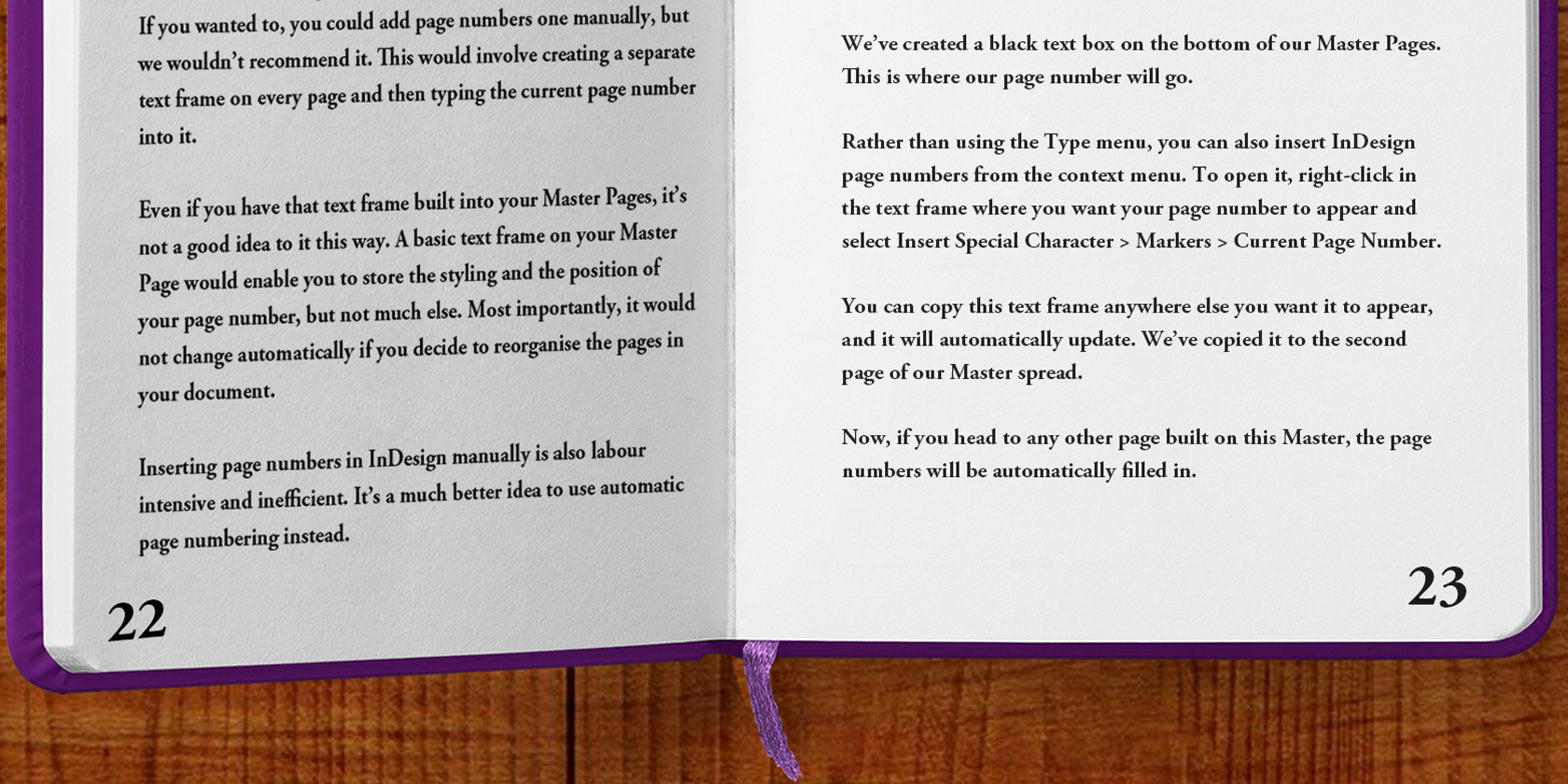
Добавьте номера страниц в InDesign через автоматические маркеры: вставьте «Номер текущей страницы» в образец страницы, настройте разделы и при необходимости префиксы или римские цифры в параметрах нумерации. Это экономит время и автоматически обновляет номера при перестановках страниц.
Важно: всегда делайте базовую структуру нумерации до финального экспорта и проверяйте PDF на предмет совпадения номеров и диапазонов печати.
Зачем нужны номера страниц
Номера страниц помогают читателю ориентироваться, дают опору для оглавления и ссылок. В многостраничных документах — книгах, журналах, брошюрах — правильная нумерация упрощает верстку, корректуру и печать.
Определение: маркер текущей страницы — специальный символ InDesign, который подставляет фактический номер страницы в момент экспорта или просмотра, и автоматически обновляется при изменении порядка страниц.
Краткое руководство: ручная против автоматической нумерации
Ручная нумерация — создать текстовый фрейм и вписывать номер на каждой странице — возможна, но ненадёжна и трудоёмка. Автоматические маркеры решают эту проблему: они сохраняют формат, позиционирование и динамически обновляют номер.
Ниже — полная инструкция и набор практик для любых задач: от простой брошюры до многотомной книги.
Быстро: как вставить текущий номер страницы
- Откройте панель Образцы страниц (Master Pages) или выберите конкретную страницу.
- Создайте текстовый фрейм там, где должен отображаться номер (обычно колонтитул снизу).
- Поместите курсор в фрейм, затем в меню выберите: Текст > Вставить специальный символ > Маркеры > Номер текущей страницы.
- Альтернативно: щёлкните правой кнопкой по тексту и в контекстном меню выберите Вставить специальный символ > Маркеры > Номер текущей страницы.
После вставки вы увидите букву (например, A или B) на образце страницы — это маркер, который при применении образца к странице подставит реальное число.
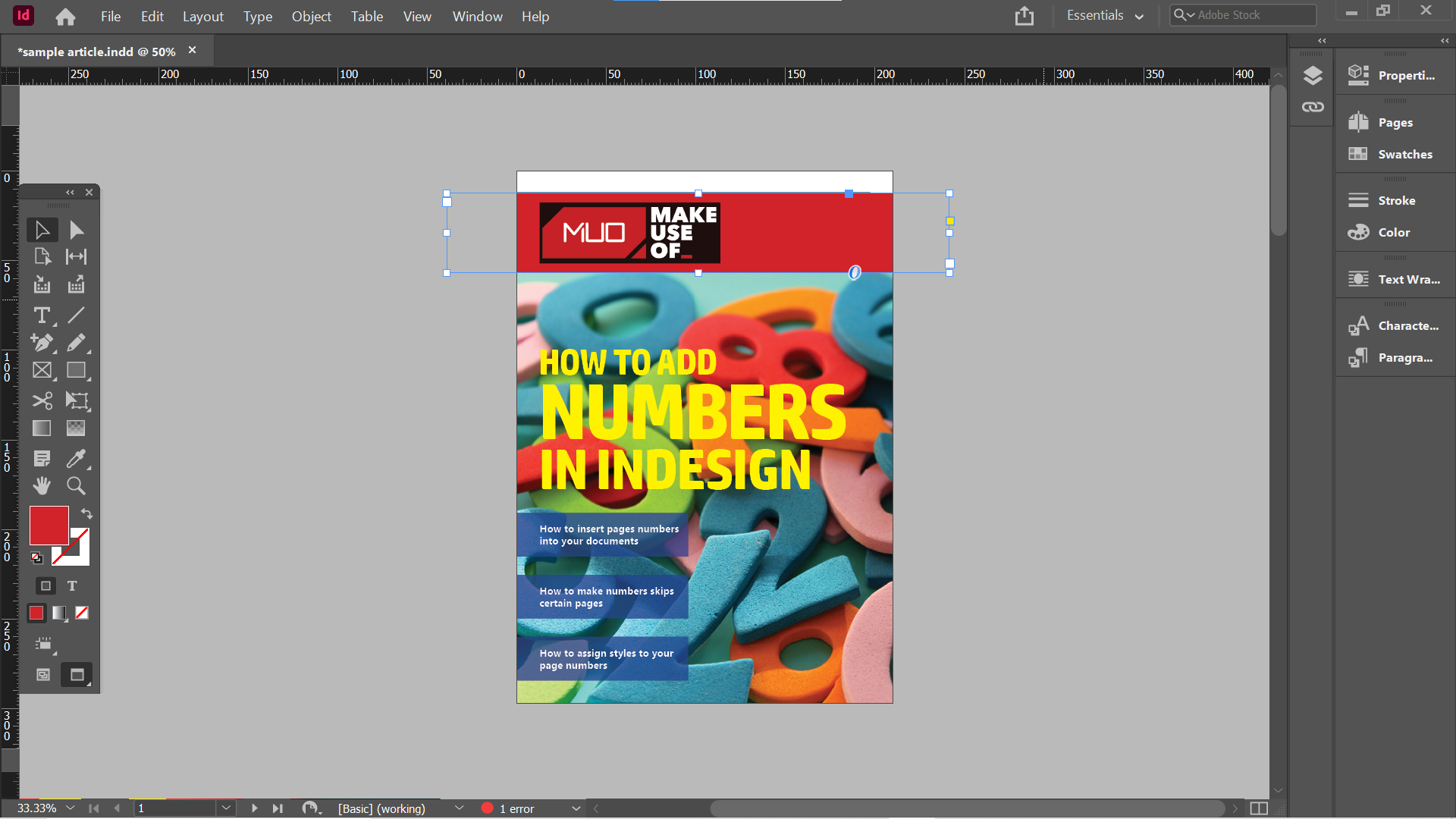
ALT: пример интерфейса InDesign с выделенным фреймом для номера страницы и меню вставки специальных символов
Нумерация через Образцы страниц: наиболее надёжный способ
Работа в образцах страниц (Master/Образцы) позволяет задать стиль и позицию номера один раз и применить ко всем страницам, привязанным к образцу.
Шаги:
- Откройте панель Образцы страниц и дважды щёлкните нужный образец.
- Создайте текстовый фрейм в нужном месте (нижний колонтитул, верхний правый угол и т. п.).
- Вставьте маркер Номер текущей страницы (см. выше).
- Задайте стиль (шрифт, размер, выравнивание) с помощью панели Символ/Абзац или заранее созданного стиля абзаца.
- Закройте образец — изменения автоматически применятся к страницам, использующим этот образец.
Преимущества:
- Единый контроль внешнего вида.
- Автоматическое обновление при перестановке страниц.
- Можно копировать фрейм с маркером на другие образцы.
ALT: вставка маркера номера в заголовок документа на образце страницы
Настройка начального номера и разделов
По умолчанию нумерация начинается с 1 и идёт подряд. Но часто требуется, чтобы первая видимая страница не была “1” (например, обложка, титульник), или чтобы порядки разных разделов использовали разные форматы.
Как изменить стартовый номер и создать раздел:
- Откройте панель Страницы.
- Выберите страницу, с которой должен начаться новый отсчёт (например, третью страницу, если первые две — обложка и внутр. крышка).
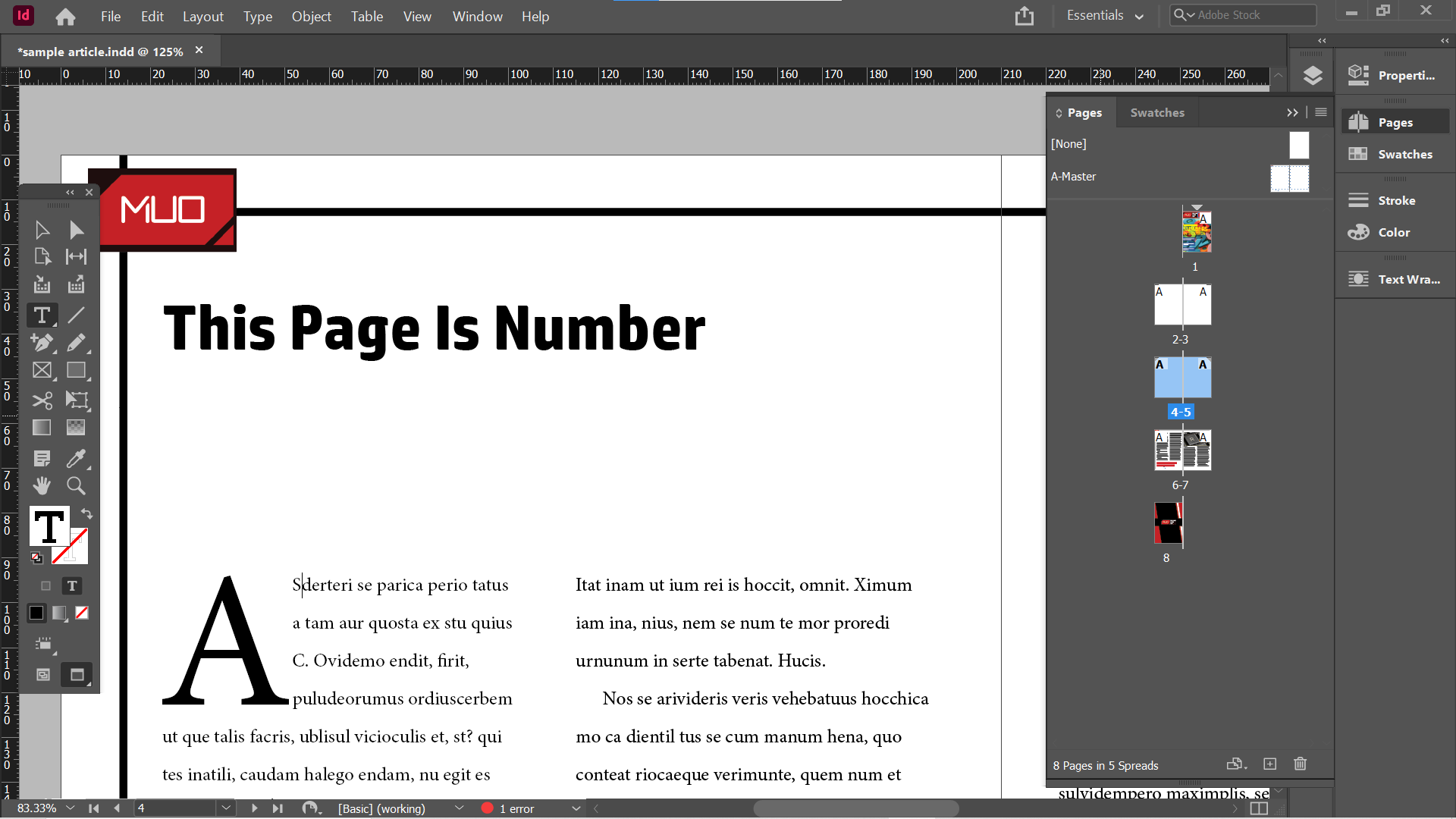
- Щёлкните правой кнопкой по странице и выберите Параметры нумерации и разделов (Numbering & Section Options) или найдите аналог в меню Макет.
- Включите «Начать нумерацию страниц с» и укажите число (обычно 1).
- Дополнительно: выберите стиль нумерации (арабские цифры, римские i, II, III и т. д.).
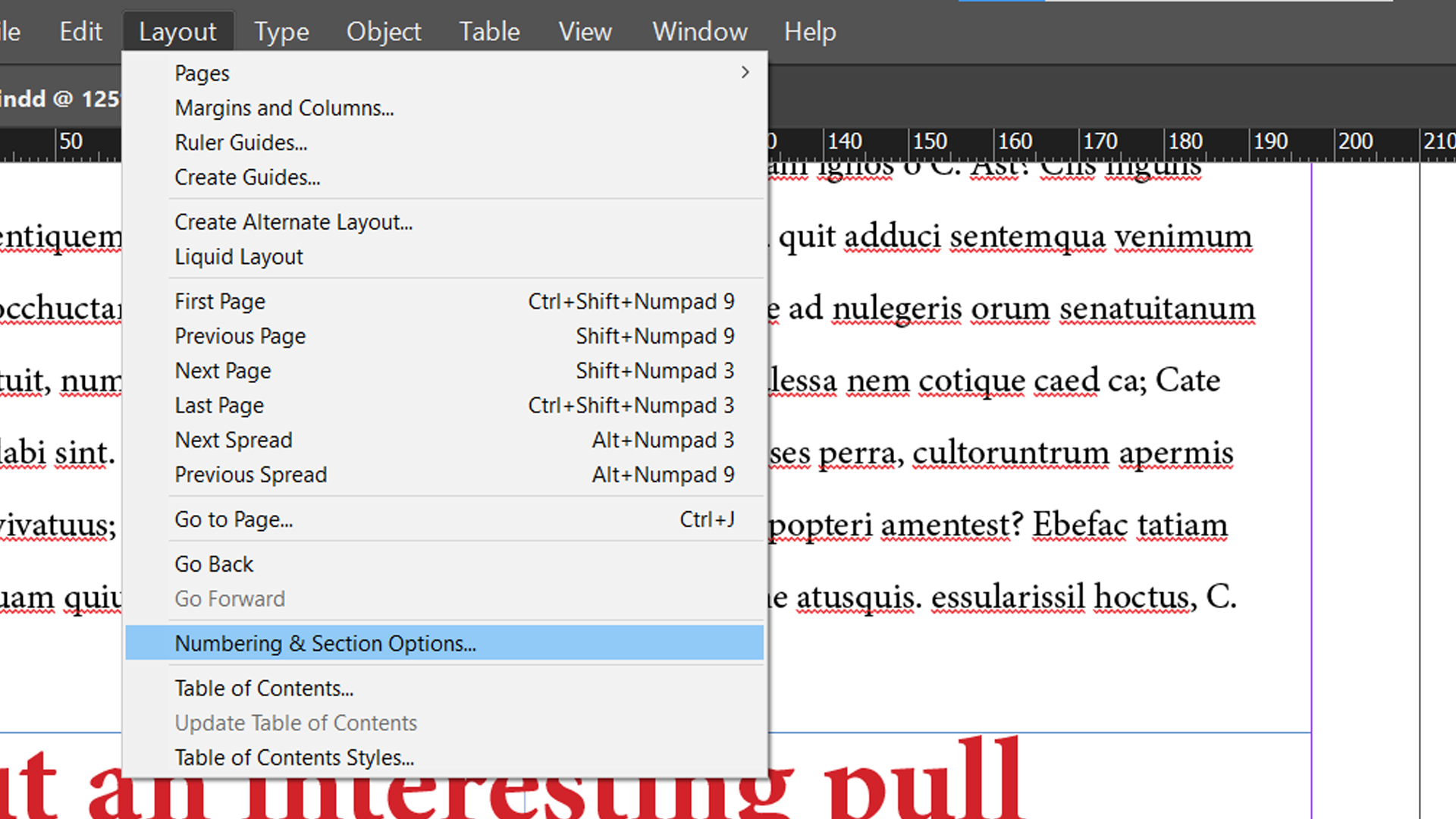
ALT: меню параметров нумерации и разделов InDesign с выбором стартового номера
Важно: если в документе уже есть страницы с теми же номерами, InDesign покажет предупреждение. Это ожидаемо: одинаковые номера в разных разделах могут мешать печати или экспорту по диапазонам.
Римские цифры, префиксы разделов и уникальные идентификаторы
Варианты форматирования для отдельных разделов:
- Римские цифры: часто применяются к вводным разделам (предисловие, содержание). Выберите стиль «i, ii, iii» в параметрах нумерации.
- Префикс раздела: добавляет текст перед номером страницы (например, A1, A2). Включается через поле «Префикс раздела» в тех же параметрах.
- Автоматическая нумерация: оставьте включённым, если хотите, чтобы номера шли непрерывно между разделами.
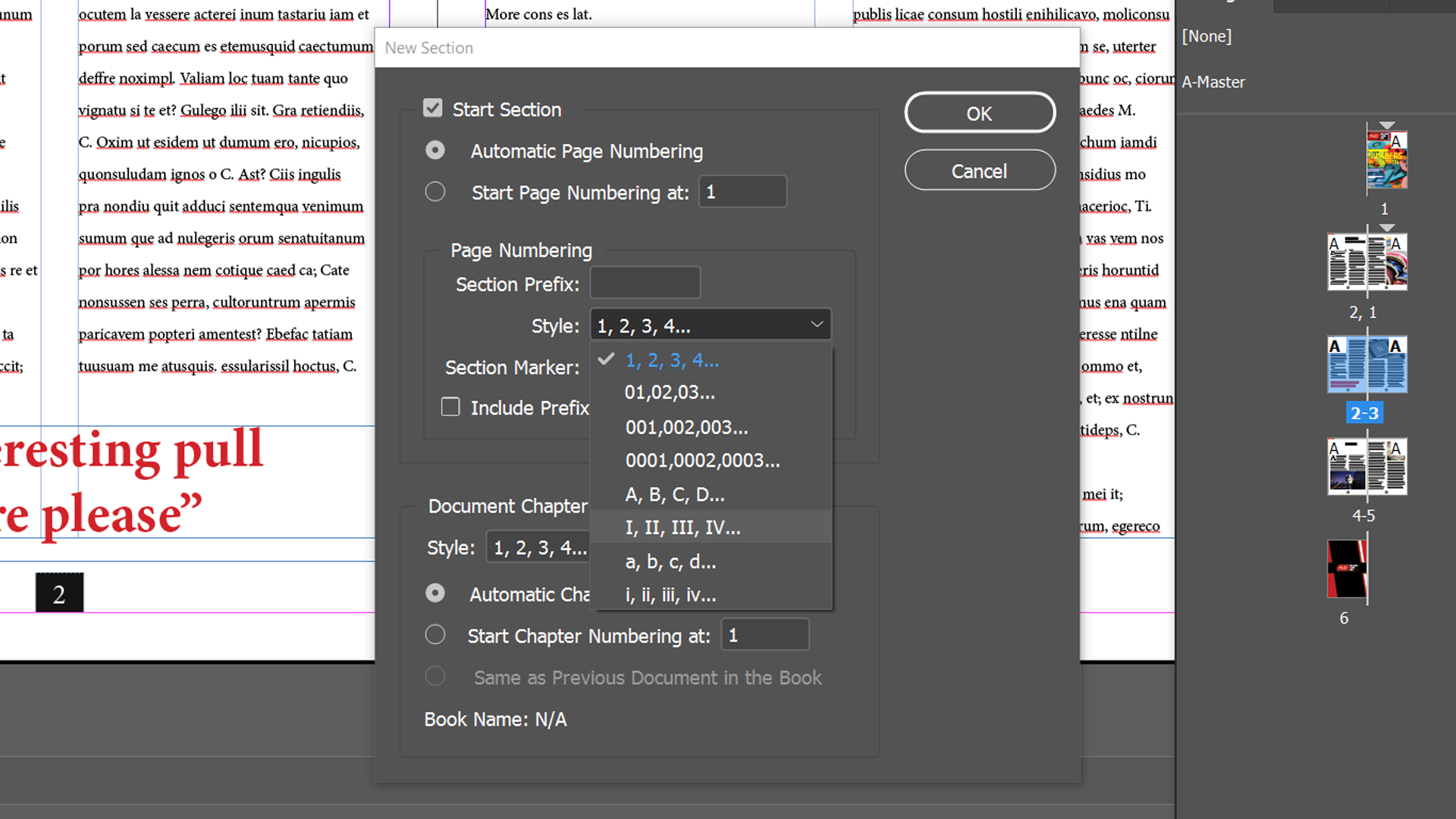
ALT: пример проставленных римских чисел в нижнем колонтитуле и опция выбора стиля в панели параметров
Разделы и маркер раздела
В панели Параметры нумерации есть поле «Маркер раздела» (Section Marker). Текст секции (например, “Часть I” или “Глава 3”) можно вставить в документ с помощью: Текст > Вставить специальный символ > Маркер > Маркер раздела. Это удобно для колонтитулов или заголовков, которые должны показывать название текущей части.
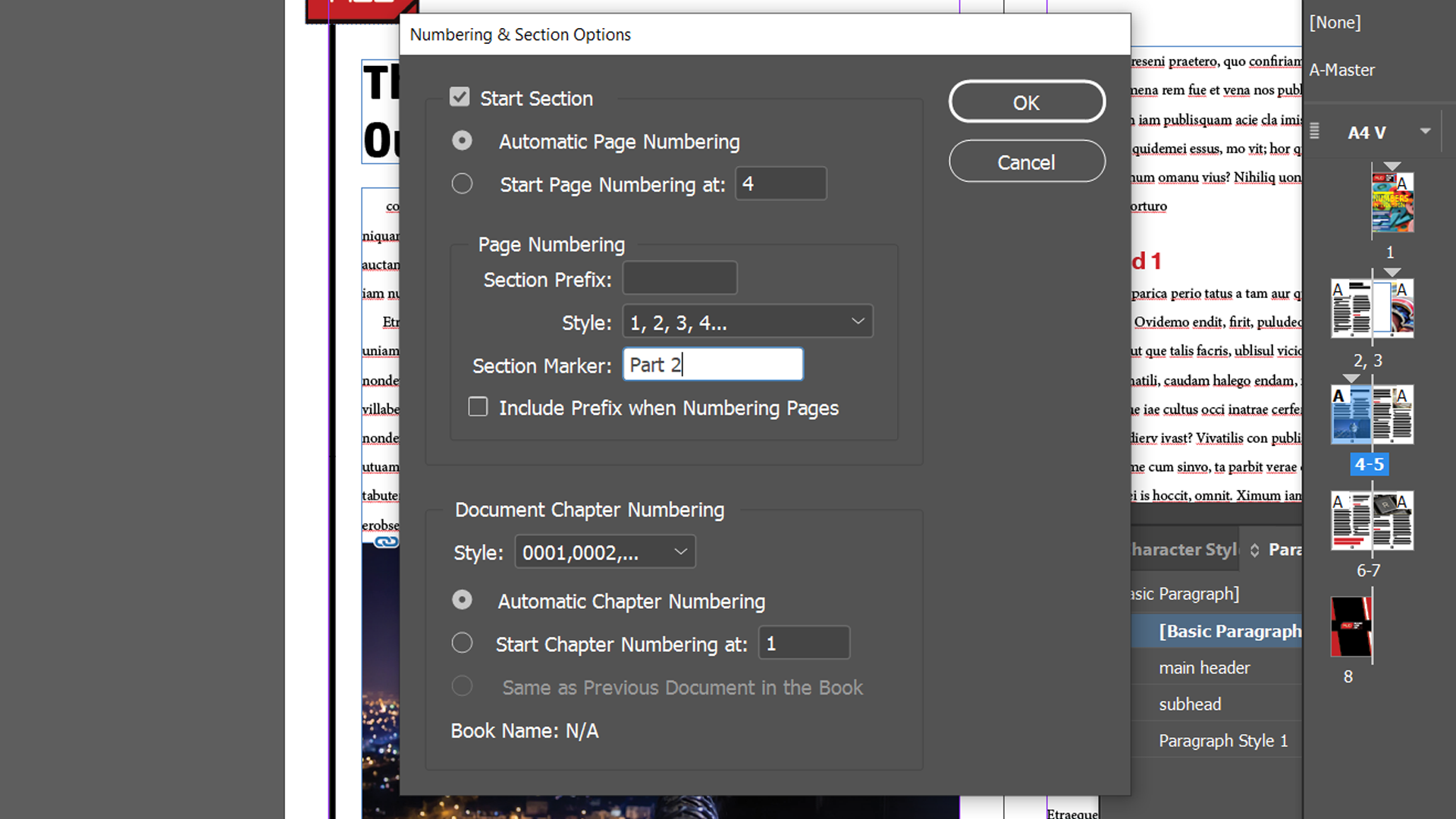
ALT: заполнение поля маркера раздела в параметрах нумерации InDesign
Вставка номера соседней страницы
InDesign позволяет вставлять не только текущий номер, но и номер предыдущей или следующей страницы. Это полезно для ссылок типа “см. стр. 12” в межстраничных ссылках:
- Номер предыдущей страницы: Текст > Вставить специальный символ > Маркеры > Номер предыдущей страницы
- Номер следующей страницы: Текст > Вставить специальный символ > Маркеры > Номер следующей страницы
Заметьте: если такой маркер помещён в образец, он будет ссылаться относительно конкретной страницы при применении образца.
Практические советы и возможные проблемы
Важно/Примечание:
- Если вы перетаскиваете страницы между документами (через Book или вставкой), проверьте, что нумерация и префиксы не конфликтуют.
- При экспорте в PDF убедитесь, что вы экспортируете страницы, а не «снимки» образцов. Проверьте диапазон страниц и видимые номера в сгенерированном PDF.
- Если номер не обновляется — убедитесь, что в тексте нет обычного числа поверх маркера (переопределение образца), и что фрейм не привязан к другому образцу.
Частые ошибки и как их исправить:
- Дублирование номеров в разных разделах: используйте префиксы разделов или измените стартовый номер раздела.
- Номер не отображается на странице: проверьте, что вы не заблокировали слой с фреймом или не скрыли его; убедитесь, что фрейм не перекрыт объектом с более высоким порядком наложения.
- Неправильное форматирование номера: задайте стиль абзаца для номера и примените его к маркеру.
Продвинутые приёмы
- Несколько наборов номеров на одной странице: поместите несколько фреймов с маркером номера (например, вверху и внизу) — каждый будет показывать текущую страницу.
- Нумерация для двусторонней печати: используйте разные образцы для правой и левой страниц, чтобы расположение номера соответствовало внешнему виду разворота.
- Скрипты для массовой переименовки: при очень больших проектах можно применять скрипты JavaScript/ExtendScript для автоматизации сложных правил нумерации.
Мини‑методология: как настроить нумерацию для книги или журнала
- План: составьте список разделов, укажите, какие разделы должны иметь римские цифры, а какие — арабские, где нужны префиксы.
- Создайте образцы страниц: для обложки, титула, разворота главы, основного текста, футера со страницей.
- Вставьте маркеры номера и маркеры раздела в шаблоны.
- Настройте параметры нумерации для каждой первой страницы раздела.
- Сгенерируйте тестовый PDF всех страниц; проверьте соответствие номеров и префиксов.
- Перед печатью/публикацией проверьте экспортированные диапазоны и оглавление.
Контроль качества: тестовые случаи
- Тест 1: Переместить разворот; номера должны обновиться автоматически.
- Тест 2: Установить римские цифры на первые 3 страницы; проверить PDF — римские цифры отображаются только там.
- Тест 3: Присвоить префикс разделу «A»; убедиться, что эти страницы экспортируются отдельно как A1, A2 при выборе диапазона.
- Тест 4: Использовать оглавление (TOC) — проверить, чтобы ссылки на страницы соответствовали актуальным номерам.
Роль‑базовые чек‑листы
Дизайнер
- Установить образцы страниц и вставить маркеры.
- Создать стиль абзаца для номера и применить.
- Проверить видимость и читаемость номера на разных фонах.
Редактор/Корректор
- Проверить последовательность номеров в макете и PDF.
- Сверить оглавление с показанными номерами страниц.
Оператор печати
- Проверить дубли номеров и префиксы при подготовке PDF для печати.
- Убедиться в корректном экспорте диапазонов и оборотных сторон для двусторонней печати.
Критерии приёмки
- Все страницы документа пронумерованы согласно утверждённой структуре (арифметика, префиксы, римские цифры).
- Номера автоматически обновляются при добавлении/удалении/перемещении страниц.
- PDF соответствует макету: видимые номера совпадают с номерами в экспортированном файле.
- Оглавление ссылается на актуальные номера.
Решение для частых задач — дерево решений
flowchart TD
  A[Нужно пронумеровать страницы?] --> B{Документ простой или сложный}
  B -->|Простой: < 20 стр.| C[Вставить маркер в образец и применить]
  B -->|Сложный: главы, вводные, префиксы| D[Спланировать разделы и префиксы]
  D --> E{Нужны ли римские цифры?}
  E -->|Да| F[Настроить стиль нумерации в Параметрах]
  E -->|Нет| G[Оставить арабские числа]
  D --> H{Печать по разделам?}
  H -->|Да| I[Добавить префиксы разделов]
  H -->|Нет| J[Не добавлять префиксы]
  C --> K[Проверить PDF]
  F --> K
  G --> K
  I --> K
  J --> K
  K --> L[Готово]
Альтернативные подходы и когда автоматизация не подходит
- Маленькие однотипные документы (например, двустраничные листовки) иногда легче пронумеровать вручную, если редактирование минимально.
- Если вы экспортируете только один разворот как изображение, автоматическая нумерация всё равно работает, но следите за привязкой фрейма к правильной странице.
- Сложные пользовательские форматы нумерации (например, чередование букв и цифр по специальному алгоритму) потребуют скриптов.
Нюансы совместимости и миграции
- Файлы Book (.indb) позволяют синхронизировать нумерацию между несколькими .indd. Перед объединением документов синхронизируйте префиксы и форматы.
- При открытии файлов в разных версиях InDesign некоторые поведенческие различия возможны (особенно в старых версиях), всегда проверяйте PDF после сохранения в более старом формате.
Быстрые шпаргалки (cheat sheet)
- Вставить текущую страницу: Текст > Вставить специальный символ > Маркеры > Номер текущей страницы
- Вставить маркер раздела: Текст > Вставить специальный символ > Маркер > Маркер раздела
- Открыть параметры нумерации: щёлкнуть правой кнопкой по странице в панели Страницы > Параметры нумерации и разделов
Итоги
Нумерация страниц в InDesign — простая и мощная функция, если работать с маркерами и образцами страниц. Для типичных задач всегда используйте автоматические маркеры: они экономят время, снижают ошибки и упрощают подготовку к печати. Для сложных правил нумерации планируйте разделы заранее и используйте префиксы или скрипты там, где это необходимо.
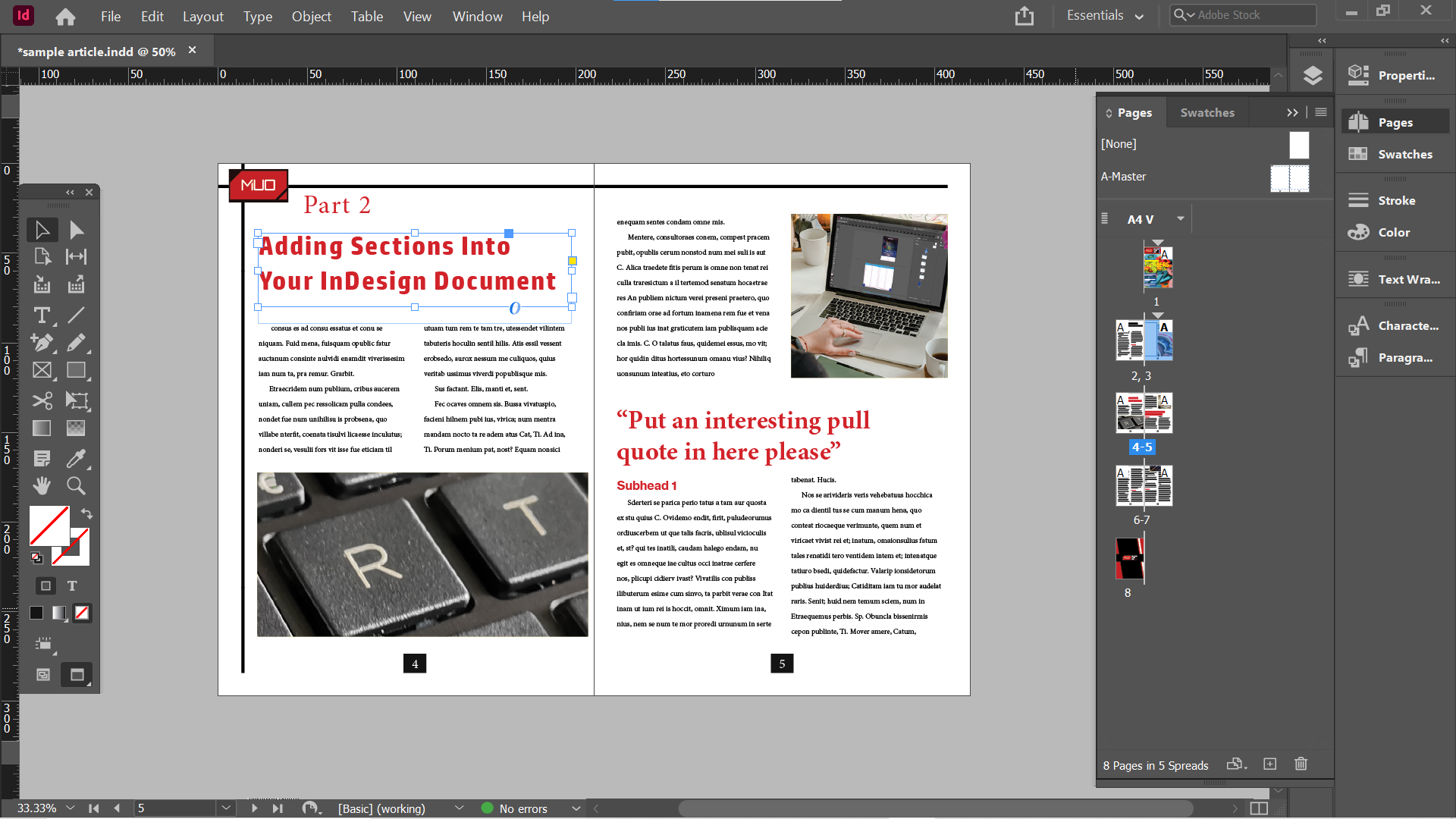
ALT: разворот макета в InDesign с пронумерованными страницами в нижних колонтитулах
Автор изображения: DarkmoonArt_de / Pixabay

Похожие материалы

Несколько аккаунтов Skype: Multi Skype Launcher

Журнал для работы: повысить продуктивность

Персональные звуки уведомлений на Android

Скачивание шоу Hulu для офлайн‑просмотра

Microsoft Start: персонализированная новостная лента
