
Индикаторы Num, Caps и Scroll Lock в Windows 11

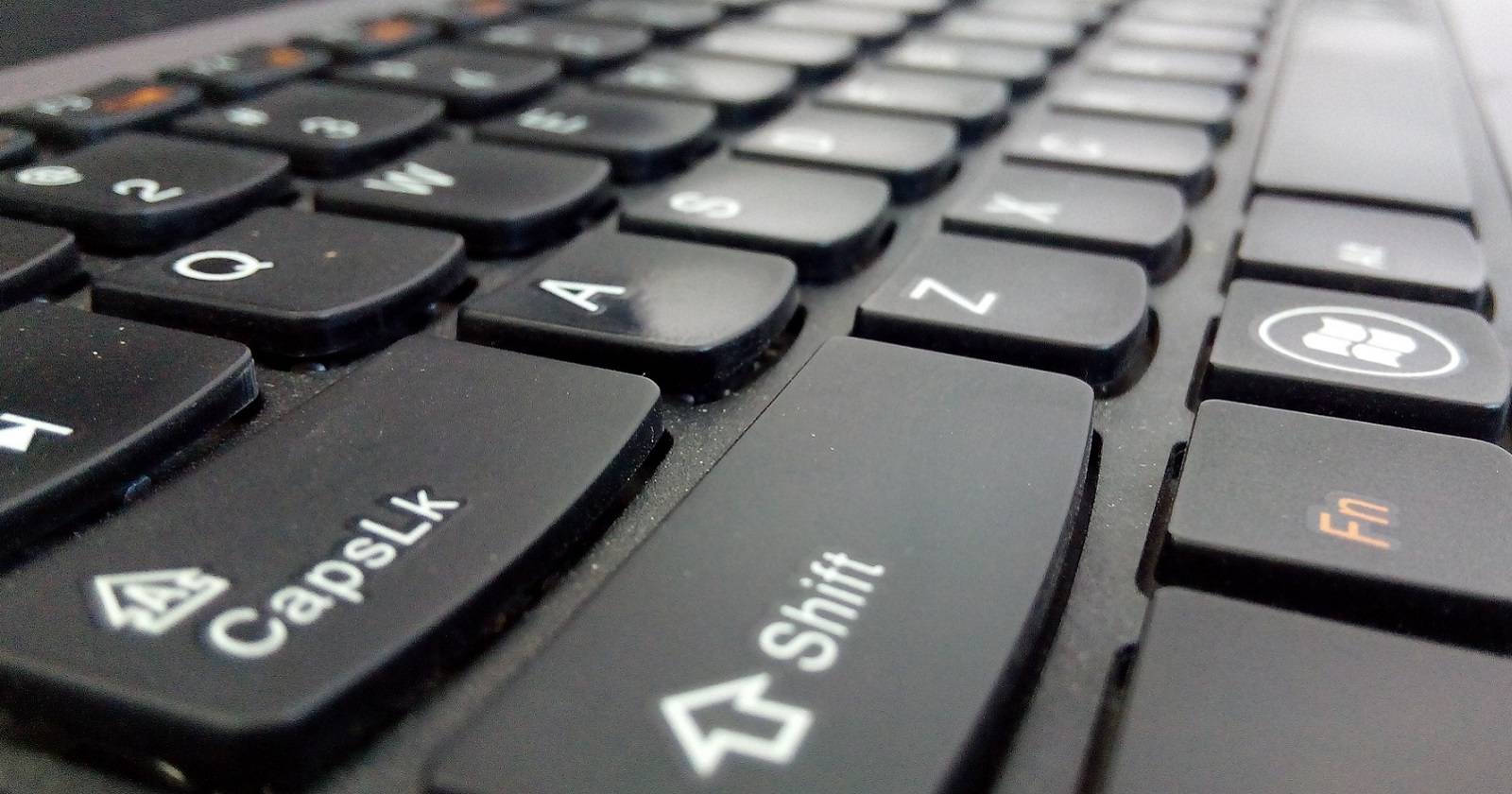
В большинстве клавиатур есть клавиши Num, Caps и Scroll Lock. Нажатие активирует или деактивирует соответствующую функцию. Многие проводные клавиатуры имеют светодиодные индикаторы для этих клавиш, но у многих беспроводных моделей индикаторов нет, чтобы экономить заряд батареи.
Если вашей клавиатуре не хватает индикаторов, вы можете добавить их в системный трей Windows 11. В этой статье подробно показано, как установить и настроить индикаторы с помощью трёх популярных утилит: TrayStatus, AddLEDs и Keyboard LEDs. Для каждой программы приведены пошаговые действия, советы по настройке и разделы с совместимостью, тестами и чек-листами.
Зачем нужны индикаторы клавиш блокировки
Кратко: индикаторы помогают избежать случайного ввода неправильных символов (например, при включённом Caps Lock) и облегчают управление цифровой клавиатурой (Num Lock). Это особенно важно при вводе паролей, работе с таблицами и при удалённом доступе.
Определение: “ключ блокировки” — клавиша, которая переключает режим ввода (Num, Caps или Scroll).
Важно: даже если у клавиатуры есть физические светодиоды, программные индикаторы в трее полезны для удалённых сеансов и когда клавиатура не видна.
Как добавить индикаторы Num, Caps и Scroll Lock с помощью TrayStatus
TrayStatus позволяет выводить статусы клавиш блокировки в системном трее, а также показывает индикаторы ресурсов системы (CPU, RAM и т. п.). Программа бесплатна для личного использования; есть платная версия Pro Standard с дополнительными возможностями (доступна 30‑дневная пробная версия).
Шаги установки и настройки:
- Зайдите на домашнюю страницу TrayStatus.
- Нажмите Download Free Trial и затем Download Installer Now.
- Скачайте файл установщика (в примере — TrayStatusSetup-4.7.1.exe).
- Дважды щёлкните по загруженному файлу, чтобы запустить установку.
- Во время установки выберите опцию Use Trial Version и нажмите Next.
- Нажмите Install для завершения установки.
- По завершении установки оставьте флажок Launch Now и нажмите Finish.
После запуска в системном трее появятся индикаторы Caps и Num Lock (включены по умолчанию). Значок «1» — индикатор Num Lock; значок «a» — индикатор Caps Lock. Когда Caps Lock активен, буква «a» становится заглавной «A». Знак «1» меняет фон (белый/чёрный) при включении Num Lock.
Чтобы добавить индикатор Scroll Lock и другие индикаторы:
- Щёлкните правой кнопкой по иконке TrayStatus в трее и выберите Settings.
- Откройте вкладку Status Indicators и поставьте флажок Show Scroll Lock Status.
- Здесь же можно включить отображение Ctrl, Alt, Win, Shift, RAM, CPU и индикаторов диска.
Советы по теме:
- В разделе оформления можно выбрать Light Icons или Dark Icons в зависимости от темы Windows. Выбирайте тёмные иконки для светлой панели задач и светлые — для тёмной темы.
- TrayStatus полезен, если вы хотите объединить индикаторы клавиш и мониторинг ресурсов в одном инструменте.
Как добавить индикаторы Num, Caps и Scroll Lock с помощью AddLEDs
AddLEDs — лёгкая бесплатная утилита, поддерживающая Windows 7–11. Она отображает индикаторы Scroll, Num и Caps Lock, а также два индикатора для сетевой и дисковой активности. Утилита не требовательна к установке: иногда достаточно запустить исполняемый файл.
Пошаговая инструкция:
- Откройте страницу загрузки AddLEDs.
- Нажмите ссылку Download внизу страницы.
- Откройте Проводник и перейдите в папку загрузок.
- Дважды щёлкните по файлу addleds.exe — установка не требуется.
После запуска вы увидите пять индикаторов в системном трее: «1» (Num), «a» (Caps), «S» (Scroll), а также мигающие «D» и «N» для работы диска и сети.
Настройка отображения:
- Чтобы убрать ненужные иконки, щёлкните правой кнопкой по одной из иконок AddLEDs, наведите на меню Show и снимите флажки с тех индикаторов, которые не нужны.
- Чтобы поменять цветовую схему, в контекстном меню наведите на Icon Indicators и выберите профиль: Transparent, Black/White, Blue/Red/Green, Green/Red или Red/Blue.
Звуковой сигнал при нажатии клавиш блокировки:
- В контекстном меню откройте Others → Sound и включите звук. После этого при нажатии Num/Caps/Scroll клавиш вы будете слышать короткий звуковой сигнал.
Как добавить индикаторы Num, Caps и Scroll Lock с помощью Keyboard LEDs
Keyboard LEDs объединяет индикаторы в одном значке и даёт возможность выводить текстовые всплывающие индикаторы на рабочем столе (On Screen Display) — удобно, если трей скрыт или вы работаете в полноэкранных приложениях.
Установка и настройки:
- Откройте страницу загрузки Keyboard LEDs и скачайте дистрибутив.
- Запустите инсталлятор (файл с именем по образцу keyboard-LEDs).
- Выберите язык в окне установщика и нажмите OK.
- Нажимайте Next → I agree, затем выберите папку установки (или оставьте по умолчанию) и нажмите Install.
По завершении установки оставьте флажок Run Keyboard LEDs и нажмите Finish.
В трее появится значок, похожий на батарею с тремя окошками. Окошки загораются красным при включении соответствующих режимов: левое — Num, центральное — Caps, правое — Scroll.
Настройка цвета и поведения:
- Щёлкните правой кнопкой по иконке и выберите Settings.
- Для каждого индикатора (Led 1, Led 2, Led 3) можно выбрать свой цвет и назначить, какая клавиша будет отображаться в конкретном окошке.
On Screen Display:
- Поставьте флажок On Screen Display и отметьте какие индикаторы вы хотите видеть (Caps, Scroll, Num). Текстовые метки будут показываться над системным треем и информировать, включена ли соответствующая клавиша.
Когда эти утилиты не помогут — возможные ограничения
- Драйверы клавиатуры: если клавиша аппаратно не посылает стандартный код состояния (редко, но бывает у специальных устройств), программный индикатор не сможет отследить состояние.
- Специальные режимы BIOS/UEFI: некоторые ноутбуки могут управлять индикаторами на аппаратном уровне, и поведение в Windows может отличаться.
- Удалённые сеансы: при подключении по RDP индикаторы локальной машины могут не отражать состояния клавиш удалённой сессии.
Важно: в сомнительных ситуациях проверяйте состояние клавиш в разных приложениях и в BIOS/UEFI, прежде чем менять настройки утилит.
Как выбрать между TrayStatus, AddLEDs и Keyboard LEDs — простая методика
- Определите требования:
- Нужен ли мониторинг ресурсов (CPU/RAM)? Если да — TrayStatus.
- Требуется ли лёгкий портативный запуск без установки? Если да — AddLEDs.
- Нужны ли текстовые OSD-индикаторы поверх экрана? Если да — Keyboard LEDs.
- Совместимость: если у вас более старая версия Windows (7/8), отдадите предпочтение AddLEDs или Keyboard LEDs (они заявляют поддержку старых версий).
- UI и кастомизация: если важна цветовая настройка и выбор иконок — TrayStatus и Keyboard LEDs дают больше опций.
- Безопасность: если политика компании запрещает установку стороннего ПО, согласуйте с ИТ‑отделом.
Руководящая эвристика: выбирайте утилиту по самой важной для вас функции (мониторинг ресурсов, OSD, портативность).
Роль‑ориентированные чек‑листы
Для конечного пользователя:
- Скачать и запустить утилиту.
- Проверить появление иконок в трее.
- Убедиться, что при нажатии клавиш индикаторы меняют состояние.
- Настроить цвет и звук по желанию.
Для администратора корпоративной сети:
- Оценить политику установки ПО.
- Протестировать утилиту на репрезентативной группе устройств.
- Проверить совместимость с защитным ПО и групповой политикой.
- Подготовить инструкцию для пользователей с изображениями и шагами восстановления.
Для техподдержки:
- Просмотреть лог утилиты (если доступен).
- Проверить, работает ли индикатор в локальной и удалённой сессии.
- Если индикатор не реагирует, проверить целостность драйверов клавиатуры и режимы BIOS.
Совместимость и миграция
- TrayStatus: ориентирован на современные Windows (включая Windows 11); возможна поддержка старых версий через старые билды.
- AddLEDs: заявляет совместимость с Windows 7–11 и работает как портативный exe.
- Keyboard LEDs: совместим с несколькими версиями Windows и имеет OSD.
Совет по миграции: тестируйте утилиту на одной машине перед массовым развёртыванием. Если в вашей организации есть централизованная система управления ПО, добавьте выбранную утилиту в репозиторий и оформите инструкцию установки.
Безопасность и конфиденциальность
- Приложения работают локально и не требуют отправки данных в облако для основной функции отображения индикаторов.
- Тем не менее при установке проверяйте цифровые подписи установщика и источник загрузки.
- В корпоративной среде согласовывайте установку с отделом информационной безопасности.
Примечание: если утилита предлагает дополнительные функции (телеметрию, удалённый мониторинг), перед включением ознакомьтесь с политикой конфиденциальности разработчика.
Критерии приёмки и тестовые сценарии
Критерии приёмки:
- Индикаторы появляются в системном трее после запуска приложения.
- При нажатии Caps/Num/Scroll клавиш их состояние немедленно отражается в индикаторах.
- OSD (если включён) корректно отображает текстовые статусы.
- Приложение не вызывает падения системы и совместимо с установленным антивирусом.
Тестовые сценарии:
- Нормальный ввод: нажать Caps Lock — индикатор в трее должен смениться за 1 с.
- Быстрое переключение: быстро нажать Caps несколько раз — индикатор должен следовать за состоянием без задержек.
- Удалённый доступ: подключиться по RDP и проверить, отражается ли состояние клавиш локальной/удалённой сессии.
- Запуск при старте системы: настроить автозапуск и перезагрузить ПК — индикатор должен появиться автоматически.
Быстрый обзор отличий (сравнительная матрица)
- TrayStatus: расширенный набор индикаторов, мониторы CPU/RAM, пробная Pro‑версия.
- AddLEDs: портативный, простая настройка и звуковые оповещения.
- Keyboard LEDs: OSD на экране, цветовая кастомизация каждой лампочки.
Краткая справка — 1‑строчная глоссарий
- Num Lock: переключает цифровую клавиатуру между цифрами и навигацией.
- Caps Lock: переключает ввод букв в верхний/нижний регистр.
- Scroll Lock: устаревшая клавиша, в некоторых приложениях изменяет поведение стрелок.
Факты и рекомендации
- Если вам нужен мониторинг СPU и RAM вместе с индикаторами клавиш — используйте TrayStatus.
- Для быстрого и лёгкого решения без установки — AddLEDs удобнее.
- Для видимого поверх окна текстового оповещения — выбирайте Keyboard LEDs.
Финальное резюме
Добавление индикаторов Num, Caps и Scroll Lock в системный трей — простое и полезное улучшение рабочего процесса, особенно при отсутствии аппаратных светодиодов на клавиатуре. TrayStatus, AddLEDs и Keyboard LEDs предлагают разные наборы возможностей: от мониторинга ресурсов до OSD и портативного запуска. Выберите инструмент по ключевой функции, протестируйте на одном ПК и затем разверните более широко.
Важно: перед установкой всегда загружайте приложения с официальных сайтов и проверяйте совместимость с политиками вашей организации.
Короткий план действий:
- Выберите утилиту по требованиям.
- Скачайте и установите/запустите.
- Настройте вид и дополнительные опции (звук, OSD, цвета).
- Протестируйте поведение индикаторов во всех целевых сценариях.
Спасибо за внимание. Если нужно, могу подготовить инструкцию с локальными скриншотами и корпоративным чек‑листом по развёртыванию.

Похожие материалы

Несколько аккаунтов Skype: Multi Skype Launcher

Журнал для работы: повысить продуктивность

Персональные звуки уведомлений на Android

Скачивание шоу Hulu для офлайн‑просмотра

Microsoft Start: персонализированная новостная лента
