
Индикаторы Num, Caps и Scroll в системном трее Windows
Определение: «Lock keys» — стандартные клавиши клавиатуры, которые переключают режим ввода: Num Lock (числовая цифровая панель), Caps Lock (заглавные буквы), Scroll Lock (редко используемая функция прокрутки).
Почему это полезно
Многие модерные беспроводные и компактные клавиатуры отключают встроенные светодиоды, чтобы экономить энергию. В результате пользователь не видит, включён ли Num/Caps/Scroll. Программные индикаторы в системном трее или на экране дают явный визуальный сигнал и снижают количество ошибок при вводе паролей, цифр и текстов в верхнем регистре.
Быстрый обзор вариантов
- TrayStatus — универсальный, показывает статус клавиш и нагрузку системы; есть пробная Pro-версия.
- AddLEDs — лёгкая портативная утилита, не требует установки; показывает диск и сеть.
- Keyboard LEDs — позволяет настроить цвета и добавить on-screen display (OSD).
Как установить и настроить TrayStatus
TrayStatus добавляет индикаторы клавиш вместе с индикаторами загрузки CPU и RAM в системный трей.
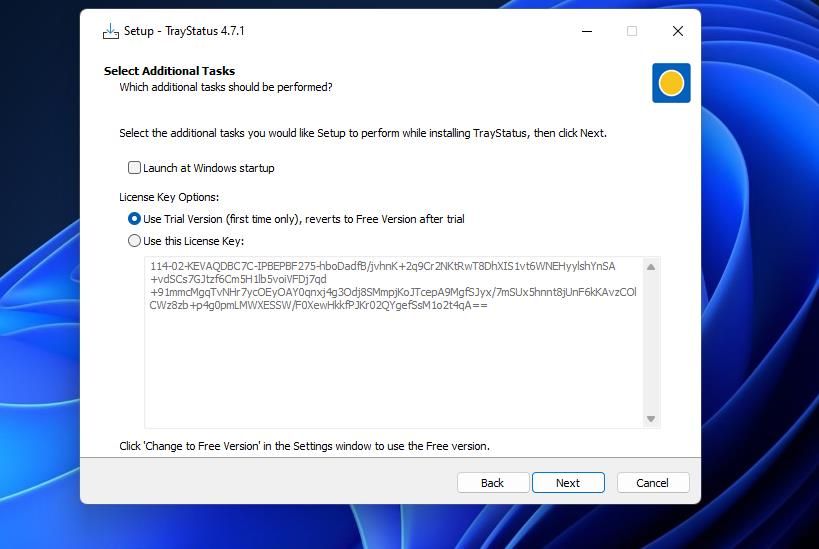
Требования: Windows 7–11. Программа бесплатна для личного использования; есть платная Pro-версия с дополнительными опциями и 30-дневным триалом.
Шаги установки:
- Откройте домашнюю страницу TrayStatus.
- Нажмите Download Free Trial → Download Installer Now.
- Дважды щёлкните TrayStatusSetup-4.7.1.exe для запуска установщика.
- Пройдите шаги установки, выберите Use Trial Version и нажмите Next.
- В следующем окне нажмите Install.
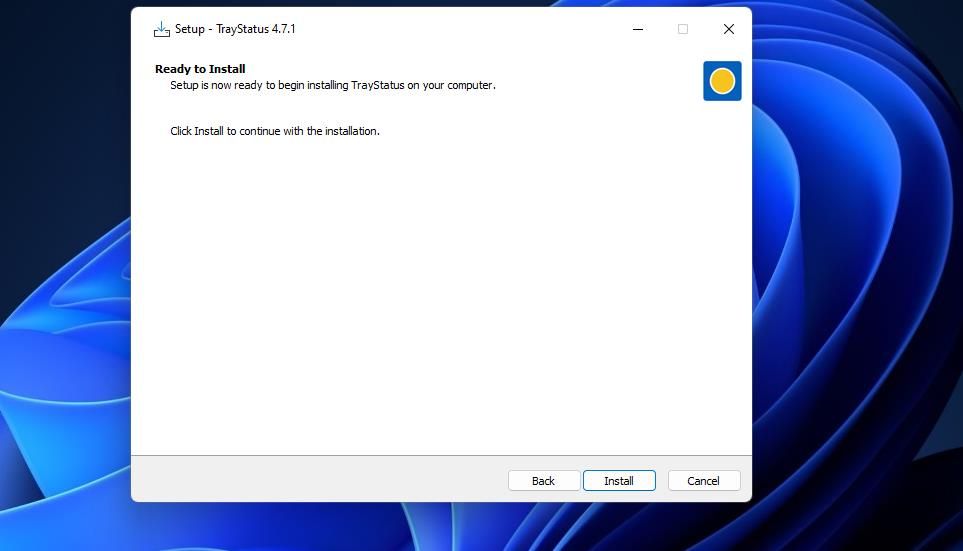
- Нажмите Finish с включённой опцией Launch Now, чтобы запустить TrayStatus.
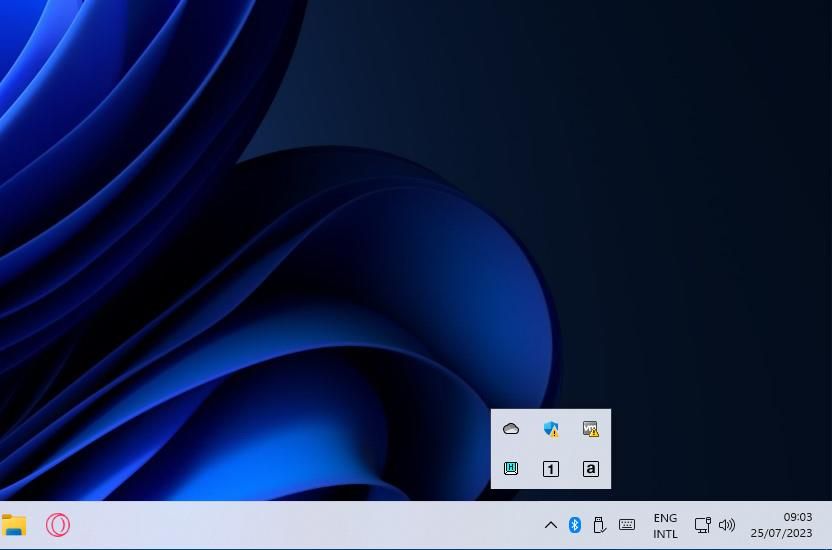
После запуска в трее появятся индикаторы Caps и Num. Значки настроены по умолчанию: “1” — Num Lock, “a” — Caps Lock (меняется на “A” при включении), фон значка меняется для наглядности.
Добавление Scroll Lock и других индикаторов:
- Щёлкните правой кнопкой по значку TrayStatus в трее → Settings.
- Откройте вкладку Status Indicators и включите Show Scroll Lock Status.
- Отсюда же можно включать Ctrl, Alt, Win, Shift, RAM, CPU и HDD индикаторы.
- В выпадающем меню выбирайте Light Icons или Dark Icons — светлые лучше на тёмных темах, тёмные — на светлых панелях.
Советы по использованию TrayStatus:
- Включите автозапуск, если хотите, чтобы индикаторы появлялись после перезагрузки.
- Pro-версия даёт более гибкие уведомления и журнал изменений состояния.
Как установить и настроить AddLEDs
AddLEDs — портативный, лёгкий инструмент, совместим с Windows 7–11. Показывает Scroll, Num, Caps, а также индикаторы диска и сети.
Шаги установки и запуска:
- Откройте страницу загрузки AddLEDs.
- Нажмите ссылку Download внизу страницы.
- Откройте папку с загруженным файлом в Проводнике.
- Дважды щёлкните addleds.exe — установка не требуется.
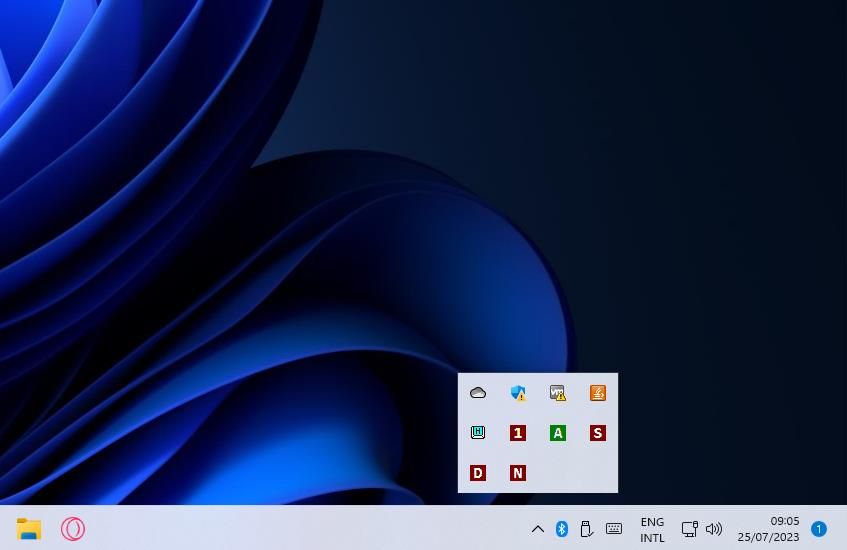
После запуска в трее появятся пятнадцать? три (точнее пять) индикатора: “1” (Num), “a” (Caps), “S” (Scroll), мигающие “D” и “N” для активности диска и сети.
Настройка и персонализация:
- Правый клик по значку → Show, чтобы включать/отключать отдельные индикаторы.
- Для изменения цветовой схемы: правый клик → Icon Indicators → выберите Transparent, Black/White, Blue/Red/Green, Green/Red или Red/Blue.
- Для включения звукового сигнала: правый клик → Others → Sound.
Плюсы AddLEDs:
- Нет установки и простота портативного запуска.
- Индикаторы активности диска и сети помогают при базовой диагностике.
Как установить и настроить Keyboard LEDs
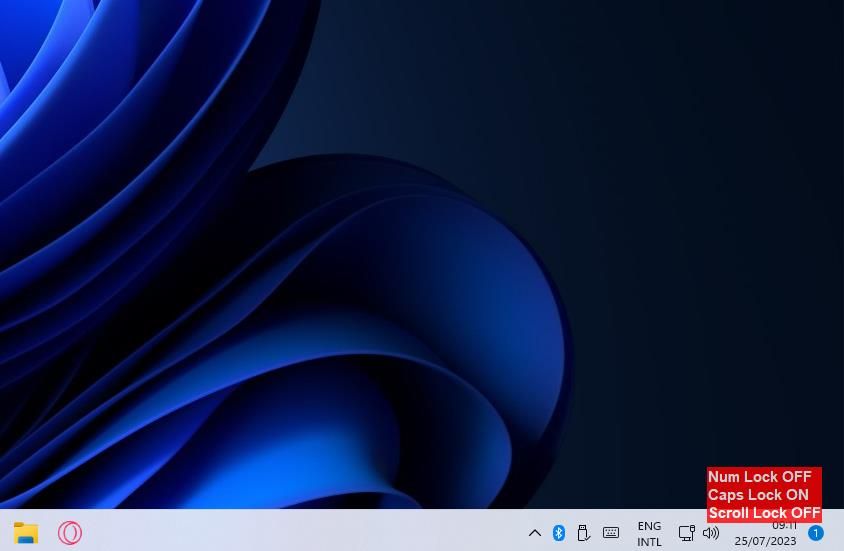
Keyboard LEDs объединяет индикаторы в одном значке и умеет отображать OSD (всплывающие текстовые уведомления в правом нижнем углу).
Шаги установки:
- Откройте страницу Keyboard LEDs и скачайте приложение.
- Запустите загруженный файл keyboard-LEDs.
- Выберите язык в окне установщика и нажмите OK.
- Нажмите Next → I agree, затем настройте папку установки через Browse при необходимости.
- Нажмите Install.
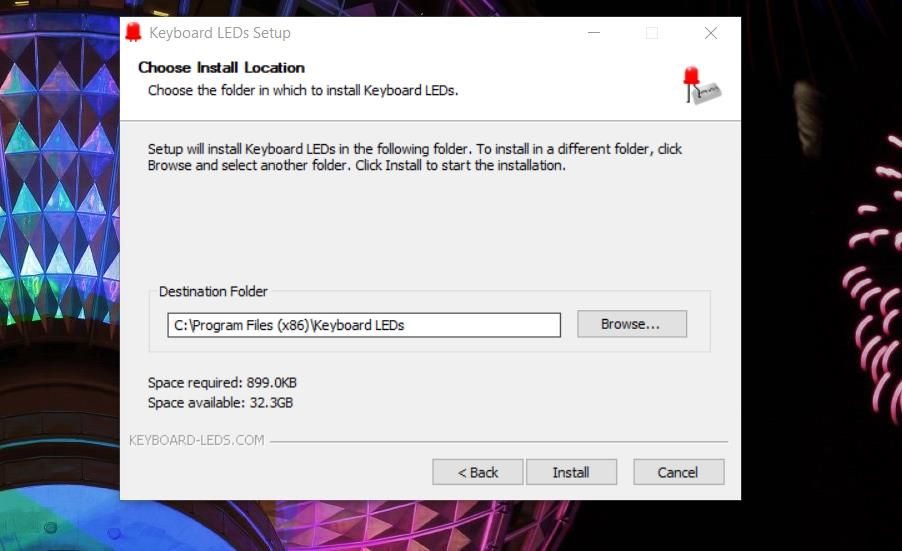
- Нажмите Finish с отмеченным Run Keyboard LEDs.
После запуска в трее появится значок из трёх боксов, похожий на батарею; боксы загораются красным при включении соответствующих клавиш: левый — Num, центральный — Caps, правый — Scroll.
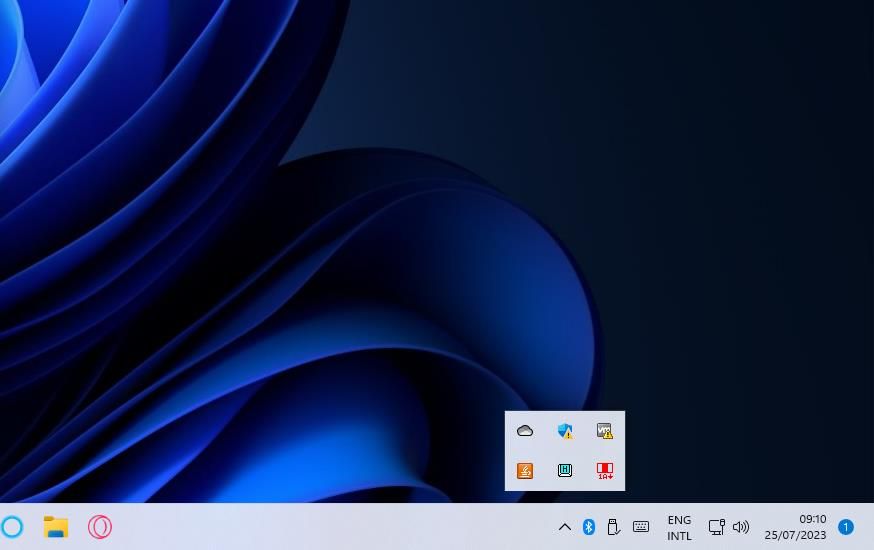
Настройки:
- Правый клик по значку → Settings.
- Меняйте цвета для Led 1, Led 2 и Led 3 через выпадающие меню.
- Настраивайте, какие клавиши соответствуют каждому боксу через выпадающие кнопки.
Для включения OSD:
- Отметьте On Screen Display и выберите Caps, Scroll и Num Lock, чтобы показывать текстовые уведомления чуть выше трея.
Сравнение решений — плюсы и минусы
- TrayStatus: гибкие индикаторы, мониторинг ресурсов. Минус — есть платный функционал.
- AddLEDs: портативность и простота. Минус — более базовый набор настроек.
- Keyboard LEDs: цветовая настройка и OSD. Минус — интерфейс может показаться устаревшим.
Когда это не работает — возможные причины и решения
- Программа не запускается: проверьте антивирус/Windows SmartScreen, запустите от имени администратора.
- Индикаторы не появляются: убедитесь, что автозапуск включён и что программа запускается после входа в Windows.
- Статус не обновляется: попробуйте сменить тему значков (Light/Dark) или перезапустить процесс explorer.exe.
- Несовместимость с драйверами: обновите драйверы клавиатуры через диспетчер устройств.
- 32/64-битная несовместимость: скачайте версию, подходящую под вашу ОС, если разработчик предоставляет.
Мини-методология установки и проверки (шаги 1–5)
- Скачайте программу с официального сайта или надёжного репозитория.
- Запустите установщик или переносимый исполняемый файл.
- Разрешите запуск, если система запросит права администратора.
- Настройте вид и набор индикаторов в настройках программы.
- Проверьте работу: нажмите Caps/Num/Scroll и убедитесь, что индикаторы меняются.
Критерии приёмки
- Индикаторы присутствуют в трее после перезагрузки (если включён автозапуск).
- Индикатор визуально меняется при нажатии соответствующей клавиши.
- OSD (если включён) появляется над треем и исчезает через заданное время.
- Программа не вызывает конфликтов с другими утилитами ввода.
Рольовые чек-листы
Для домашнего пользователя:
- Скачать последнюю версию с официального сайта.
- Запустить и проверить индикаторы в течение 5 минут.
- Включить звук клавиш, если необходимо (AddLEDs).
Для системного администратора:
- Проверить соответствие политике безопасности организации.
- Развернуть через пакетную установку или по образу, если требуется.
- Записать используемую версию и путь установки для поддержки.
Решение, если вы не хотите устанавливать сторонние программы
Альтернативы без установки стороннего ПО:
- On-Screen Keyboard (Экранная клавиатура) Windows показывает состояние Caps и Num, но не Scroll.
- Настроить AutoHotkey-скрипт для всплывающего уведомления при смене состояния клавиш.
- Аппаратное решение: купить клавиатуру с индикаторами или отдельный USB-индикатор.
Короткий пример AutoHotkey-логики (объяснение): можно перехватить нажатие клавиш и показывать уведомление. Это требует базовых навыков создания и запуска скриптов.
Совместимость и рекомендации
- Поддерживаемые версии Windows: большинство утилит работают на Windows 7, 8.1 и 10/11. Всегда проверяйте требования на странице загрузки.
- Если у вас корпоративный ПК — согласуйте установку с ИТ-службой.
Советы по безопасности и конфиденциальности
- Скачивайте программы только с официальных сайтов или проверенных репозиториев.
- Утилиты обычно локальные и не отправляют данные в сеть, но проверьте политику конфиденциальности при сомнениях.
- Избегайте запуска неизвестных исполняемых файлов с правами администратора.
Decision tree для выбора утилиты
flowchart TD
  A[Нужен только индикатор клавиш?] -->|Да| B[AddLEDs]
  A -->|Нет, нужен мониторинг ресурсов| C[TrayStatus]
  A -->|Нужен OSD и цветовая настройка| D[Keyboard LEDs]
  B --> E{Требуется портативность?}
  E -->|Да| B
  E -->|Нет| C
Рекомендации по тестам и приёмке
Тесты приёмки:
- Нажать каждую клавишу (Num/Caps/Scroll) пять раз и проверить соответствие состояния индикатора.
- Перезагрузить компьютер и убедиться, что индикаторы автозапускаются.
- Проверить, не конфликтует ли утилита с экранной клавиатурой и программами для макросов.
Короткая инструкция для быстрой публикации в соцсетях
Ищете быстрый способ видеть, включён ли Caps/Num/Scroll на Windows 11? Установите TrayStatus, AddLEDs или Keyboard LEDs — простые утилиты, которые добавят индикаторы в системный трей и/или OSD. Работают с минимальными настройками.
Итог
Программные индикаторы в системном трее — простое и эффективное решение для отсутствующих аппаратных лампочек на клавиатурах. TrayStatus подойдёт, если нужны и другие индикаторы системы; AddLEDs — если нужна портативность; Keyboard LEDs — если важен визуальный OSD и цветовая настройка. Выберите инструмент в зависимости от привычек и корпоративных требований, проверьте совместимость и следуйте критериям приёмки.
Важно: всегда загружайте программы с официальных источников и проверяйте разрешения перед установкой.

Похожие материалы

Несколько аккаунтов Skype: Multi Skype Launcher

Журнал для работы: повысить продуктивность

Персональные звуки уведомлений на Android

Скачивание шоу Hulu для офлайн‑просмотра

Microsoft Start: персонализированная новостная лента
