
Как добавить на экран телефона кнопки с предустановками температуры для Nest Thermostat
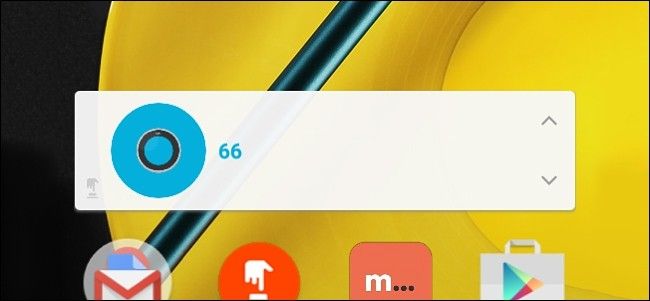
Зачем это нужно
Если вы регулярно устанавливаете одно и то же значение температуры — например, при приходе гостей или на ночь — открывать приложение Nest каждый раз неудобно. Готовые кнопки позволяют менять температуру одним нажатием: экономия времени и меньше шагов до нужного комфорта.
Важно: DO Button работает как ярлык — оно отправляет команду один раз по нажатию. Это не автоматические правила, которые работают в фоне.
Что потребуется
- Телефон Android или iPhone/iPad.
- Установленное приложение DO Button (IFTTT/DO).
- Аккаунт DO/IFTTT и подключённый Nest Thermostat в этом аккаунте.
- Доступ сети и разрешения приложению на управление устройством.
Быстрая инструкция — шаг за шагом
- Откройте приложение DO Button на телефоне.
- Нажмите «Добавить рецепт» в правом нижнем углу.
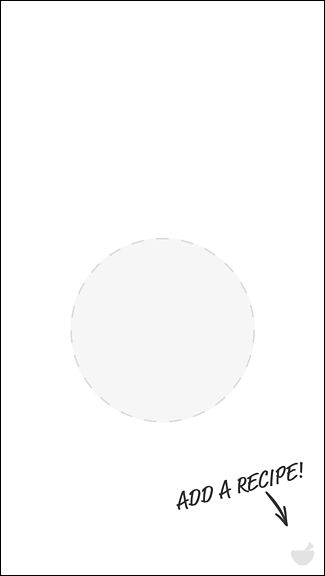
- Нажмите на кнопку «+».

- Перейдите на вкладку «Каналы» (Channels) справа.

- Пролистайте и найдите канал «Nest Thermostat».
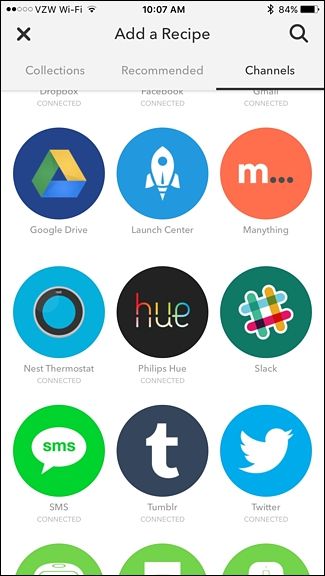
Если канал ещё не активирован, разрешите доступ. Это обычно однократная авторизация, где вы подтверждаете доступ DO Button к вашему Nest.
После авторизации нажмите «Создать новый рецепт» (Create a New Recipe).
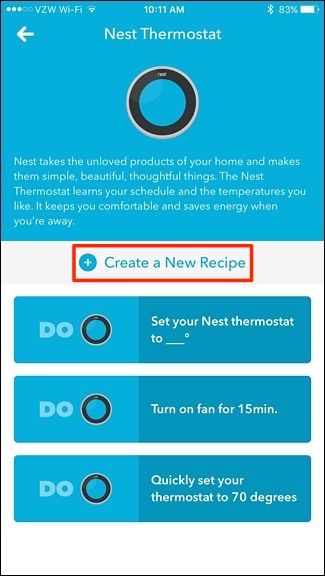
- Выберите действие «Set temperature» (Установить температуру).
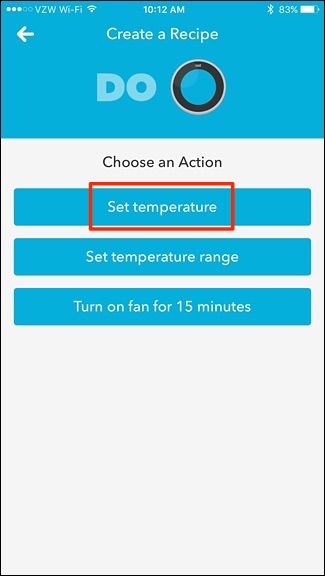
- Дайте рецепту понятное имя — например «20°C» или «68°F». Это имя будет видно в приложении и на виджете.

- В пункте «Which device?» (Какой прибор?) выберите ваш Nest Thermostat и нажмите «Готово».
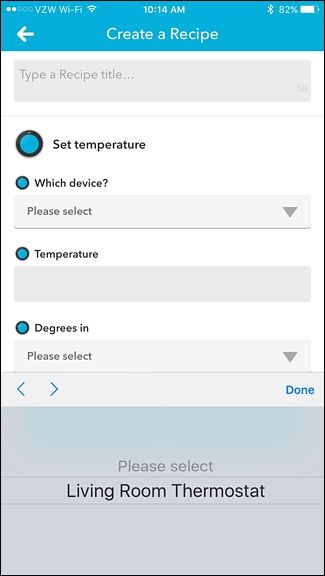
- Введите значение температуры в поле «Temperature» и нажмите «Готово».
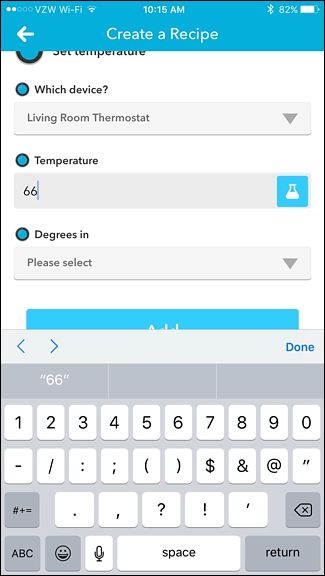
- Выберите, в каких градусах вводите (Fahrenheit или Celsius).

- Нажмите «Добавить» внизу, чтобы создать кнопку. Теперь кнопка появится на главной странице DO Button — одно нажатие отправит команду на Nest.

Как разместить кнопку на главном экране или в центре уведомлений
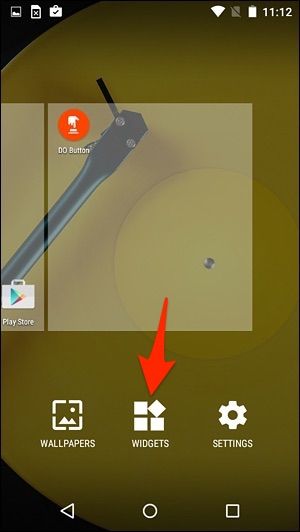
- Android: зажмите пальцем пустое место на главном экране → выберите «Виджеты» → найдите виджет DO Button и перетащите его на экран.
- iPhone/iPad: откройте Центр уведомлений → нажмите «Изменить» внизу → добавьте виджет DO Button. Кнопки появятся в разделе «Сегодня».
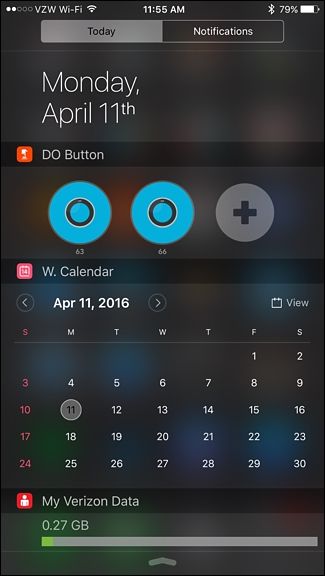
Примечание: в iOS имя кнопки в виджете отображается лишь на мгновение при открытии центра уведомлений. Делайте короткие и легко запоминающиеся названия кнопок и размещайте их в логичном порядке.
Советы по именованию и организации кнопок
- Используйте короткие имена: «20°C», «Гости», «Ночь».
- Расположите похожие кнопки рядом по порядку на виджете.
- Создайте 3–6 кнопок: например «Комфорт», «Эконом», «Ночь», «Гости», «Откл.».
Альтернативные подходы
- IFTTT: вместо DO Button можно создавать автоматические апплеты IFTTT, которые срабатывают по расписанию или событию.
- Google Home / Nest Routines: если вы используете Google Home, можно настроить рутины для комплексных действий (включить свет + установить температуру).
- Ярлыки iOS (Shortcuts): на iPhone можно пробовать Shortcuts с API/IFTTT-связками — подходит для пользователей, которые уже используют Shortcuts.
Когда альтернативы удобнее:
- Нужны сложные сценарии и триггеры — используйте IFTTT или Google Home.
- Нужно единичное, быстрое действие — DO Button проще.
Частые проблемы и решения
Кнопка не меняет температуру:
- Проверьте подключение телефона и термостата к сети.
- Убедитесь, что DO Button авторизован для доступа к Nest.
- Обновите приложение DO Button и прошивку Nest.
Nest не появляется в списке каналов:
- Перезапустите приложение, выйдите и снова войдите в аккаунт.
- Проверьте, нет ли ограничений на сторонний доступ в аккаунте Google/Nest.
iOS: имя кнопки видно только на секунду:
- Дайте кнопкам короткие имена и помните расположение; используйте контрастные иконки внутри DO при настройке (если доступно).
Роль — чек-листы (кратко)
Владелец жилья:
- Установить DO Button и авторизовать Nest.
- Создать 3–5 кнопок (Эконом, Комфорт, Ночь).
- Разместить виджет в удобном месте на экране.
Гость/пользователь:
- Попросить владельца показать, какие кнопки безопасно использовать.
- Использовать только назначенные гостевые кнопки (например, «Гости»).
Менеджер недвижимости:
- Сделать стандартный набор кнопок для всех съемных квартир.
- Документировать порядок действий для персонала.
Краткая методология проверки (мини-SOP)
- Создать кнопку с тестовой температурой.
- Нажать кнопку и проверить, приняла ли термостат команду.
- Если команда не прошла — проверить логи доступа/уведомления в приложении DO/IFTTT.
- Зафиксировать итог и повторить для других кнопок.
Модель принятия решения (когда использовать этот метод)
- Если вы хотите менять температуру вручную и быстро — DO Button подходит.
- Если нужны автоматические правила по расписанию/датам — лучше IFTTT или Google Home рутины.
flowchart TD
  A[Нужна быстрая настройка температуры?] -->|Да| B[Использовать DO Button]
  A -->|Нет, нужен триггер/расписание| C[Использовать IFTTT или Google Home]
  B --> D{Телефон Android?}
  D -->|Да| E[Добавить виджет DO на главный экран]
  D -->|Нет| F[iPhone/iPad: добавить виджет в Центр уведомлений]
Безопасность и конфиденциальность — кратко
Разрешая доступ DO Button к Nest, вы даёте приложению право отправлять команды вашему термостату. Доверяйте только официальным приложениям и проверяйте, какие привилегии вы предоставляете в аккаунте.
Короткое резюме
Создание предустановленных кнопок для Nest Thermostat через DO Button — простой способ управлять температурой быстро и без лишних шагов. Подключите канал Nest, настройте кнопки с понятными именами и разместите виджет на экране для мгновенного доступа.
Важное: если виджет на iOS показывает имя кнопки лишь на секунду, используйте короткие метки и расположение кнопок по памяти.
Критерии приёмки
- Кнопка создана и видна в приложении DO Button.
- Нажатие кнопки изменяет температуру Nest в заданное значение.
- Виджет размещён на главном экране (Android) или в Центре уведомлений (iOS).
Дополнительные ресурсы
- Если вы используете DO впервые — посмотрите руководство по первичной настройке DO/IFTTT (регистрация аккаунта, подключение каналов и создание кнопок).
- Для сложных автоматизаций изучите IFTTT апплеты и возможности Google Home.
Спасибо — теперь вы сможете менять температуру в доме одним нажатием.

Похожие материалы

Несколько аккаунтов Skype: Multi Skype Launcher

Журнал для работы: повысить продуктивность

Персональные звуки уведомлений на Android

Скачивание шоу Hulu для офлайн‑просмотра

Microsoft Start: персонализированная новостная лента
