
Как добавлять имена и управлять распознаванием лиц в iOS Фото
Быстрые ссылки
- Распознавание лиц на iPhone
- Где найти распознанные лица
- Как добавлять имена
- Как объединять дубли
- Как отмечать избранных
- Как вручную добавлять группы лиц
Распознавание лиц на iPhone
iOS использует встроенное локальное распознавание лиц в приложении Фото. Это значит, что анализ лиц происходит на самом устройстве — iPhone или iPad — без отправки изображений на серверы Apple. Коротко: приватность выше, распознавание работает офлайн, а вы сохраняете контроль над метками.
Определение терминов: распознавание лиц — алгоритм, который находит и группирует похожие лица в ваших фотографиях; People — альбом в Фото, где находятся сгруппированные лица.
Важно: алгоритмы не идеальны — они могут создавать несколько записей для одного и того же человека или ошибочно угадывать схожие лица. В следующих разделах — как это исправить и настроить под себя.
Где найти распознанные лица
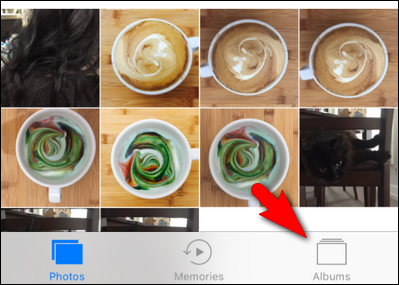
Откройте приложение Фото и перейдите в вкладку “Альбомы”. В списке альбомов ищите элемент “People” с миниатюрой сетки лиц.
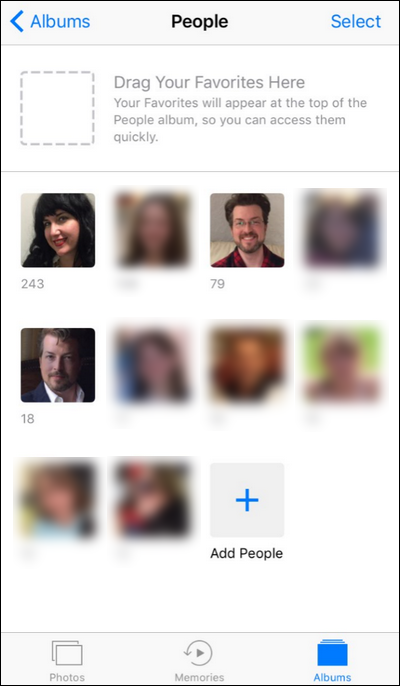
Внутри альбома “People” вы увидите блоки с группами лиц, упорядоченные по количеству фотографий в группе. Каждая группа — это набор фотографий, где алгоритм уверен в том, что на них один и тот же человек.

Как добавлять имена
- Откройте альбом People.
- Выберите любую группу лиц — сначала они без имён.
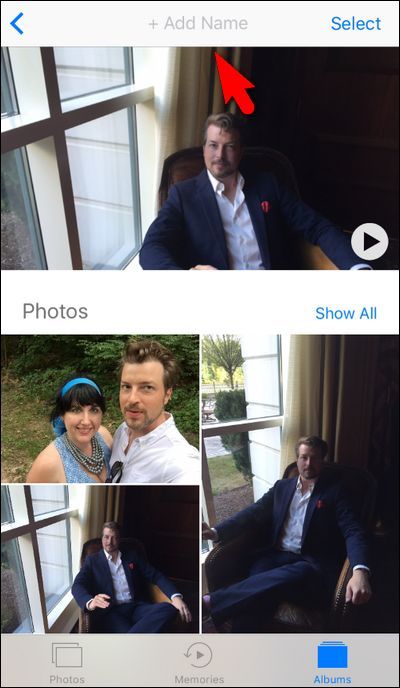
- Нажмите кнопку “+ Add Name” — это системный элемент интерфейса для добавления имени человеку.
- Начните вводить имя — приложение предложит контакты из вашей адресной книги для авто-подстановки.
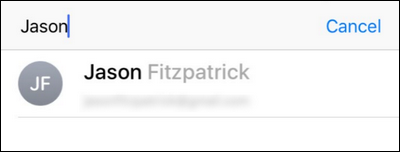
Примечание: привязка группы к контакту не отправляет данные на серверы Apple. Это лишь удобная автоподстановка; распознавание и метки остаются локальными.
После того как имя добавлено, прокрутите вниз в карточке человека и нажмите “Confirm Additional Photos”, чтобы подтвердить дополнительные фото, которые система предлагает отнести к этому человеку.
Каждая дополнительная фотография подтверждается простым выбором “Yes” или “No”.

Совет по скорости: если система уже отобрала много подходящих кадров, удобнее выбрать сразу блок из десятков снимков и подтвердить их разом, чем нажимать “Yes” десятки раз.
Как объединять дубли
Алгоритмы иногда создают несколько групп для одного человека (например, разный ракурс, причёска или борода). Чтобы объединить записи:
- Назовите одну из групп как описано выше.
- Откройте другую группу того же человека и снова нажмите “+ Add Name”.
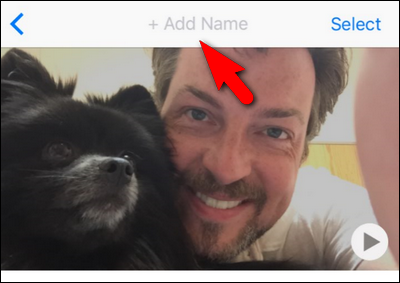
- Начните вводить то же имя — система предложит уже созданную карточку. Выберите её.
- Подтвердите действие, выбрав “Merge”.

В результате все фото из обеих групп окажутся в одной карточке человека.
Как отмечать избранных
Если вы хотите, чтобы некоторые люди появлялись вверху альбома — например дети или супруги — пометьте их как избранных.
- В альбоме People выберите карточку человека.
- Перетащите её в область с пунктирной синей рамкой наверху.
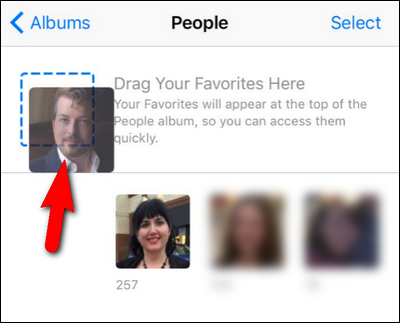
После этого человек будет отображаться крупным превью вверху списка.
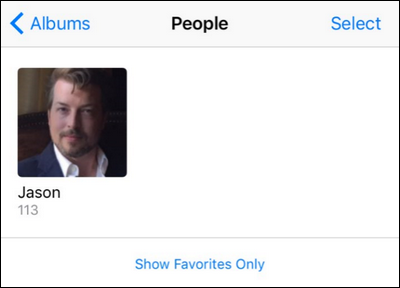
Вы также можете включить режим “Show Favorites Only”, чтобы видеть только отмеченных людей.
Как вручную добавлять группы лиц
Если вы знаете, что на устройстве есть фото человека, но система его не предложила, используйте кнопку “+ Add People” внизу основного экрана People.

Экран добавления показывает множество лиц — иногда алгоритм захватывает даже лица на рекламных щитах в фоне. Здесь удобно сразу выбрать несколько групп одного и того же человека и затем нажать “Merge”.
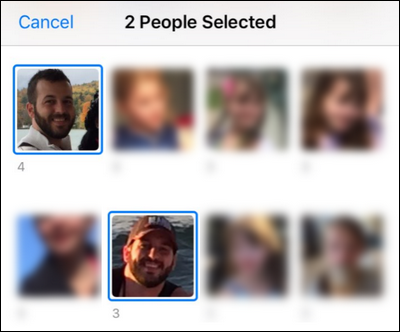
Так вы быстро создадите полную карточку человека, не подтверждая каждую фотографию по отдельности.
Проверка и порядок действий: пошаговая методика
Мини-методология для быстрой настройки распознавания лиц:
- Откройте Альбомы → People.
- Назовите 5–10 наиболее частых людей (семья, близкие).
- Подтвердите массово предложенные дополнительные фото для этих людей.
- Отметьте избранных (дети, супруги) и включите “Show Favorites Only” при необходимости.
- Просмотрите экран “+ Add People” и объедините оставшиеся группы одним действием.
- Периодически проверяйте альбом — алгоритм подстраивается и обновляет предложения.
Когда распознавание ошибается и как это исправить
Типичные ошибки:
- Алгоритм разбил один и тот же человек на несколько групп.
- Система предложила человека, которого нет (например, лицо на плакате).
- Неправильные объединения после массового подтверждения.
Что делать:
- Для дублей используйте процедуру объединения Merge.
- Для посторонних лиц удалите карточку или отклоните предложенные фото.
- Если ошибочно объединили людей, можно снова разделить: редактируйте карточку и вручную снимите отметки с неверных фото.
Альтернативные подходы и совместимость
Если вы не хотите использовать локальное распознавание или вам нужны дополнительные возможности (например, синхронизация между платформами), рассмотрите альтернативы:
- Google Photos — облачное распознавание и удобный поиск по людям, требует отправки изображений в облако.
- Ручные альбомы в Фото — создавайте альбомы для каждого человека вручную, без автоматической классификации.
Совместимость: функция встроена в iOS и работает в Фото на iPhone и iPad. Поведение и доступность элементов интерфейса могут немного отличаться между версиями iOS; при обновлении системы интерфейс может измениться.
Конкретные рекомендации по приватности и соответствию требованиям
- Все операции распознавания выполняются локально на устройстве. Это снижает риск передачи биометрических данных в облако.
- Если вы используете облачные резервные копии iCloud Photos, помните, что метки и сами фотографии будут синхронизированы через ваш аккаунт iCloud. При необходимости отключайте iCloud Photos.
- Для корпоративных или юридических сценариев убедитесь, что использование распознавания лиц соответствует местным правилам о биометрии и приватности.
Важно: если вы храните и обмениваетесь фотографиями третьих лиц, получите их согласие, особенно в регионах с жёстким регулированием биометрических данных.
Роль-ориентированные чеклисты
Для родителей:
- Назвать и пометить детей как избранных.
- Проверить блоки с предложениями и массово подтвердить фото детей.
- Убедиться, что семейные фото защищены паролем/Face ID на устройстве.
Для фотографов:
- После крупной съёмки откройте “+ Add People” и быстро выделите основные группы.
- Объединяйте дубли одним действием.
- Создавайте альбомы проекта и добавляйте метки людей для быстрого поиска.
Для обеспокоенных приватностью:
- Отключите iCloud Photos, если не хотите синхронизировать метки.
- Храните резервные копии локально, а не в облаке.
- Удаляйте карточки посторонних лиц и проверяйте предложенные фото перед подтверждением.
Критерии приёмки (простые тесты)
- Устройство локально идентифицирует и группирует лица в People.
- После создания имени карточка содержит ожидаемое количество фото (±10%).
- Объединение двух групп приводит к единой карточке с суммой фотографий.
- Добавление избранного помещает карточку в верхнюю область People.
Отказоустойчивость и крайние случаи
- Если приложение Фото временно не показывает новые предложения — перезапустите приложение или перезагрузите устройство.
- При сильном разделении записей (много дублей) объединяйте партии групп, а не по одной.
- Если приложение ведёт себя нестабильно, обновите iOS до последней версии.
Советы по эффективной работе
- Начинайте с самых частых лиц — это даёт наибольший эффект по времени.
- Используйте экран “+ Add People” для массовой работы с малоупомянутыми лицами.
- Не подтверждайте автоматически десятки предложений без проверки, если на фото много людей.
Краткий план на 30 минут для уборки альбома лиц
0–5 мин: Откройте People и назовите 5–10 ключевых людей. 5–15 мин: Подтвердите дополнительные фото для этих людей. 15–25 мин: Перетащите избранных наверх и включите “Show Favorites Only”. 25–30 мин: Проверьте “+ Add People” и сольёте заметные дубли.
Маленькая галерея краевых случаев
- Лица на рекламных щитах или в зеркалах могут быть распознаны как реальные люди.
- Иногда алгоритм предложит детей и взрослых в одной группе — проверяйте возрастные расхождения при подтверждении.
- Редкие ракурсы (боковой профиль, тёмные фото) могут создать отдельные группы.
Пример стандартной операционной процедуры (SOP)
- Еженедельно открывайте People.
- Назовите новых людей по мере появления.
- Подтверждайте массово дополнительные фото для ключевых людей.
- Раз в месяц смотрите “+ Add People” и объединяйте оставшиеся группы.
- При изменениях семейного состава или появлении новых членов выполняйте полную проверку.
Короткий справочник терминов
- People — альбом с группами распознанных лиц.
- Add Name — кнопка для добавления имени группе лиц.
- Merge — действие для объединения двух карточек в одну.
- “Show Favorites Only” — фильтр, показывающий только избранных.
Заключение
Функция распознавания лиц в iOS Фото удобна и безопасна: вычисления выполняются локально, интерфейс позволяет быстро помечать людей, объединять дубли и выделять избранных. Немного времени на первичную организацию — и поиск по лицам станет мгновенным.
Важно: регулярно проверяйте и корректируйте результаты, чтобы алгоритм оставался полезным и аккуратным.
Короткое объявление для соцсетей (100–200 слов):
Функция распознавания лиц в iOS Фото помогает автоматически группировать и упорядочивать ваши снимки — всё происходит локально на iPhone или iPad. В этом руководстве объясняются: где найти альбом People, как добавлять имена с помощью кнопки “+ Add Name”, как объединять дубли через Merge, отмечать избранных и вручную добавлять группы на экране “+ Add People”. Также приведены практические чеклисты для родителей, фотографов и пользователей, озабоченных приватностью, а также краткая SOP для регулярного обслуживания альбома. Небольшая первичная настройка сэкономит вам часы поиска и сделает подборку фото по людям быстрой и надёжной.
Социальный заголовок: Управляйте распознаванием лиц в iOS Фото быстрее
Примечание по изображениям: все изображения в статье сохраняют исходные пути; их подписи и alt-тексты приведены для удобства навигации и доступности.

Похожие материалы

Несколько аккаунтов Skype: Multi Skype Launcher

Журнал для работы: повысить продуктивность

Персональные звуки уведомлений на Android

Скачивание шоу Hulu для офлайн‑просмотра

Microsoft Start: персонализированная новостная лента
