
Как добавить музыку в Snapchat: инструкции и советы

Быстрый план действий
- Откройте приложение Snapchat.
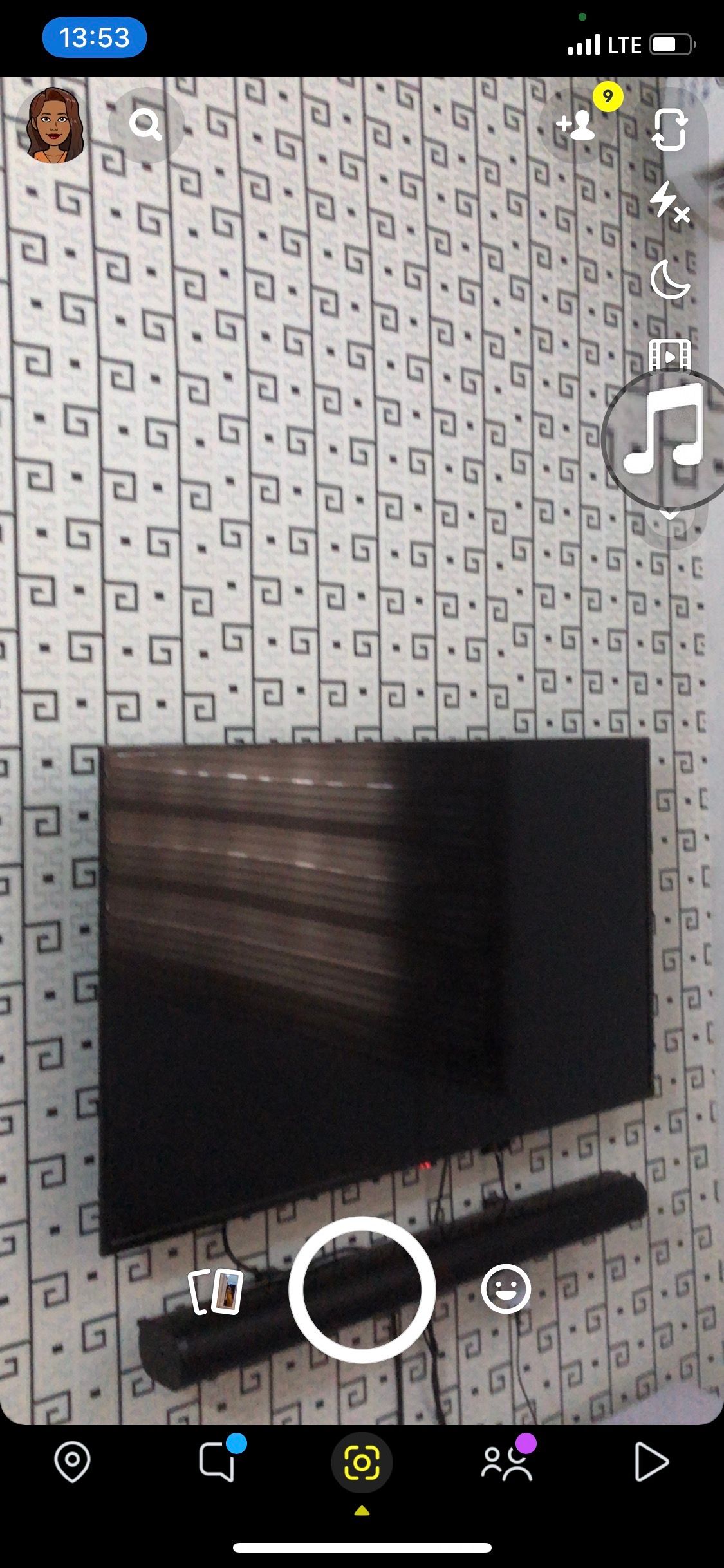
- Нажмите значок ноты в правой панели.
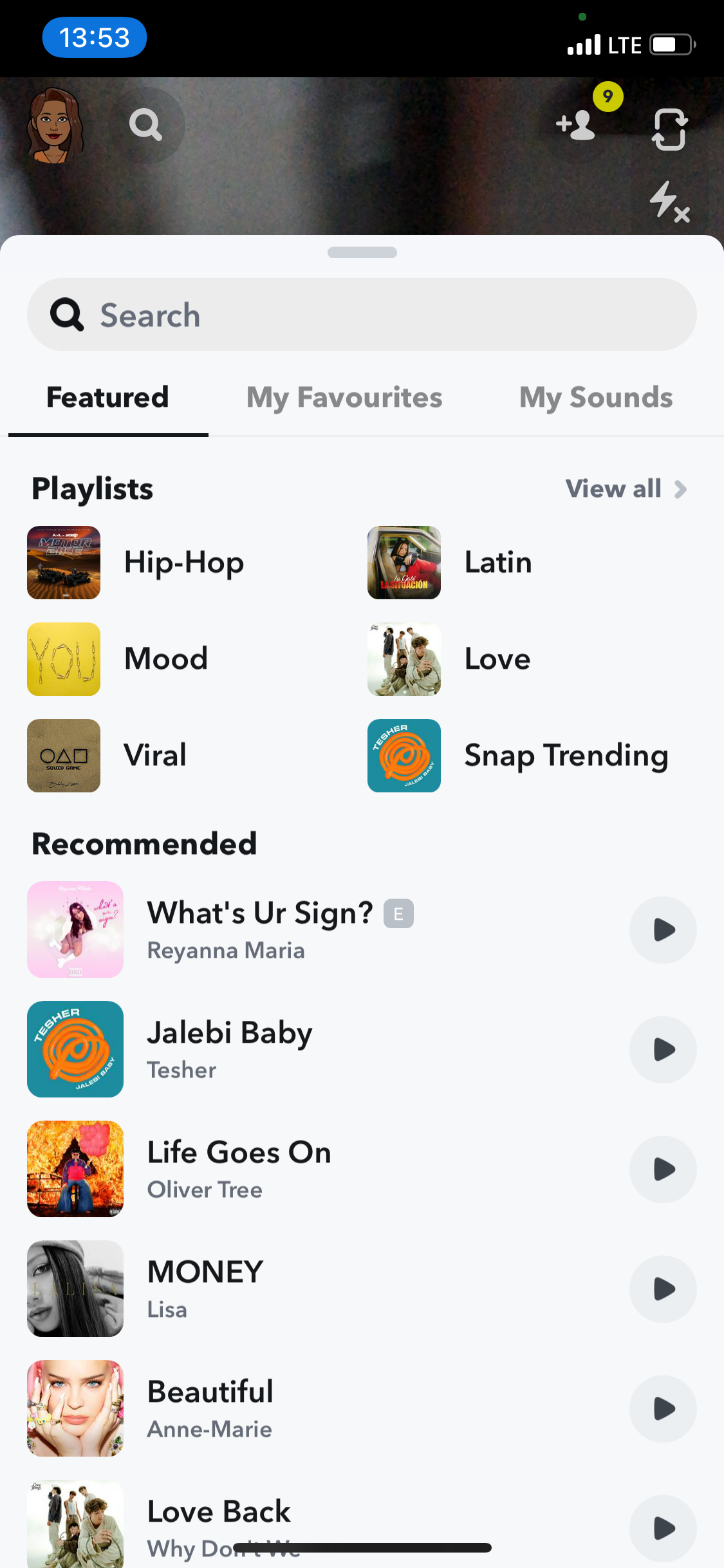
- Выберите трек из рекомендаций или найдите через поиск.
- Прослушайте фрагмент, выберите часть трека, подтвердите.
- Отрегулируйте стикер с информацией о треке или удалите его.
Как добавить музыку к вашим историям и сообщениям в Snapchat
Следуйте этим шагам, чтобы быстро добавить фоновую музыку к Snap — фото или видео.
- Откройте приложение Snapchat на смартфоне.
- На правой боковой панели коснитесь значка музыки (иконка ноты).
- Появится меню Sounds. Можно выбрать трек из популярных рекомендаций или найти песню через поле поиска.
- Для предпросмотра и добавления трека нажмите значок воспроизведения рядом с ним. Внизу появится полоса, где можно выбрать часть трека, которая будет звучать в вашем Snap.
- Если вы хотите заменить трек, не закрывая Snap, нажмите значок X справа от полосы музыки и выберите другую композицию через ту же иконку ноты.

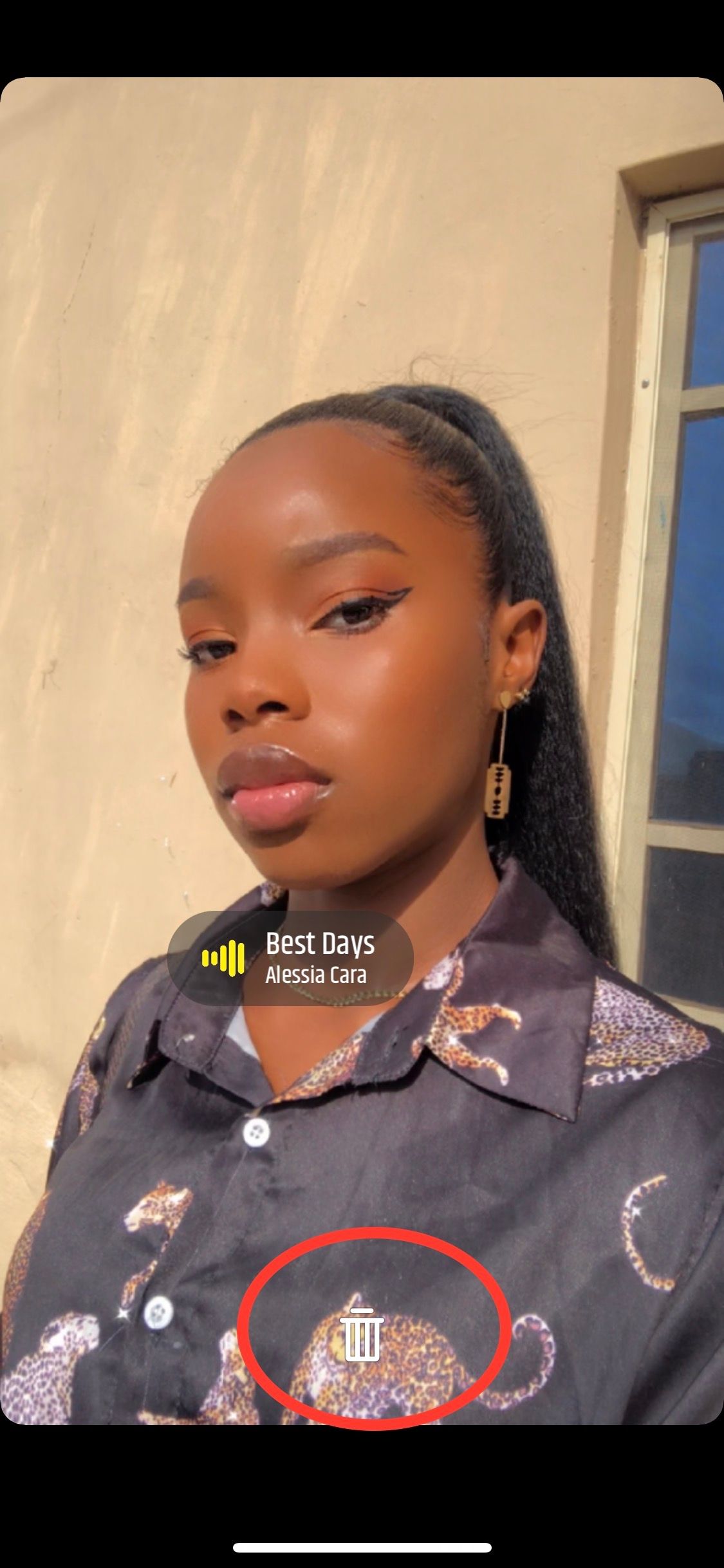
- Нажмите галочку, когда закончите. Snapchat добавит стикер с названием трека и артистом на экран. Если вы не хотите видеть стикер, перетащите его за границу кадра — музыка при этом останется.
- Жестикуляцией «щипок» (pinch) можно изменить размер стикера. Перетащите стикер, чтобы задать позицию на экране.
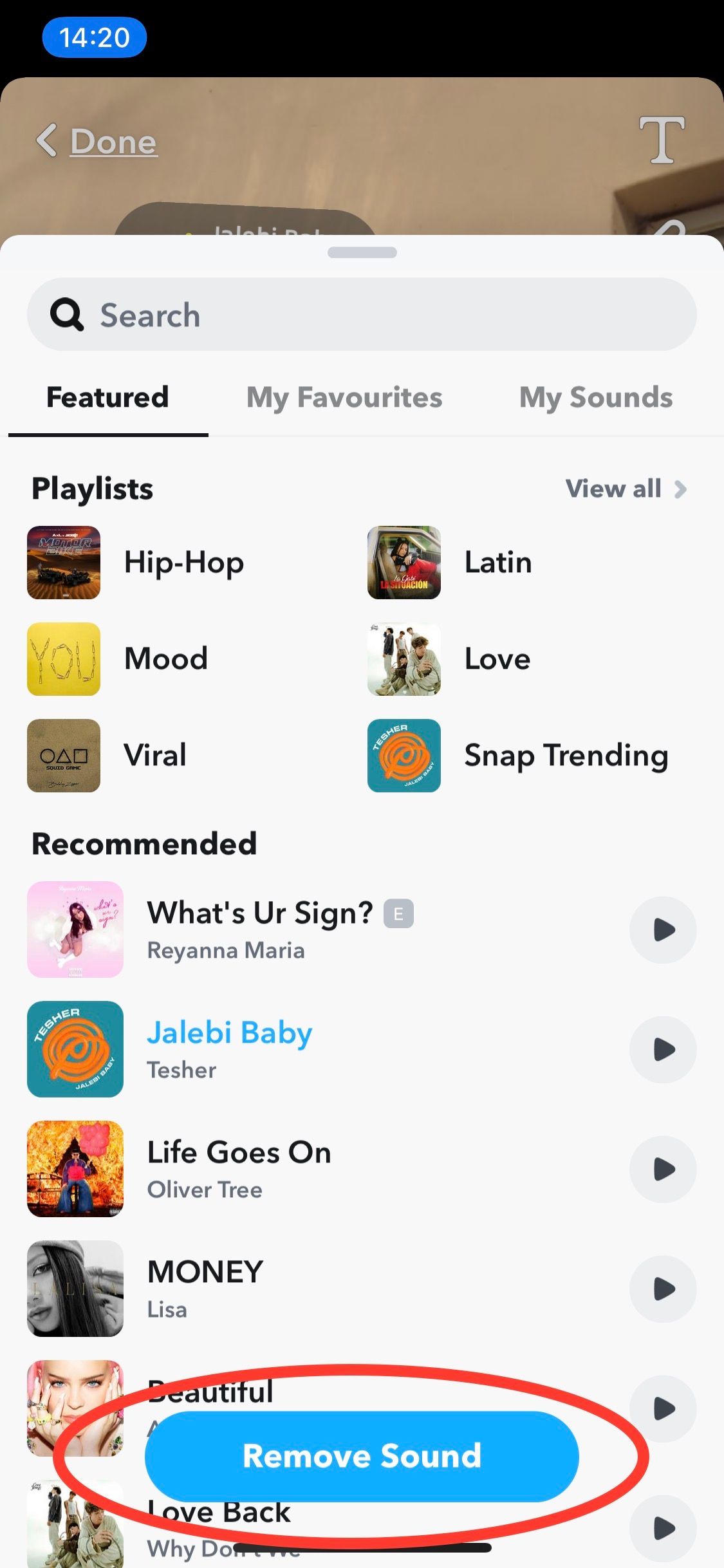
- Чтобы удалить или заменить добавленный трек, снова нажмите иконку музыки и выберите «Удалить звук» (Remove Sound) внизу экрана, либо перетащите стикер с информацией о треке в появившуюся корзину.

- Добавьте фильтры, стикеры или GIF, если хотите, затем отправьте Snap в Историю (Story) или другу в сообщении.
Важно: максимальная длительность музыки для фото — 10 секунд. Для видео длительность аудиодорожки ограничена длиной видео — до 60 секунд.
Как создать и добавить собственные записи как звуковые дорожки
Если желаемого трека нет в библиотеке или вы хотите уникальный звук, создайте собственный.
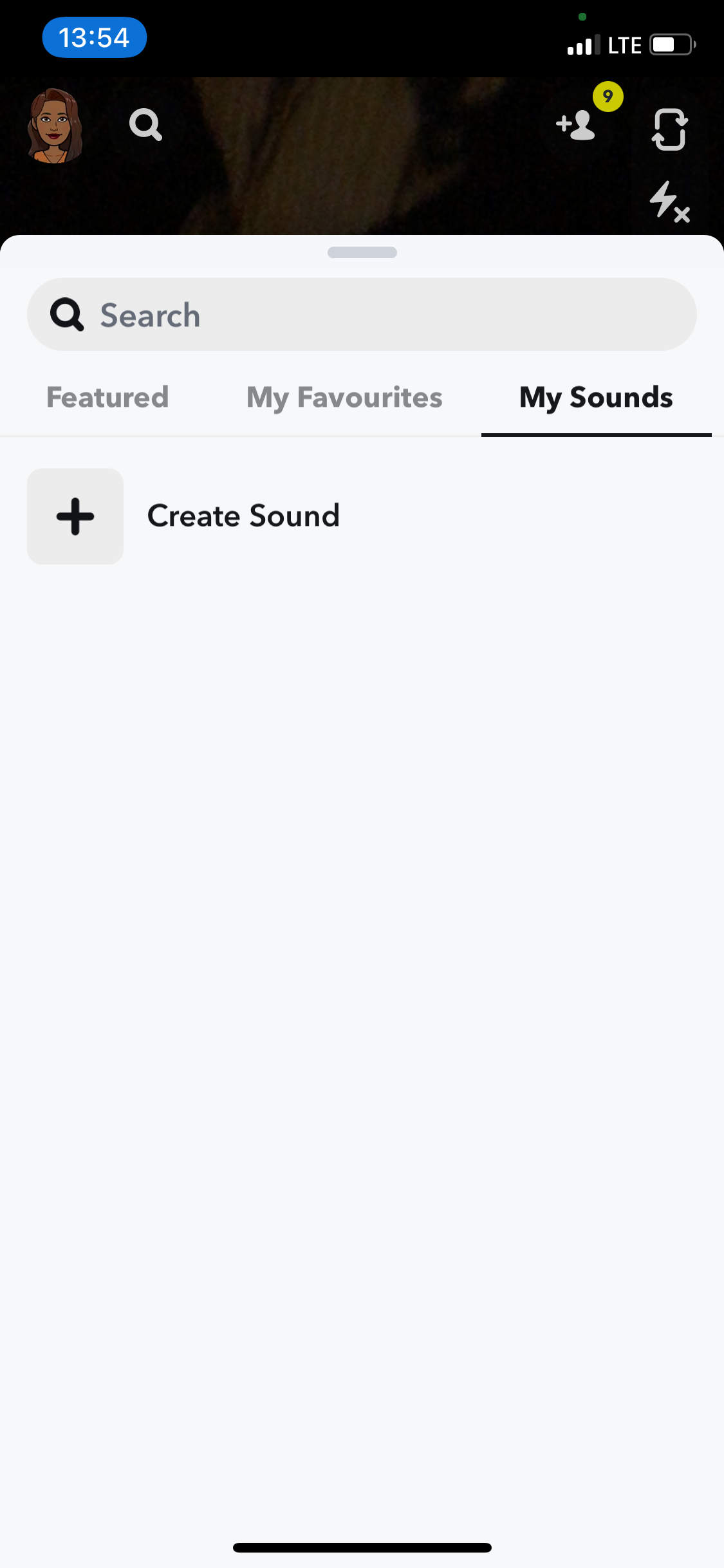
- Нажмите значок музыки, перейдите в «Мои звуки» (My Sounds) и выберите «Создать звук» (Create Sound). Используйте встроенную запись, чтобы записать свою мелодию или голос.
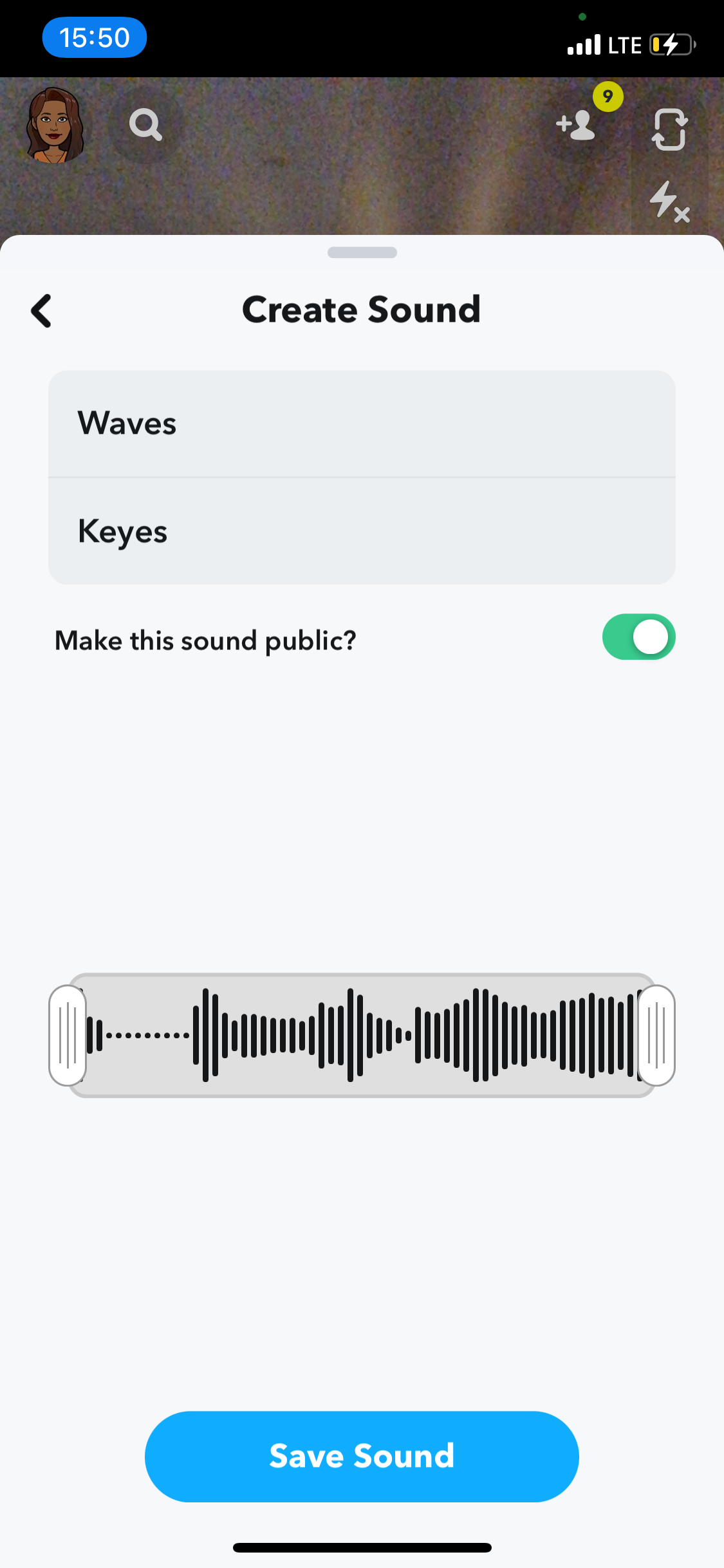
- Дайте записи название и сохраните её в «Мои звуки». По желанию можно сделать запись публичной, чтобы её могли использовать другие пользователи.
- В окне предпросмотра обрежьте клип, перетащив ползунки, чтобы выбрать ту часть звука, которая будет звучать в Snap.
Примечание: Snapchat запрещает запись и использование коммерческих песен без лицензии. Если приложение обнаружит защищённую запись во время создания клипа, появится предупреждение, и запись может быть заблокирована.
Также нельзя импортировать аудиофайлы из файловой системы устройства — только библиотека приложении и запись внутри приложения.
Как добавить музыку к Snaps из Memories
Вы можете редактировать уже записанные Snaps и добавить к ним музыку через Memories.
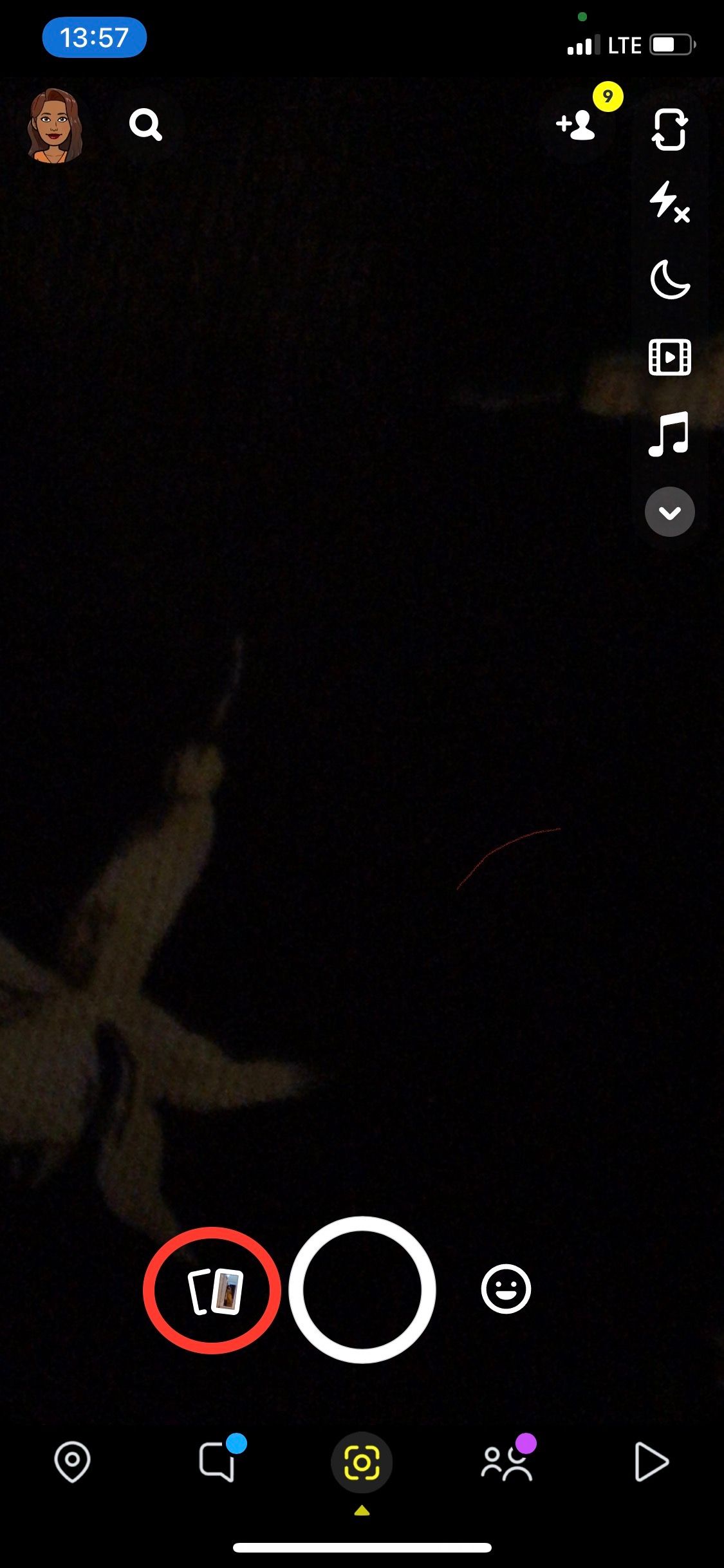
- Нажмите иконку Memories слева от круга записи.
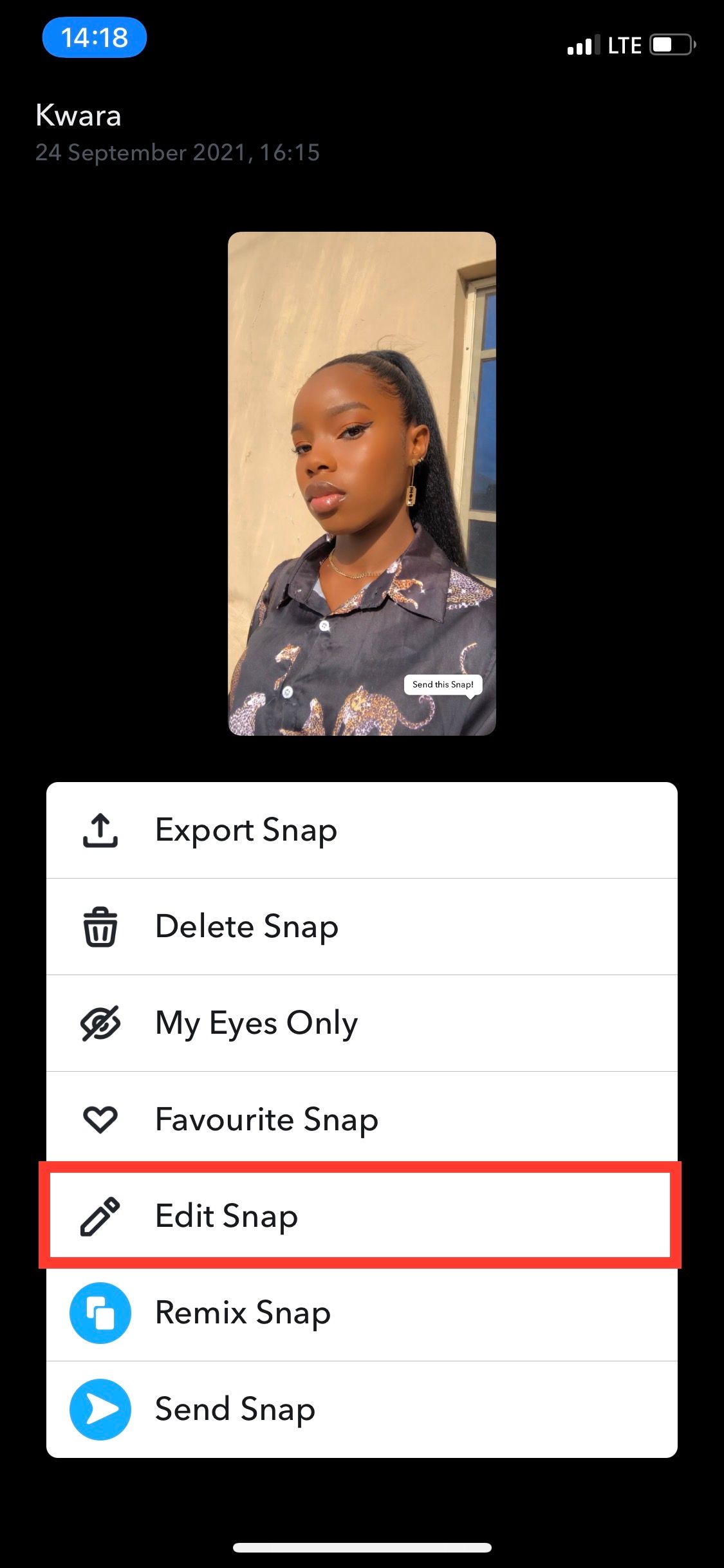
- Выберите Snap, который хотите отредактировать.
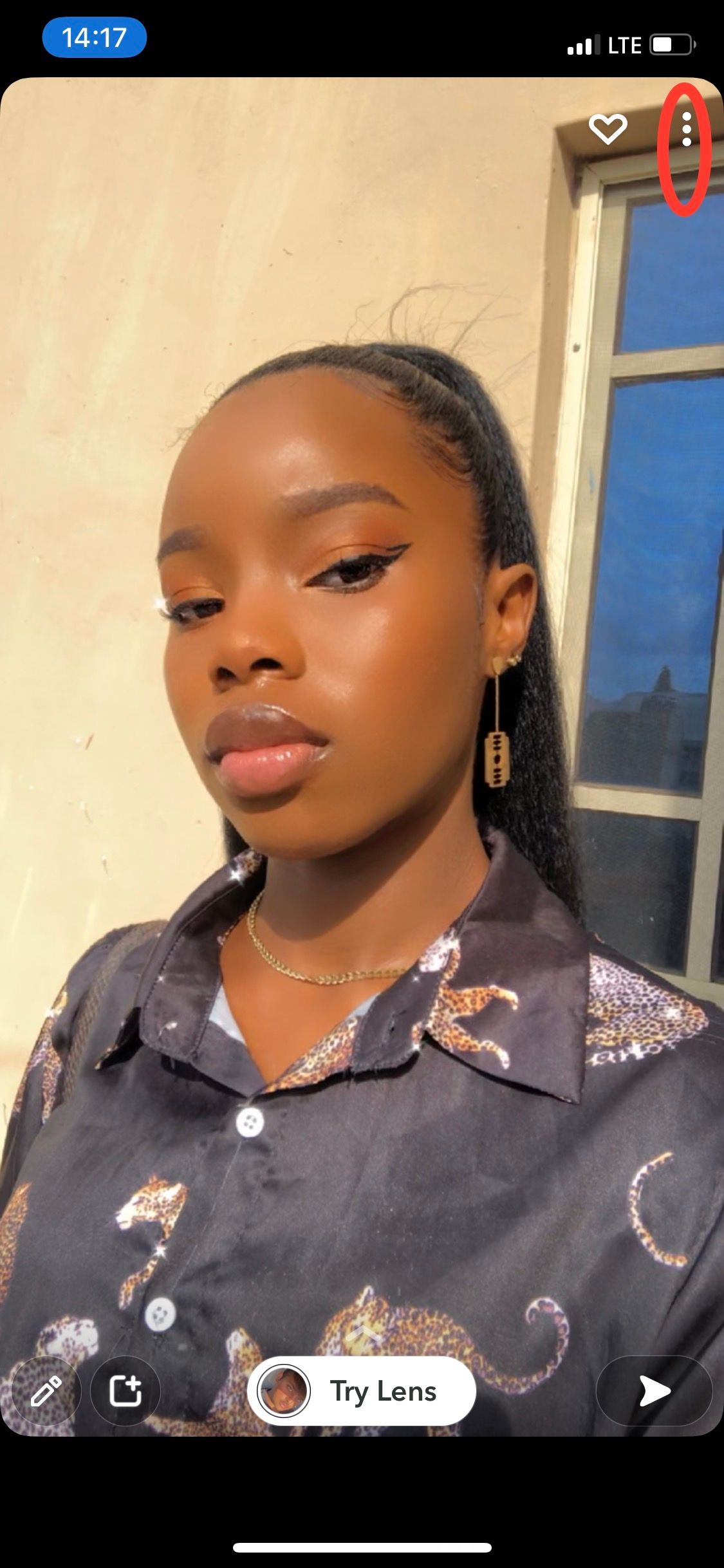
- Нажмите трёхточечное меню в правом верхнем углу.
- Выберите Редактировать Snap (Edit Snap). Справа снова появятся инструменты, и вы сможете добавить музыку по инструкциям выше.
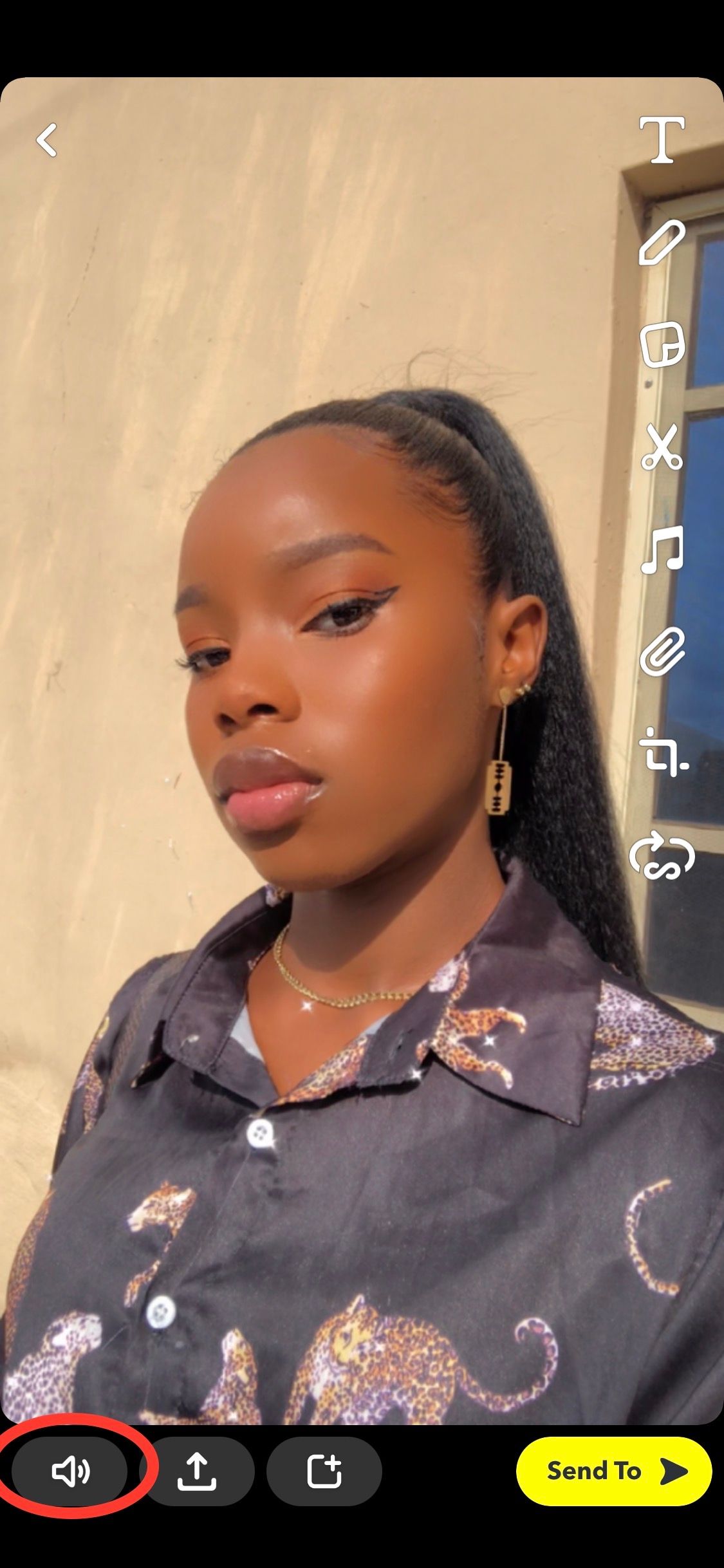
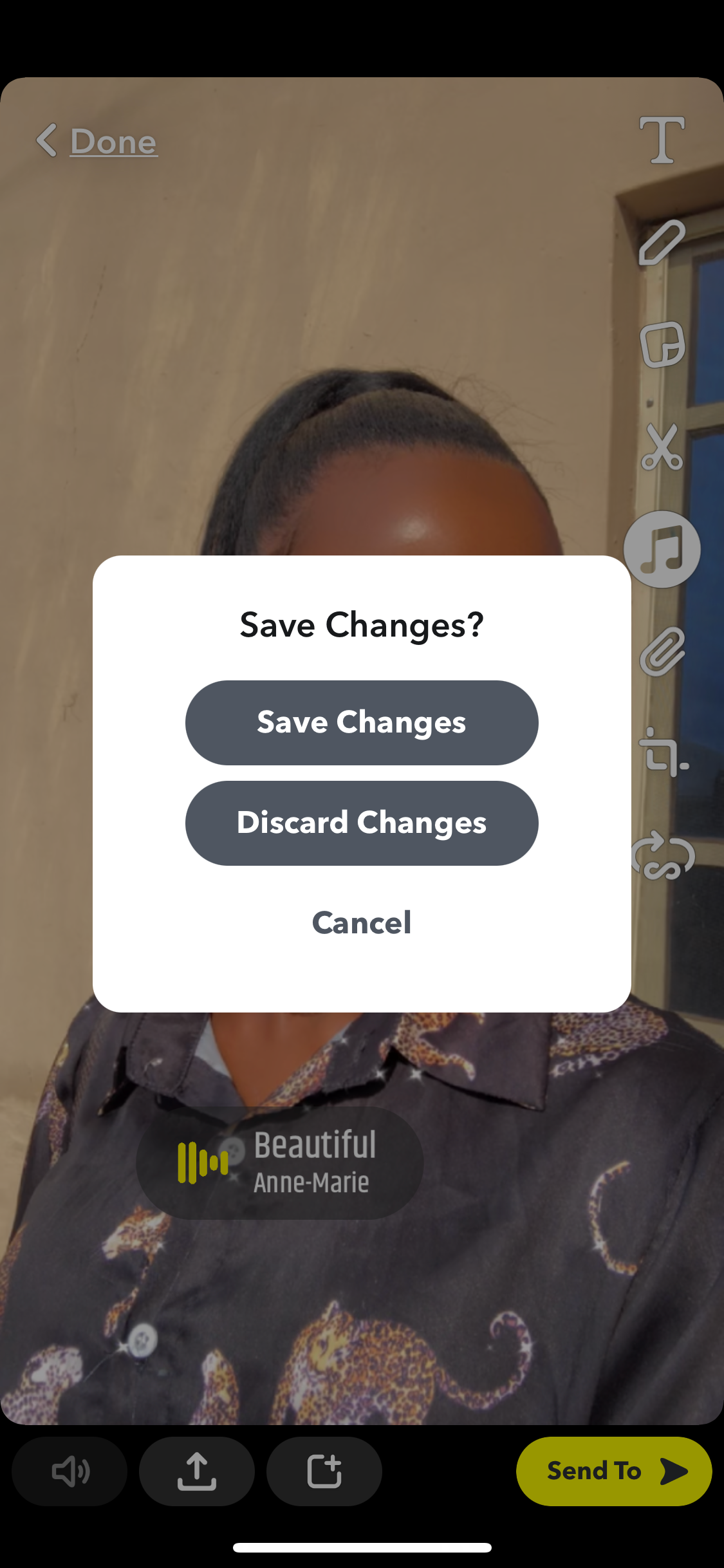
- Если у Snapa уже есть исходный звук, нажмите значок динамика внизу слева, чтобы отключить его и избежать конфликта саундтреков.
- Нажмите Готово (Done) в левом верхнем углу и сохраните изменения через Save Changes.
Два простых способа добавить музыку к Snap
- Встроенная библиотека Sounds — для популярных и лицензированных треков.
- Запись «Мои звуки» — для уникальной музыки и голосовых дорожек.
Выбирайте библиотеку, если вам нужно быстро и легально добавить популярную композицию. Запись используйте для оригинального контента или озвучки.
Когда добавление музыки не сработает — распространённые причины
- Трек недоступен в библиотеке из-за региональных ограничений или лицензионных соглашений.
- Snapchat определил защищённую запись при попытке загрузить готовый аудиофайл извне — импорт файлов не поддерживается.
- Плохое качество записи: много фонового шума или низкий уровень громкости могут сделать ваш звук непригодным.
- Технические сбои: устаревшая версия приложения или проблемы с кэшем.
Совет: если музыкальная опция отсутствует, обновите приложение, очистите кэш и проверьте разрешения на микрофон.
Мини‑методика: как записать чистый звук для Snapchat
- Найдите тихое место и отключите фоновую технику.
- Держите смартфон на стабильной поверхности или используйте штатив.
- Записывайте на максимально возможном уровне громкости без клиппинга (искажения).
- Сделайте тестовую запись и прослушайте её в наушниках, чтобы заметить шумы или проблемы с уровнем.
- Если нужно, используйте внешние микрофоны или шумоподавление во время записи.
Чек‑лист по ролям
Контент-креатор:
- Убедитесь, что трек подходит по энергии и длине.
- Добавьте стикер с информацией о треке, если хотите повысить вовлечённость.
SMM‑менеджер:
- Проверяйте лицензию музыки перед публикацией коммерческого контента.
- Храните библиотеку «Мои звуки» с метаданными (название, дата, автор).
Технический специалист:
- Проверяйте обновления Snapchat и права на микрофон.
- Настройте стандарт качества записи в внутренних инструкциях.
Критерии приёмки
- Для фото: звук до 10 секунд корректно воспроизводится в превью и после отправки.
- Для видео: аудиодорожка синхронизируется и длится не дольше видео (до 60 секунд).
- Стикер с названием трека можно скрыть без потери звука.
Факт‑бокс: ключевые числа
- Фото: до 10 секунд звука.
- Видео: до 60 секунд звука (равно длине видео).
- Типичный поток: выбор фрагмента трека в интерфейсе — несколько секунд на предпросмотр и обрезку.
Альтернативные подходы и обходные пути
- Если нужный трек недоступен и вы обладаете правами, используйте инструмент внешней записи: проиграйте трек на другом устройстве и запишите через «Мои звуки» — но учтите риск понижения качества и вопросы лицензирования.
- Для сторителлинга целесообразно комбинировать короткие звуковые эффекты и голосовую озвучку вместо полной песни.
Безопасность, права и конфиденциальность
- Snapchat предоставляет в основном лицензированную музыку через партнерства с лейблами — это уменьшает риск нарушения авторских прав при использовании библиотеки.
- Если вы записываете или публикуете музыку с участием других людей, убедитесь, что у вас есть их согласие.
- Публичные звуки, сохранённые как «Мои звуки», становятся доступны другим пользователям только если вы сделали их публичными — проверьте настройки приватности перед публикацией.
Советы по улучшению вовлечённости
- Выбирайте часть трека, которая имеет клиповый хук — 2–4 секунды с запоминающейся мелодией.
- Сопоставляйте ритм кадров с битом музыки для лучшей динамики.
- Используйте стикер с названием трека как элемент оформления — при правильной позиции и размере это повышает кликабельность.
Тесты и приёмка перед публикацией
- Прослушайте Snap на разных устройствах (Android/iOS) и в наушниках.
- Проверьте, как Snap воспроизводится после отправки в Историю и в личных сообщениях.
- Убедитесь, что громкость музыки не перебивает голосовую дорожку, если она есть.
Короткое резюме
Добавление музыки в Snapchat стало простым и гибким: используйте встроенную библиотеку для быстрых и легальных треков, а «Мои звуки» — для персональных композиций. Обращайте внимание на ограничения по длительности (10 с для фото, 60 с для видео), качество записи и вопросы лицензирования.
Важно: обновляйте приложение и проверяйте права на контент, чтобы избежать блокировок и потерь качества.
Дополнительный материал
- Шаблон чек‑листа: подготовка записи, тесты устройств, проверка метаданных.
- Рекомендации по роли: кто в команде отвечает за звук, публикацию, правообладателей.

Похожие материалы

Несколько аккаунтов Skype: Multi Skype Launcher

Журнал для работы: повысить продуктивность

Персональные звуки уведомлений на Android

Скачивание шоу Hulu для офлайн‑просмотра

Microsoft Start: персонализированная новостная лента
