
Как добавить музыку в заметки Instagram

Добавить музыку в заметки Instagram просто: откройте сообщения, нажмите значок + на аватарке, выберите значок музыки, найдите песню и поделитесь заметкой. Музыка усиливает эмоции записки и помогает начать разговор.
Музыка помогает выразить настроение и добавить личности в короткие заметки. Ниже — подробные шаги и практические советы, чтобы заметки выглядели лучше и работали над вашими целями: привлечь внимание, начать разговор или передать настроение.
Быстрый пошаговый алгоритм
Закрыть
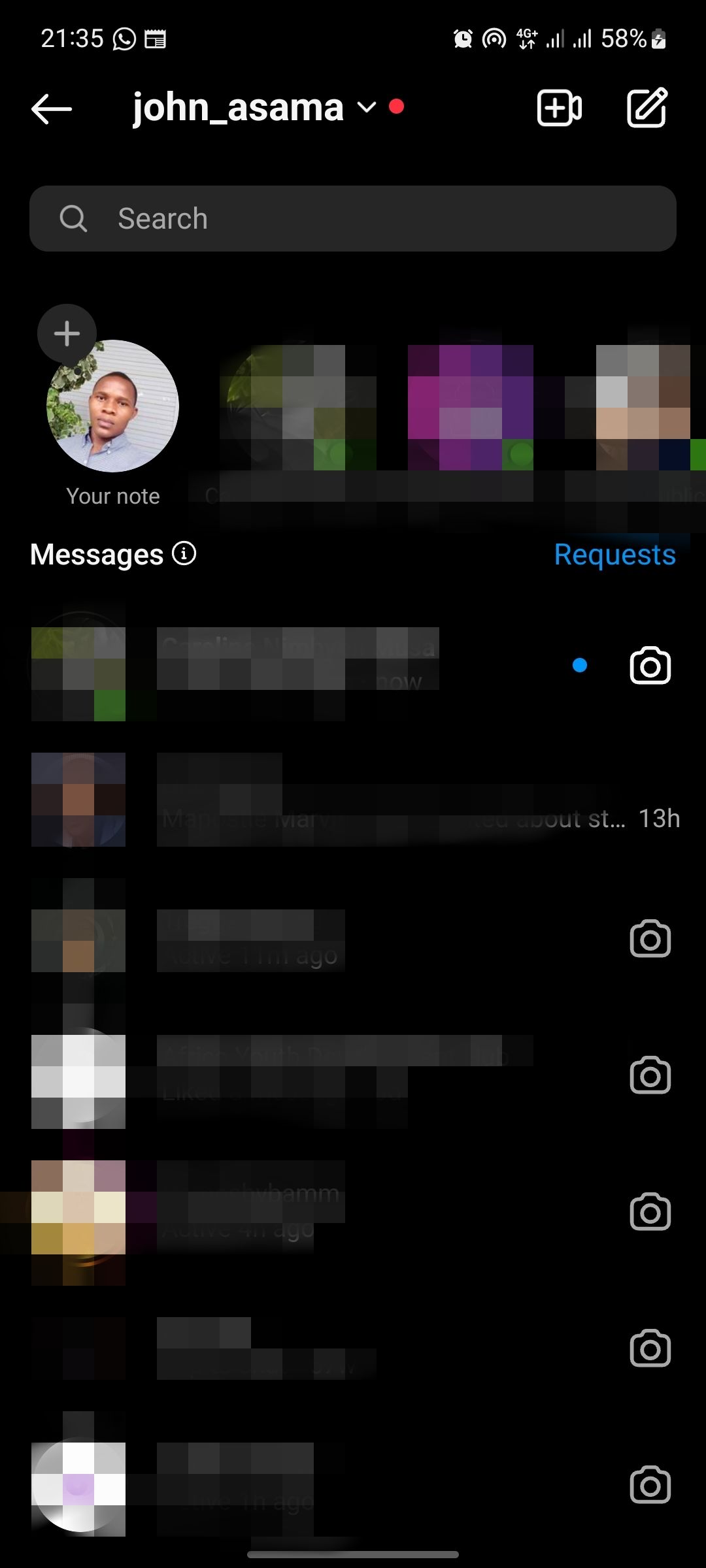
- Откройте приложение Instagram и перейдите в сообщения (Direct).
- Нажмите значок + на своей аватарке над списком сообщений.
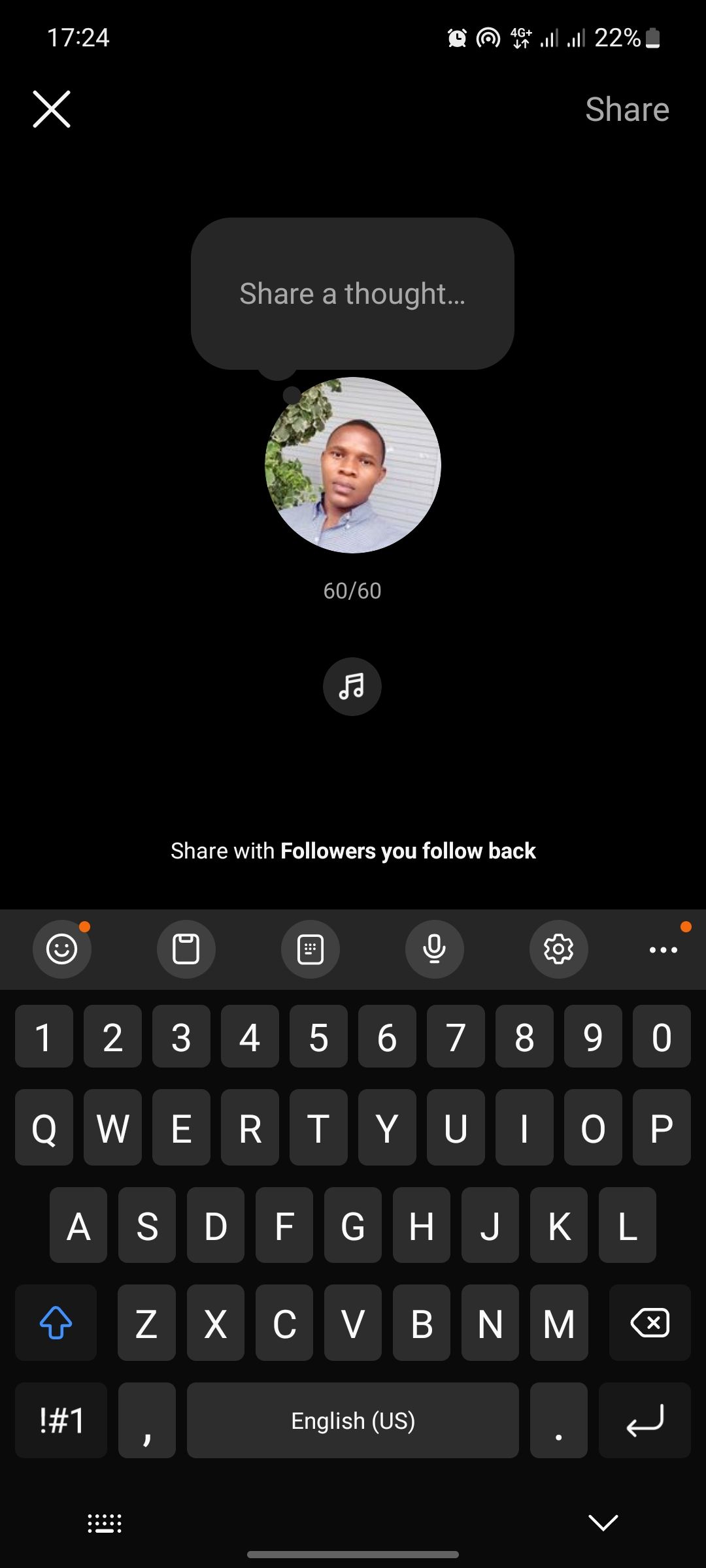
- Нажмите значок музыки.
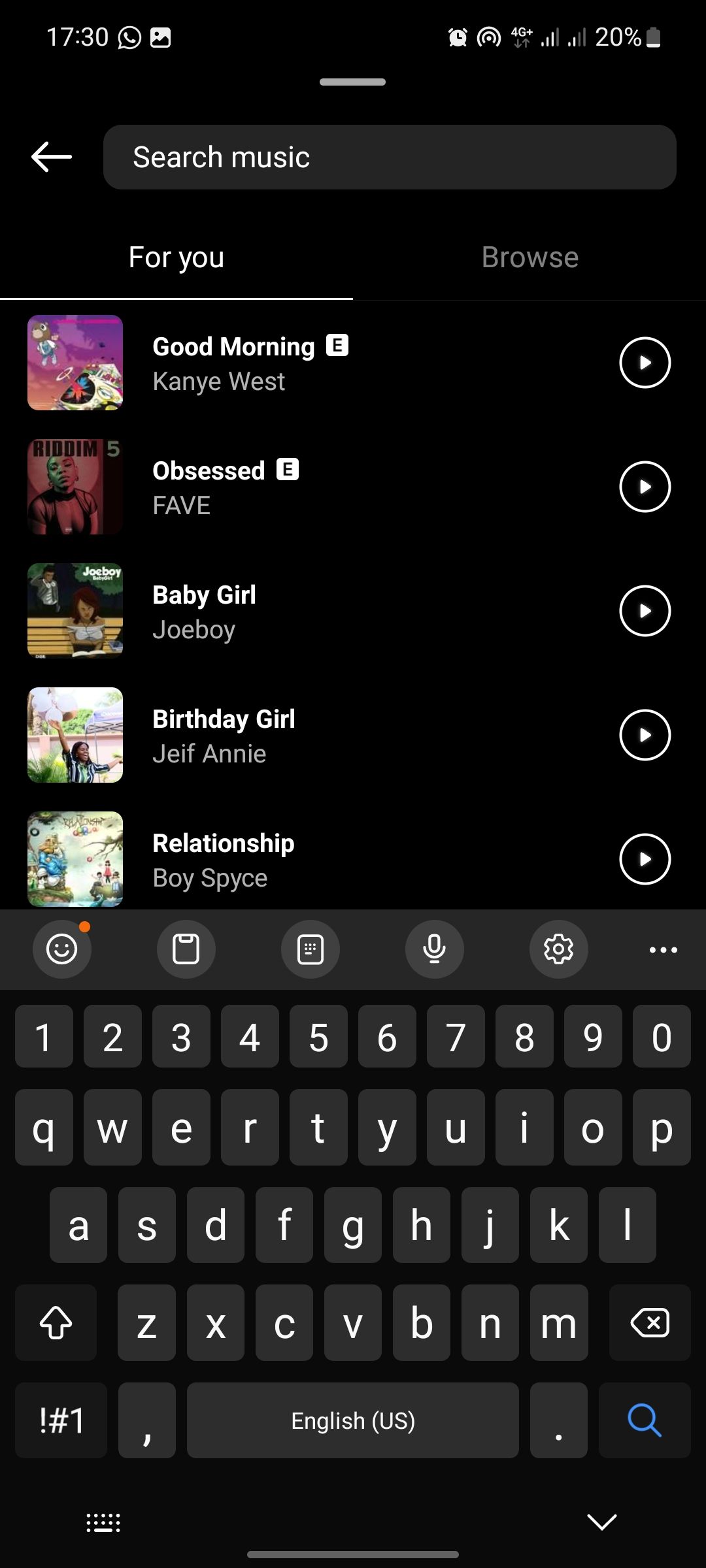
- Найдите песню по жанру, названию или исполнителю.
- Прослушайте превью, тапнув по треку.
- Когда выбрали, нажмите галочка в углу, чтобы подтвердить.
- Напишите текст заметки и нажмите Поделиться. Музыка будет воспроизводиться при просмотре заметки.
Какие песни можно использовать
Вы можете использовать любую композицию из библиотеки музыки Instagram. Библиотека включает жанры: рок, поп, хип‑хоп, R&B, регги и другие. Поиск по исполнителю или названию ускорит подбор нужного трека.
Важно: Instagram не поддерживает музыку напрямую из медиатеки телефона — только треки из встроенной библиотеки. Для большинства задач этого достаточно, так как коллекция регулярно обновляется.
Когда это не работает
- Трек недоступен в вашем регионе из‑за лицензионных ограничений.
- Приложение устарело — обновите Instagram до последней версии.
- Временное ограничение или сбой сервиса: попробуйте позже.
- Вы используете бизнес‑аккаунт с ограничениями музыки в некоторых странах — проверьте настройки и лицензионные уведомления.
Альтернативные способы добавить музыку в профиль или сообщения
- Истории (Stories): можно добавить музыку с настройкой длины и визуальными стикерами.
- Reels: вставляет треки и даёт инструменты монтажа и синхронизации.
- Прямой эфир (Live): звук играет в момент трансляции, но правила лицензирования отличаются.
- Видео в ленте: добавляйте музыку при создании роликов через встроенные инструменты.
Каждый формат полезен для разных целей: заметки хороши для коротких эмоциональных сигналов, Stories и Reels — для визуального контента и вирусного охвата.
Практические советы и эвристики
- Подберите мелодию под настроение заметки: спокойная — для размышлений, энергичная — для приглашений.
- Используйте превью, чтобы проверить фрагмент — иногда одно и то же название имеет несколько версий.
- Если цель — начать разговор, выбирайте узнаваемый припев или цитату из песни.
- Для коммерческих или брендовых аккаунтов учитывайте права: в некоторых регионах использование треков в рекламных постах ограничено.
Чек‑лист перед публикацией
- Приложение обновлено до последней версии.
- Трек воспроизводится в превью.
- Текст заметки читается и соответствует выбранной песне.
- Учтены региональные ограничения для музыки (если это важно для кампании).
Мини‑методология: как выбрать идеальную песню за 3 шага
- Определите цель заметки: привлечь внимание, вызвать эмоцию, пригласить.
- Подберите 3‑5 кандидатов по жанру/настроению и прослушайте превью.
- Выберите трек, который лучше всего усиливает сообщение и не отвлекает от текста.
Конфиденциальность и лицензирование
Музыка в заметках воспроизводится через лицензионную библиотеку Instagram. Если вы используете заметки для коммерческих целей, уточните правила использования музыки в вашей стране. Музыка не загружается из локальной медиатеки, поэтому вопросов о правах на файлы в вашем телефоне обычно не возникает.
Критерии приёмки
- При открытии заметки трек запускается и проигрывается корректно.
- Выбранный фрагмент соответствует настроению и длине заметки.
- Взаимодействие с заметкой не нарушает политики платформы и местных правил использования музыки.
Часто задаваемые вопросы
Можно ли ставить любую песню из моей медиатеки?
Нет. Instagram использует только свою библиотеку музыки — локальные файлы из телефона не поддерживаются.
Почему я не вижу какую‑то песню?
Некоторые треки недоступны в определённых регионах из‑за лицензионных ограничений или в зависимости от типа аккаунта.
Как отключить звук в заметке для конкретных подписчиков?
Отдельной настройки отключения звука для подписчиков в заметках нет. Если вам нужно контролировать доступ, используйте ограниченный список близких друзей или Direct.
Краткое резюме
Добавление музыки в заметки Instagram — быстрый способ усилить эмоциональную окраску и повысить вовлечённость. Используйте встроенную библиотеку, проверяйте превью и выбирайте треки по настроению цели.
Факты
- Instagram использует собственную лицензионную библиотеку треков.
- Локальные файлы телефона не поддерживаются.
Глоссарий
- Заметки: короткие текстовые сообщения над списком сообщений в Instagram.
- Превью: короткий фрагмент трека, который можно прослушать перед выбором.
Сообщение для социальных сетей (пример)
Добавляйте настроение в заметки Instagram с помощью музыки: кратко, эмоционально и заметно. Попробуйте сегодня и посмотрите, как это меняет реакцию друзей.

Похожие материалы

Несколько аккаунтов Skype: Multi Skype Launcher

Журнал для работы: повысить продуктивность

Персональные звуки уведомлений на Android

Скачивание шоу Hulu для офлайн‑просмотра

Microsoft Start: персонализированная новостная лента
