
Как добавить звуки в Snapchat: полное руководство

Что такое Sounds в Snapchat
Sounds — это функция Snapchat, которая даёт возможность добавить музыкальный фрагмент или собственную аудиозапись к фото и видео. Короткая дефиниция: добавление звука вставляет аудиодорожку, которую получатели услышат при открытии снапа.
Ключевые моменты:
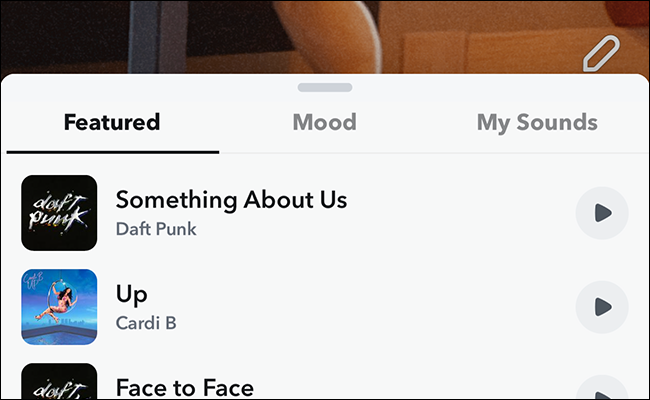
- Готовые треки доступны в нескольких колонках: Featured и Mood.
- Можно создать собственный звук и сохранить его в «My Sounds».
- Фото: максимум 10 секунд аудио (в зависимости от длительности снапа). Видео: длина равна длине видео. Пользовательская запись — до 60 секунд.
Быстрая пошаговая инструкция
- Откройте Snapchat на iPhone или Android.
- Сделайте фото или видеозапись, нажав или удерживая круглый затвор внизу экрана.
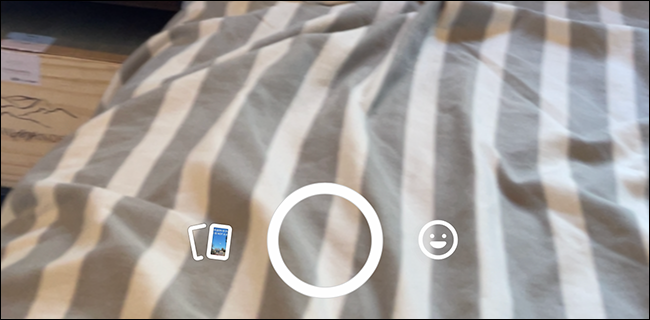
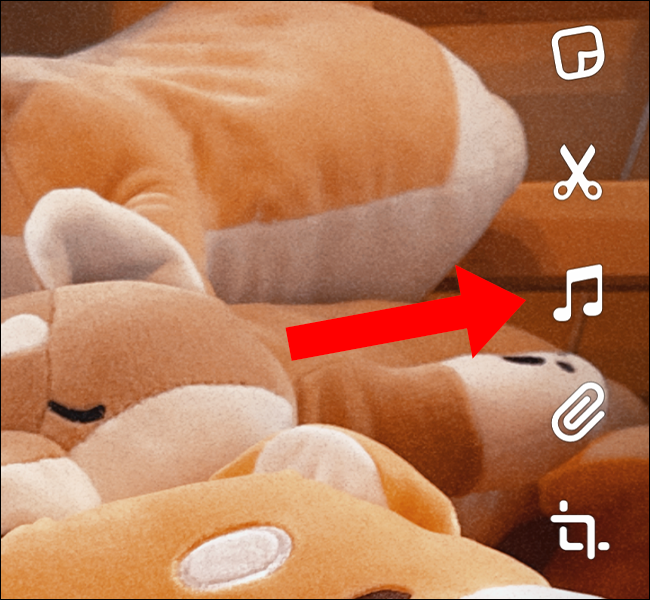
- Нажмите значок ноты справа от экрана.
- Выберите трек в колонке Featured или Mood, нажмите ▶ для предпросмотра, затем коснитесь песни, чтобы добавить её в снап.
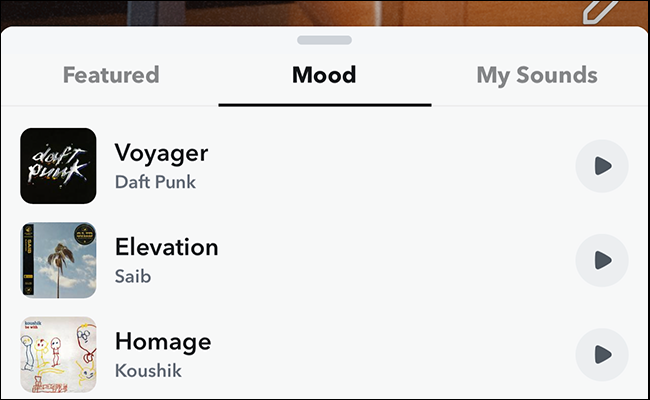
- Внизу экрана обрежьте нужный фрагмент, перетаскивая звуковую волну влево или вправо.
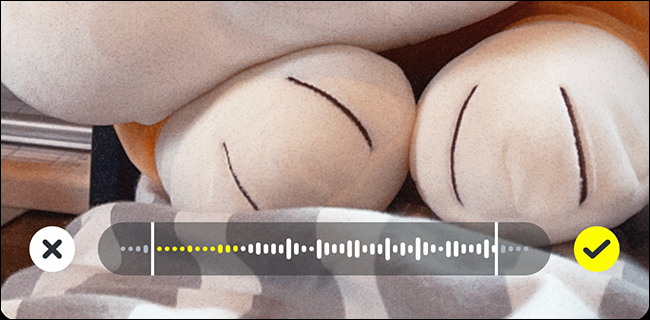
- Добавьте стикеры, текст или другие элементы, затем нажмите кнопку «Отправить» в правом нижнем углу, чтобы отправить снап друзьям или опубликовать в истории.
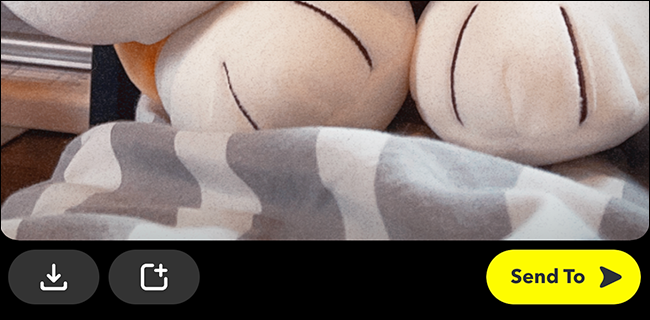
Как создать и использовать собственный звук
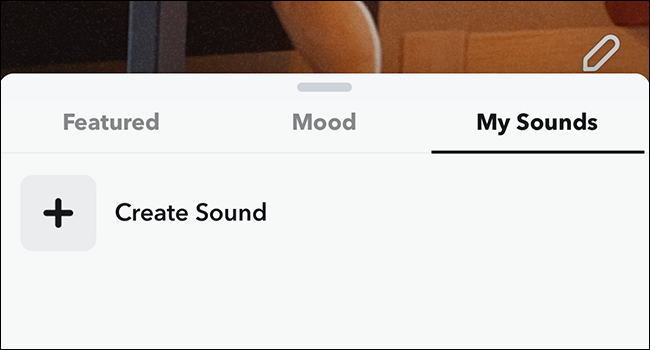
- В меню звуков откройте колонку «My Sounds» и нажмите плюс «+».
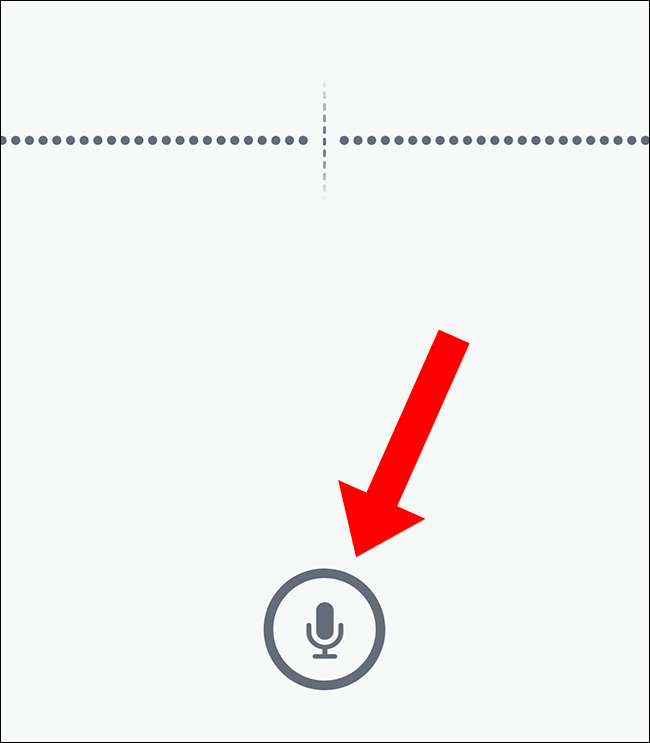
- Нажмите один раз на символ микрофона, чтобы начать запись, и снова, чтобы остановить; или удерживайте для записи и отпустите для остановки. Максимальная длительность — 60 секунд.
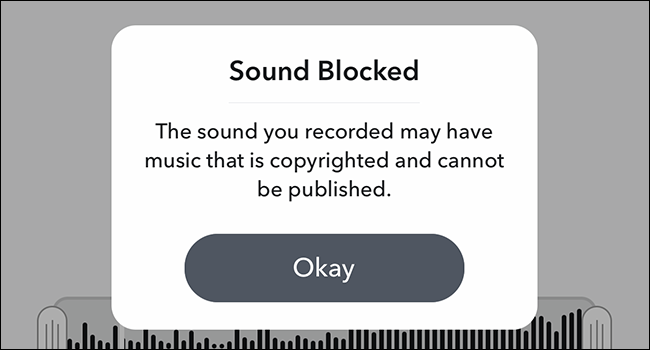
- Если Snapchat обнаружит фоновую музыку в записи, запись будет заблокирована и появится предупреждение о нарушении авторских прав.
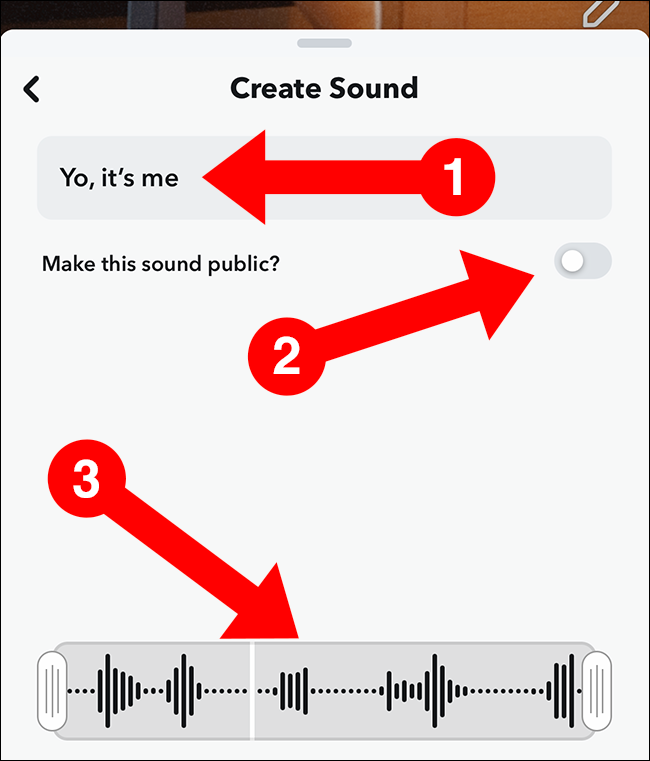
- На превью-экране придумайте название для своего звука, решите, делать ли его публичным, и при необходимости дополнительно обрежьте клип.
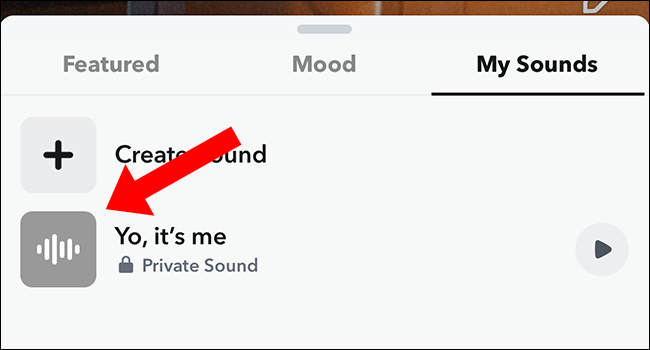
- Сохраните звук — он появится в «My Sounds» и будет доступен для вставки в будущие снапы.
Важно: пользовательские звуки при публикации воспроизводятся только в видеоснапах и не показывают визуальную карточку трека, как у официальных песен.
Что увидит получатель и как открыть детали трека
Если вы получили снап с песней, свайпните вверх — откроется окно сведений с артистом, названием и обложкой.
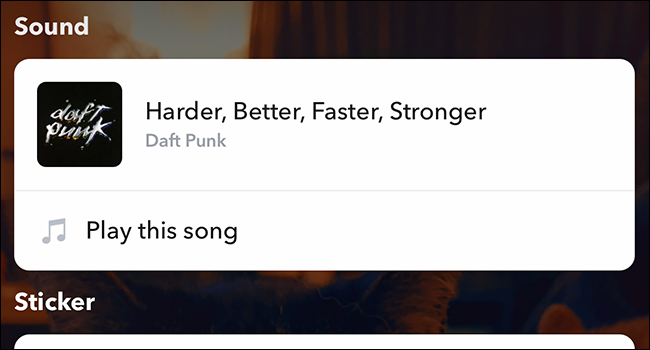
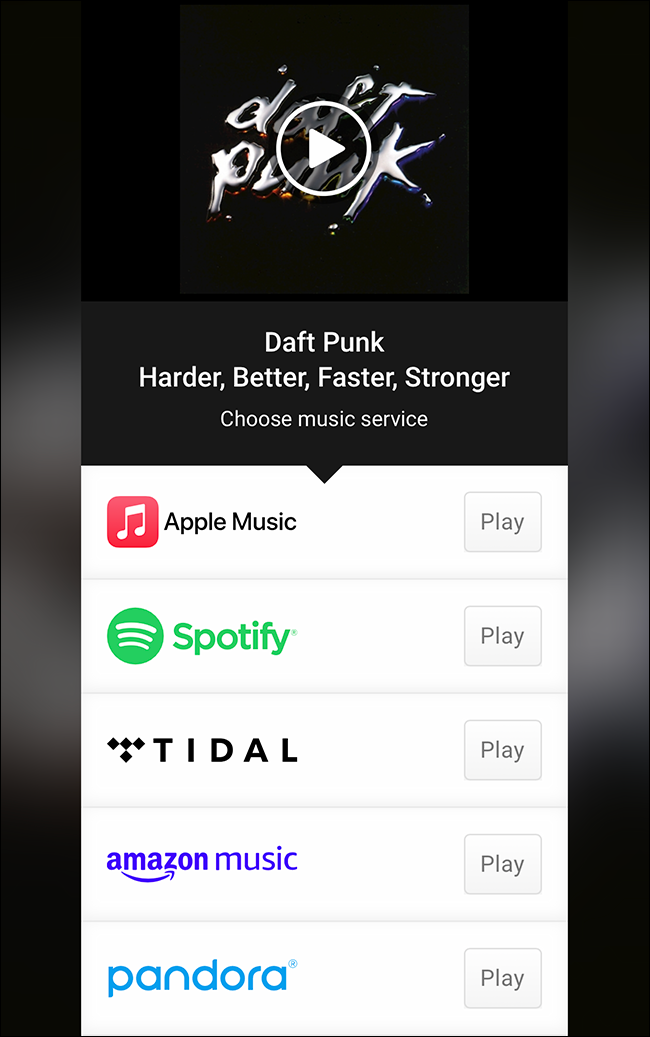
Кнопка «Play This Song» откроет ссылки на стриминговые сервисы для прослушивания целиком.
Ограничения и случаи, когда функция не сработает
- Поиск внутри библиотеки музыки отсутствует — вам придётся просматривать подборки вручную.
- Библиотека ограничена партнёрскими соглашениями — некоторых треков может не быть.
- Запись музыки отключается системой при обнаружении защищённой авторским правом композиции.
- Публичность пользовательского звука сейчас малоэффективна из‑за отсутствия поиска, но может стать полезной в будущих обновлениях.
Важно: если вам критично найти конкретную песню, используйте сторонние приложения (например, музыкальные стримы) и добавляйте ссылку в текст/стикер снапа.
Советы и хорошие практики
- Для коротких видеоснапoв заранее продумайте, какую часть трека хотите слышать — используйте видимую звуковую волну для точного выбора.
- Если планируете массовую публику, записывайте оригинальные звуки или говорите вместо проигрывания защищённой музыки.
- Давайте короткие, понятные названия пользовательским звукам (до 3–5 слов).
- Тестируйте воспроизведение на другом устройстве перед массовой рассылкой, чтобы убедиться в корректности звука.
- Учитывайте, что некоторые звуки теряют эффект при автоматическом беззвучном просмотре в социальных лентах.
Критерии приёмки
Чтобы считать звук успешно созданным и готовым к использованию, проверьте:
- Запись длится не более 60 секунд.
- Звук воспроизводится в режиме предпросмотра без ошибок.
- Название звука сохранено и видно в «My Sounds».
- При публикации звук воспроизводится в видеоснапах получателей.
Роли и чек-листы
Создатель (краткий чек-лист):
- Подготовить сценарий/фрагмент звука.
- Записать или выбрать трек.
- Обрезать до нужной длины.
- Сохранить и протестировать воспроизведение.
Получатель (краткий чек-лист):
- Свайпнуть вверх для просмотра сведений о треке.
- Нажать ссылки стриминга для полного прослушивания.
- Сообщить автору о проблемах с воспроизведением.
Альтернативные подходы
- Использовать встроенные музыкальные возможности других платформ (Reels, TikTok) для подготовки контента, а затем делиться ссылкой в Snapchat.
- Записать голосовые комментарии вместо фоновой музыки, чтобы избежать блокировок по авторским правам.
- Синхронизировать внешний аудиоредактор и загружать оконченную дорожку как «My Sound» (учтите ограничение 60 секунд).
Ментальные модели и эвристики
- Волновая временная шкала: думайте о звуке как о временной полосе, где вы выбираете «окно» длительностью 1–60 секунд.
- Авторские права как фильтр: если звук не ваш и звучит как коммерческая запись, вероятность блокировки высока.
Краткий словарь
- Sounds — функция добавления музыкальных фрагментов и пользовательских аудиозаписей.
- Featured — подборка популярных треков.
- Mood — треки, подобранные по настроению.
- My Sounds — ваши сохранённые и созданные звуки.
Проблемы и устранение неисправностей
Проблема: запись блокируется сразу после старта. Действия:
- Убедитесь, что в помещении нет фоновой музыки.
- Попробуйте говорить или использовать уникальные звуки (щелчки, хлопки).
- Если проблема повторяется — перезапустите приложение и повторите запись.
Проблема: звук не воспроизводится у получателя. Действия:
- Проверьте, что вы сохранили звук в «My Sounds» и вставили его в снап.
- Убедитесь, что у получателя актуальная версия приложения.
- Попробуйте отправить снап снова или протестируйте на другом аккаунте.
Юридические и приватные замечания
- Не записывайте и не распространяйте защищённую авторским правом музыку без разрешения. Snapchat автоматически блокирует такие записи.
- Если вы делаете звуки публичными, помните о праве на приватность — не публикуйте чужую личную информацию в аудиозаписи.
- Для компаний: учитывайте местные законы об использовании музыкального контента в рекламных материалах.
Короткое резюме
Snapchat Sounds позволяет быстро добавить музыкальную или оригинальную аудиодорожку к фото и видео. Функция удобна и интуитивна, но имеет ограничения по библиотеке и авторским правам. Для создания рабочих пользовательских звуков придерживайтесь чек-листов и тестируйте воспроизведение перед широкой публикацией.
Snapchat’s Sounds — ещё один инструмент для персонализации контента и усиления эмоционального эффекта ваших историй и сообщений.

Похожие материалы

Несколько аккаунтов Skype: Multi Skype Launcher

Журнал для работы: повысить продуктивность

Персональные звуки уведомлений на Android

Скачивание шоу Hulu для офлайн‑просмотра

Microsoft Start: персонализированная новостная лента
