
Как добавить музыку в Google Slides

Кратко
Google Slides не поддерживает вставку аудиофайлов напрямую; добавьте музыку через YouTube, Google Drive или ссылку на потоковый сервис. Ниже — пошаговые инструкции, рекомендации, чек-листы и варианты обхода ограничений.
Быстрые ссылки
- Добавить видео YouTube
- Добавить видео из Google Drive
- Добавить музыку из потокового сервиса
Добавление музыки в текстоёмкую презентацию Google Slides оживит её. Поскольку Slides не принимает аудио напрямую, используйте видео (YouTube или Google Drive) или ссылку на сторонний стриминг.
Добавить видео YouTube
Вы не можете вставить чистый аудиофайл в презентацию, но можно вставить видео. Это самый простой способ воспроизвести музыку на слайде — вставьте YouTube-видео.
При вставке видео в слайд загружается плеер YouTube с элементами управления. Как только видео начнёт воспроизводиться, оно будет играть до перехода на следующий слайд.
- Откройте презентацию Google Slides и выберите слайд, куда хотите добавить музыку. В верхнем меню нажмите Вставка > Видео.
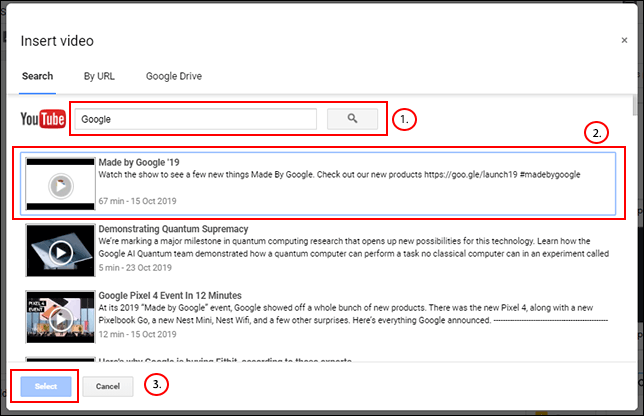
- В окне Вставка видео можно искать ролики на YouTube на вкладке Поиск. Если у вас нет готовой ссылки, воспользуйтесь поиском.
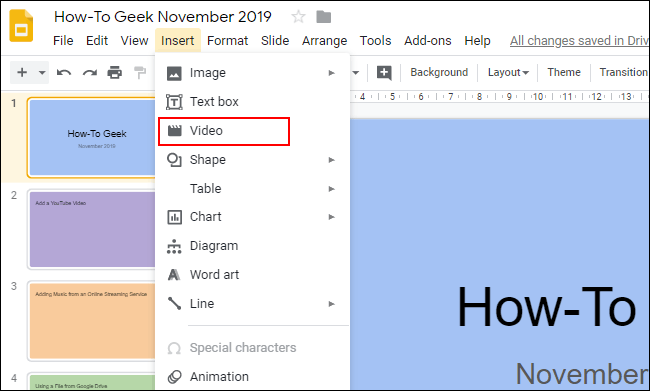
- Найдя нужное видео, выберите его и нажмите кнопку Выбрать, чтобы вставить в презентацию.
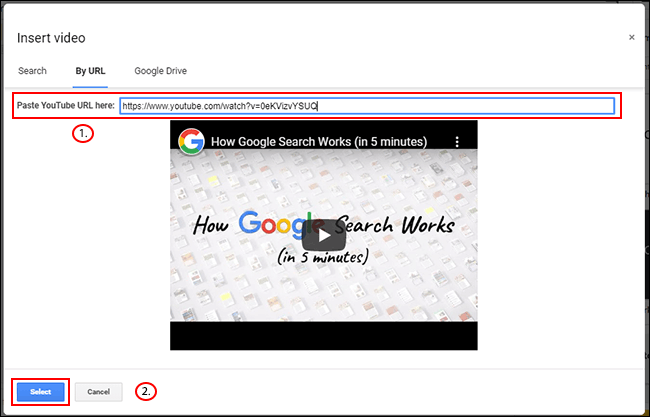
- Если у вас есть прямой URL YouTube, переключитесь на вкладку По URL и вставьте ссылку. Появится превью; затем нажмите Выбрать.
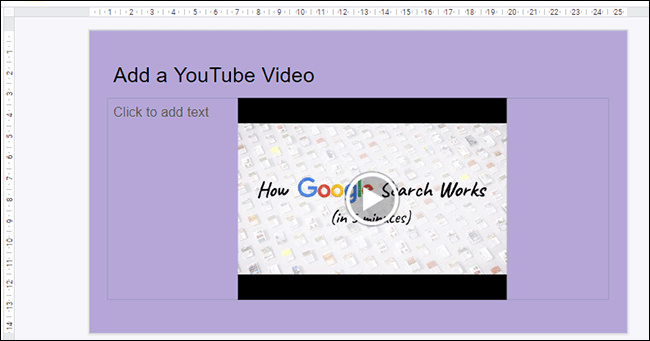
- Видео будет вставлено на слайд; вы можете изменить его размер и позицию.
Важно
- YouTube-плеер воспроизводится в окне презентации и требует подключения к интернету.
- Управление воспроизведением видно зрителям; при переходе на другой слайд видео приостанавливается.
Добавить видео из Google Drive
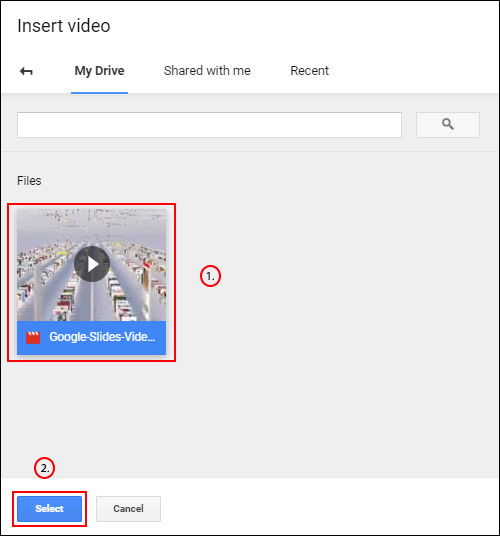
Вместо public YouTube можно вставить ваше приватное видео из Google Drive. Процесс похож на YouTube и выполняется через Вставка > Видео > Google Drive.
- Синхронизируйте видео с Google Drive (через приложение для ПК или загрузкой на сайте).
- На нужном слайде выберите Вставка > Видео > Google Drive, найдите и выберите файл, нажмите Выбрать.
Особенности
- Видео будет воспроизводиться до перехода на следующий слайд.
- Работает только с аккаунтом Google, в котором хранятся файлы. Если хотите поделиться презентацией с другими, удостоверьтесь, что доступ к видео открыт или используйте публичный YouTube-файл.
Добавить музыку из потокового сервиса
Если вы хотите проиграть именно аудиозапись (а не видео), используйте ссылку на сторонний потоковый сервис, например Spotify или SoundCloud. Google Slides откроет эту ссылку в отдельной вкладке браузера, и музыка будет воспроизводиться в фоне.
- На слайде вставьте объект, по которому удобно кликнуть: изображение, фигуру или большой текстовый блок. Чтобы вставить фигуру, выберите Вставка > Фигура и нарисуйте её.
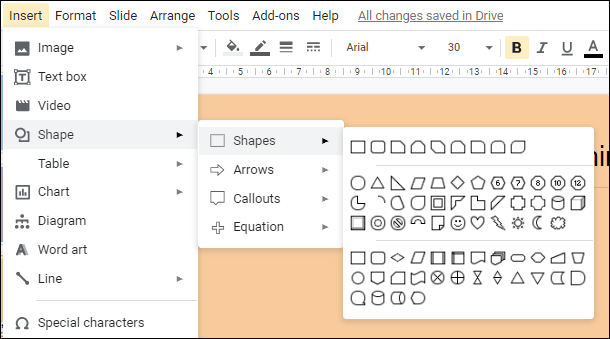
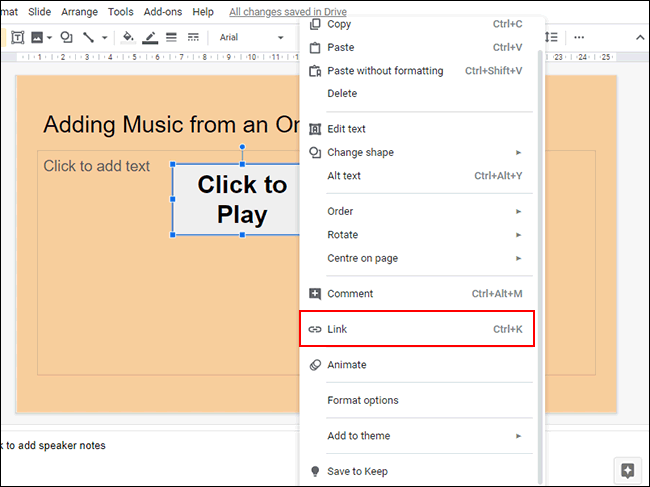
- Щёлкните правой кнопкой по объекту и выберите Ссылка. Вам понадобится URL аудиотрека или плейлиста.
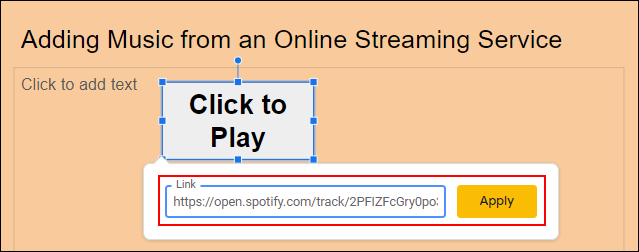
- Вставьте URL аудио в окно Ссылка и нажмите Применить.
- Во время показа презентации клик по объекту откроет потоковый сервис в новой вкладке, где начнётся воспроизведение.
Ограничения
- Музыка будет воспроизводиться в отдельной вкладке браузера, а не внутри слайдов. Если аудио закрыть или вкладку переключить, звук остановится.
- Для участников офлайн этот метод не сработает.
Рекомендации и лучшие практики
- Для фоновой музыки используйте ролики с длительным проигрыванием без громких переходов. Если нужен срез песни, подготовьте видео заранее (например, экспорт MP4 с нужным фрагментом) и загрузите в Google Drive.
- Проверьте громкость и права на использование музыки до выступления. Для публичных мероприятий используйте лицензионные треки.
- Тестируйте презентацию на устройстве, которое будете использовать для показа: разный браузер и настройки звука влияют на поведение плееров.
Советы для презентующего
- Вставьте заметку на слайд с пометкой «Клик для музыки» или автоматизируйте: в настройках воспроизведения видео можно включить автовоспроизведение (см. Доп. параметры видеоплеера на панели настроек в правой части экрана).
- При групповом показе согласуйте, кто контролирует вкладку с плеером (в методе со стримингом).
SOP — Пошаговый план для презентации с музыкой
- Подготовка трека: выберите трек, обрежьте/экспортируйте в MP4 при необходимости.
- Загрузка: поместите файл на Drive или найдите подходящее видео на YouTube.
- Вставка в слайд: Вставка > Видео (YouTube или Drive) либо вставьте объект и добавьте ссылку на стрим.
- Настройка: расположите и установите автозапуск, если нужно, и проверьте громкость.
- Тест: запустите показ в режиме презентации и проверьте воспроизведение и переключение слайдов.
- Резервный план: имейте офлайн-копию трека на ноутбуке и воспроизводите через сторонний плеер, если онлайн-подключение ненадёжно.
Роли и чек-листы
Роль: Докладчик
- Проверить автозапуск/ручной старт
- Протестировать громкость на целевой технике
- Подготовить визуальную подсказку на слайде
Роль: Техник/организатор
- Проверить доступ к YouTube/стриминг-сервисам в сети мероприятия
- Открыть при необходимости вкладку с плейером заранее
- Перенаправить звук системы на внешний аудиовыход (колонки)
Критерии приёмки
- Видео или стрим корректно запускается на целевом ПК/браузере
- Воспроизведение не прерывается при переходе между заданными слайдами (или остановка ожидаема)
- Звук слышен на ожидаемом уровне на целевой аудитории
- Права на воспроизведение соблюдены
Частые ошибки и устранение неполадок
Проблема: Видео не запускается
- Проверка: есть ли интернет; заблокирован ли YouTube на сети; доступен ли файл в Drive.
- Решение: использовать локальную копию на устройстве или заранее открыть вкладку с YouTube.
Проблема: Звук исчезает при смене слайда
- Объяснение: плеер видео в Slides по умолчанию останавливается при переходе; используйте один слайд для фоновой музыки или настройте автозапуск и длительность видео.
Проблема: Музыка играет только у ведущего, но не у зрителей
- Причина: если зрители смотрят презентацию удалённо (например, через трансляцию), аудиотрасса может не передаваться корректно.
- Решение: используйте совместный аудиоканал конференц-платформы или включите звук системы при трансляции.
Альтернативные подходы
- Вставить аудио в видеофайл: экспортируйте аудиофайл в виде MP4 с изображением-заглушкой и вставьте как видео.
- Использовать локальный плеер: запускайте музыку локально на компьютере докладчика и не полагаться на Slides.
- Объединение с видео-слайдом: создайте слайд с полноэкранным видеоплеером, который воспроизводит длительный аудиотрек.
Политика приватности и права
- Если вы используете сторонние сервисы (Spotify, YouTube), ознакомьтесь с правилами использования и лицензиями на воспроизведение музыки в публичных мероприятиях.
- Для материалов, содержащих личные данные (например, приватные видео на Drive), проверьте настройки доступа и соответствие внутренним политиками конфиденциальности.
Совместимость и ограничения
- Требуется подключение к интернету для YouTube и потоковых сервисов.
- Различия в браузерах и версиях Slides могут влиять на поведение плеера.
- В мобильных приложениях Google Slides функциональность вставки видео может отличаться.
Тест-кейсы и приёмочные сценарии
- Тест 1: Вставить YouTube-видео, включить автозапуск, перейти к следующему слайду — видео должно быть остановлено или продолжено в зависимости от конфигурации.
- Тест 2: Вставить видео из Drive, открыть презентацию с другого аккаунта — проверить доступ и воспроизведение.
- Тест 3: Вставить ссылку на Spotify через объект, кликнуть в режиме показа — должна открыться новая вкладка с проигрыванием.
Часто задаваемые вопросы
Можно ли вставить MP3 напрямую в Google Slides?
Нет. Slides не поддерживает прямую вставку аудиофайлов; используйте видео (YouTube/Drive) или ссылку на стрим.
Как сделать так, чтобы музыка играла на нескольких слайдах подряд?
Лучше вставить длительное видео, которое покрывает нужное время, или использовать один слайд с фоном и запускать на нём музыку.
Можно ли автоматически запускать YouTube-видео?
Да. После вставки видео выберите параметры воспроизведения и включите автозапуск в панели настроек (если доступно).
Заключение
Добавление музыки в Google Slides возможно и удобно через вставку видео с YouTube или Google Drive, либо через ссылки на потоковые сервисы. Выберите метод, соответствующий вашим требованиям к приватности, качеству воспроизведения и надёжности сети.
Ключевые шаги: подготовить трек, вставить как видео или ссылку, протестировать на целевом устройстве и подготовить резервный план.

Похожие материалы

Несколько аккаунтов Skype: Multi Skype Launcher

Журнал для работы: повысить продуктивность

Персональные звуки уведомлений на Android

Скачивание шоу Hulu для офлайн‑просмотра

Microsoft Start: персонализированная новостная лента
