
Как добавить музыку к видео на YouTube
Зачем использовать встроенную аудиотеку YouTube
YouTube применяет систему Content ID для автоматического обнаружения защищённой музыки. Если вы добавите трек через сторонний редактор, а он окажется защищённым, видео могут отключить монетизацию или наложить ограничения. Встроенная аудиотека YouTube показывает треки, которые безопаснее использовать, и позволяет скачивать бесплатные клипы с понятными условиями использования.
Important: выбор трека в аудиотеке не отменяет ответственности — всегда проверяйте условия лицензии у конкретного трека.
Шаги: как добавить музыку в видео через YouTube Studio
1. Сохраните или запланируйте видео
Если вы уже опубликовали видео публично, остановите публикацию или загрузите новую копию. Если видео ещё не загружено — начните загрузку через YouTube Studio.
- Войдите в аккаунт и откройте YouTube Studio. Можно также нажать меню в левом верхнем углу и выбрать Ваши видео.
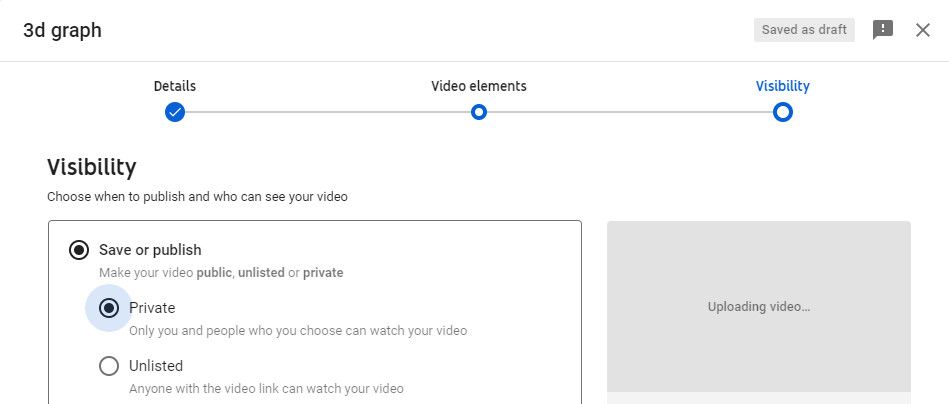
- При загрузке на шаге «Видимость» установите Частный и нажмите Сохранить либо выберите Запланировать и укажите дату публикации.
Капсулой: видео, сохранённое как черновик, нельзя отредактировать в онлайн‑редакторе; поэтому нужно поставить его в режим «Частный» или «Запланирован». Это даёт доступ к встроенным инструментам редактирования до публикации.
2. Откройте Редактор и перейдите в аудиотеку
- В левой боковой панели YouTube Studio выберите Контент.
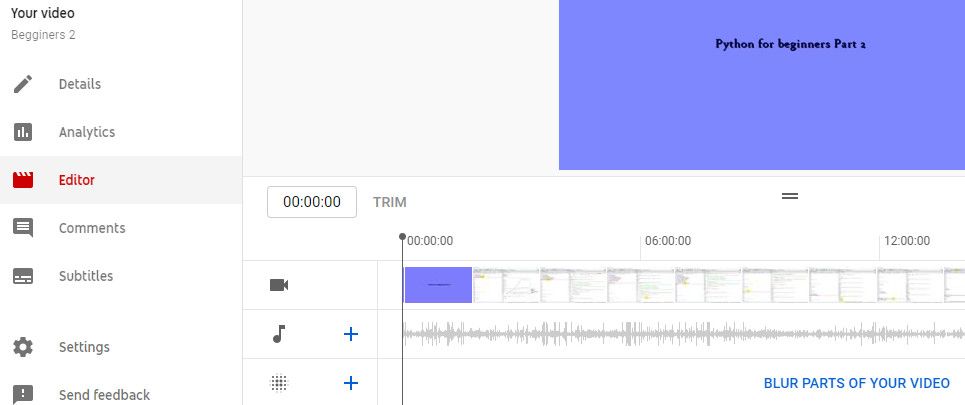
- Нажмите на нужное видео, затем в меню слева выберите Редактор.
- Внизу экрана найдите значок музыки и нажмите плюс рядом с ним, чтобы открыть встроенную библиотеку.
3. Прослушайте и добавьте трек
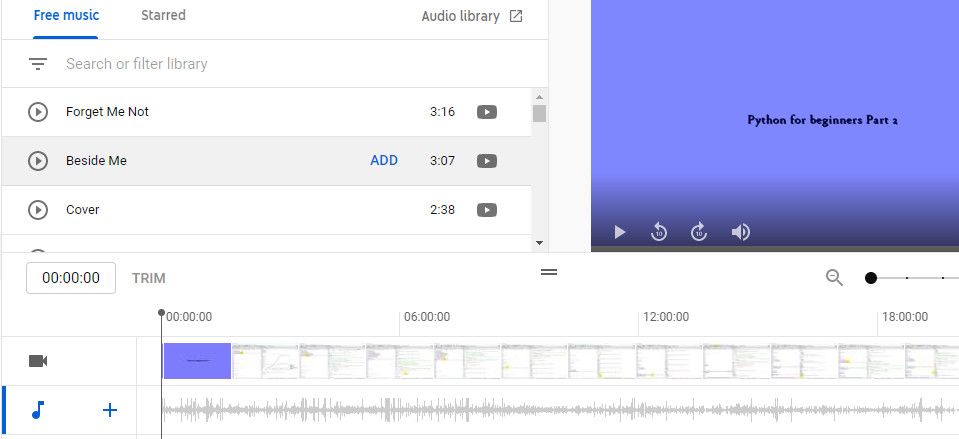
- Наведите курсор на трек и нажмите значок «Play», чтобы прослушать образец в контексте вашего видео.
- Если трек подходит, нажмите Добавить — он появится на звуковой дорожке редактора.
- Перетащите и обрежьте аудио, отрегулируйте громкость, добавьте плавное затухание, если нужно.
4. Скачивание музыки для офлайн‑работы
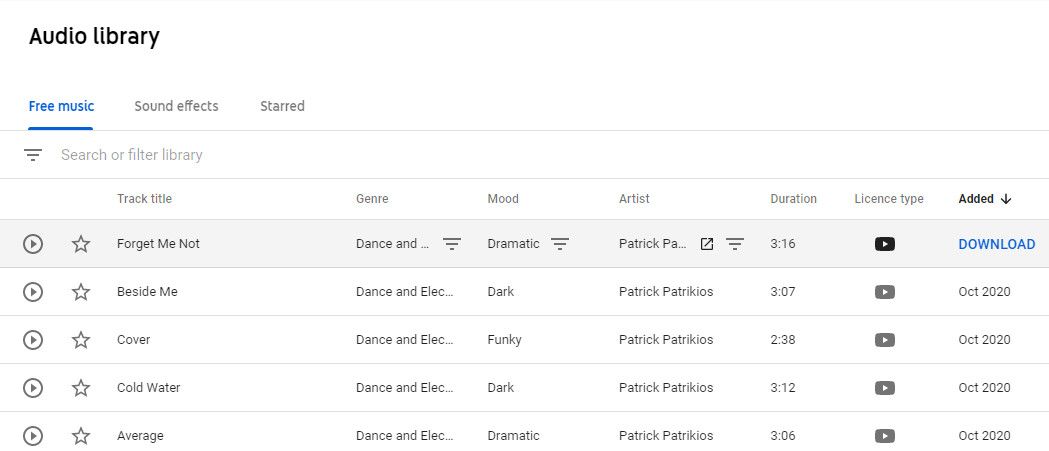
Если вы хотите сохранить трек локально для повторного использования, откройте Аудиотека в правом верхнем углу музыкальной панели и нажмите Скачать рядом с выбранным клипом.
Когда встроенный редактор может не сработать
- Видео уже публично и получило претензию Content ID — добавление трека не снимет существующую претензию.
- Вам нужен конкретный популярный коммерческий трек, которого нет в аудиотеке — тогда единственный вариант — купить лицензию у правообладателя.
- Если вы используете сторонние клипы с неясной лицензией, система Content ID всё равно может определить совпадения.
Note: даже при использовании аудиотеки проверяйте поле лицензии у каждого трека — некоторые требуют указания авторства.
Альтернативные подходы
- Приобретать лицензии через стоковые библиотеки (Epidemic Sound, Artlist и т. п.) — это даёт больше выбора, но требует внимательного чтения условий лицензирования для YouTube.
- Заказать оригинальную музыку у композитора или использовать бесплатные коллективные библиотеки с открытой лицензией (например, Creative Commons с подходящей лицензией).
- Создавать аудио самостоятельно в DAW (если есть навыки) — полностью исключает претензии по авторским правам.
Мини‑метод: быстрый чек‑лист перед публикацией
- Видео установлено как «Частное» или «Запланировано» перед редактированием.
- Открыл Редактор → выбрал трек из встроенной аудиотеки.
- Прослушал трек совместно с видео и отрегулировал громкость.
- Сохранил изменения и просмотрел предпросмотр.
- Убедился в условиях лицензии (требуется ли указание авторства).
- Изменил видимость на «Публичное» или дождался времени публикации.
Ролевые чек‑листы
Для владельца канала
- Убедиться, что видео в приватном/запланированном режиме.
- Проверить лицензию у каждого трека.
- Сохранить финальную версию перед публикацией.
Для монтажника/редактора
- Подобрать трек по длительности и настроению.
- Отрегулировать уровни громкости и добавить плавное затухание.
- Передать файл владельцу для финального утверждения.
Критерии приёмки
Видео считается готовым, если:
- Трек добавлен в редакторе и корректно синхронизирован с изображением.
- Звук не заглушает голоса и проходит предпрослушивание без резких скачков громкости.
- В поле лицензии трека нет требований, противоречащих планам публикации.
Короткая методическая памятка (cheat sheet)
- Быстро: Контент → Выбрать видео → Редактор → значок музыки → Добавить → Сохранить.
- Проверка: предпрослушивание + просмотр в приватном режиме.
Глоссарий (в 1 строке)
- YouTube Studio — встроенная панель управления каналом и редактирования видео.
- Content ID — автоматическая система распознавания защищённого контента.
- Аудиотека — коллекция бесплатных и лицензированных треков от YouTube.
Тесты и приёмочные сценарии
- Загрузить тестовое видео как «Частное», добавить трек из аудиотеки, сохранить и проверить, что при публикации претензий нет.
- Сравнить поведение для трека, скачанного из внешней библиотеки с лицензией, и трека из YouTube — проверить наличие Content ID.
- Добавить трек с требованием указания авторства и убедиться, что в описании есть соответствующая отметка.
Короткое объявление для подписчиков (100–200 слов)
Хочу поделиться: теперь в моих видео будет аккуратная фоновая музыка — я использую официальную аудиотеку YouTube, чтобы избежать проблем с авторскими правами и сохранить монетизацию контента. Видео проходят предварительную проверку в приватном режиме, прежде чем стать доступными всем.
Итог
Добавление музыки через YouTube Studio — быстрый и безопасный способ обогатить видео без риска претензий Content ID. Всегда проверяйте лицензию трека, прослушивайте его в контексте видео и используйте приватный/запланированный режим при редактировании.
Summary:
- Используйте встроенную аудиотеку для безопасности.
- Сохраняйте видео как Частное или Запланированное перед редактированием.
- Всегда прослушивайте и проверяйте лицензию трека.

Похожие материалы

Несколько аккаунтов Skype: Multi Skype Launcher

Журнал для работы: повысить продуктивность

Персональные звуки уведомлений на Android

Скачивание шоу Hulu для офлайн‑просмотра

Microsoft Start: персонализированная новостная лента
