
Как добавить музыку к изображению: руководство для ПК и смартфона
TL;DR
Кратко: используйте DaVinci Resolve или iMovie на компьютере, если нужен точный контроль; онлайн-инструменты вроде Echowave удобны без установки; а на телефоне — CapCut или iMovie. Все базовые варианты бесплатны и позволяют быстро экспортировать видеофайл с изображением и аудиодорожкой.
Быстрые ссылки
- Как добавить музыку к изображению с компьютера
- Как добавить музыку к изображению со смартфона или планшета
Резюме
- DaVinci Resolve и iMovie — надёжные варианты для добавления музыки к картинке на компьютере.
- Echowave подходит для быстрого добавления музыки через браузер без установки ПО.
- На iPhone и iPad удобно пользоваться iMovie; на Android и iOS популярно приложение CapCut.
Важно: все методы создают видеофайл (обычно MP4), который содержит ваше изображение и аудиодорожку. Если вы хотите получить именно «аудиофайл с привязкой к изображению» для специфичных платформ, проверьте требования целевой платформы.
Как добавить музыку к изображению на компьютере
Ниже — детальные инструкции по трём популярным подходам: DaVinci Resolve, iMovie и Echowave. Перед началом соберите файлы: изображение(я) в формате JPG/PNG/HEIC и аудиофайл в MP3, AAC или WAV.
1. Как добавить музыку к изображению с помощью DaVinci Resolve
DaVinci Resolve — мощный видеоредактор, который доступен бесплатно и даёт полный контроль над временной шкалой и параметрами рендера. Подойдёт, если вам важны точность и гибкость. Коротко: вы создаёте проект, размещаете изображение на таймлайне, добавляете аудио, обрезаете и экспортируете.
Шаги:
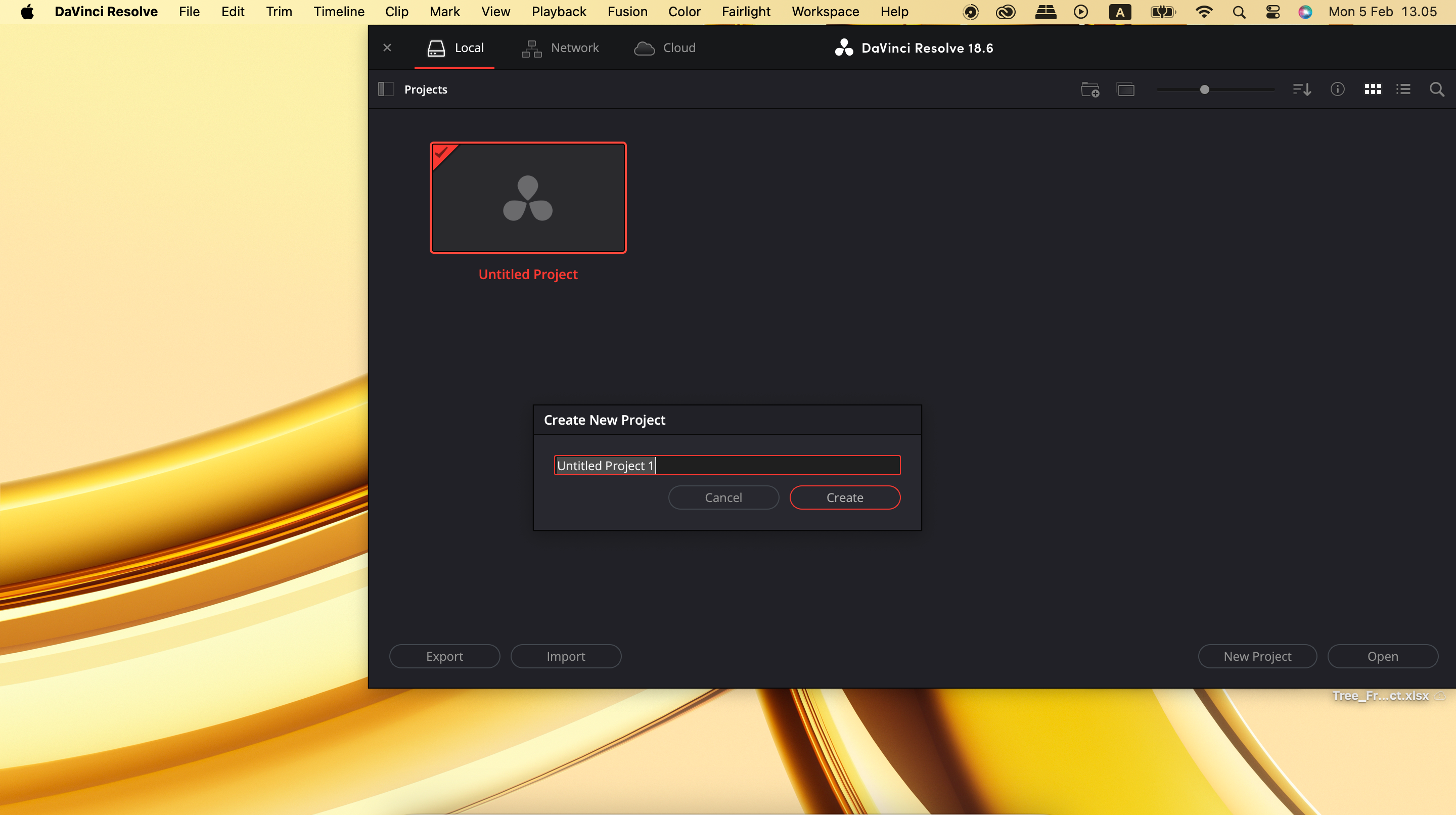
- Откройте DaVinci Resolve и выберите Новый проект, введите имя проекта и нажмите Создать.
- Перетащите изображение(я) и аудиофайл(ы) в медиапул (Media Pool). Затем перетащите их на таймлайн.
- Переместите изображение в ту часть трека, где должна начинаться соответствующая музыкальная фраза.
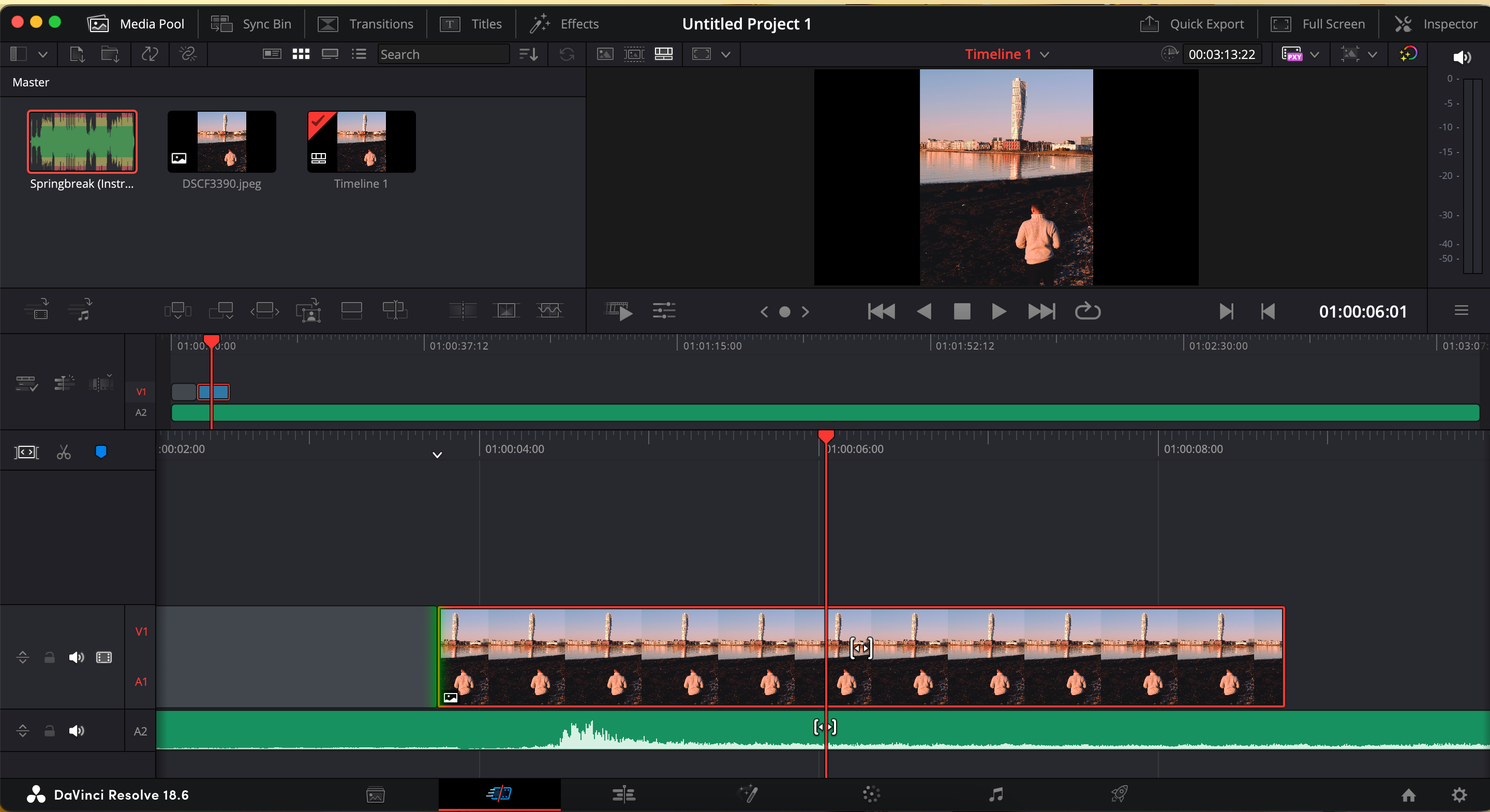
- Используйте инструмент ножницы (Scissors), чтобы разделить аудиоклип в нужных местах.
- Выделите ненужные части аудио и удалите их клавишей Backspace.
- Перейдите на вкладку Deliver (значок ракеты) для настройки экспорта. Если вы готовите файл для сториз в социальных сетях, установите Разрешение > Пользовательское и укажите 1080 x 1920 (вертикальный формат).
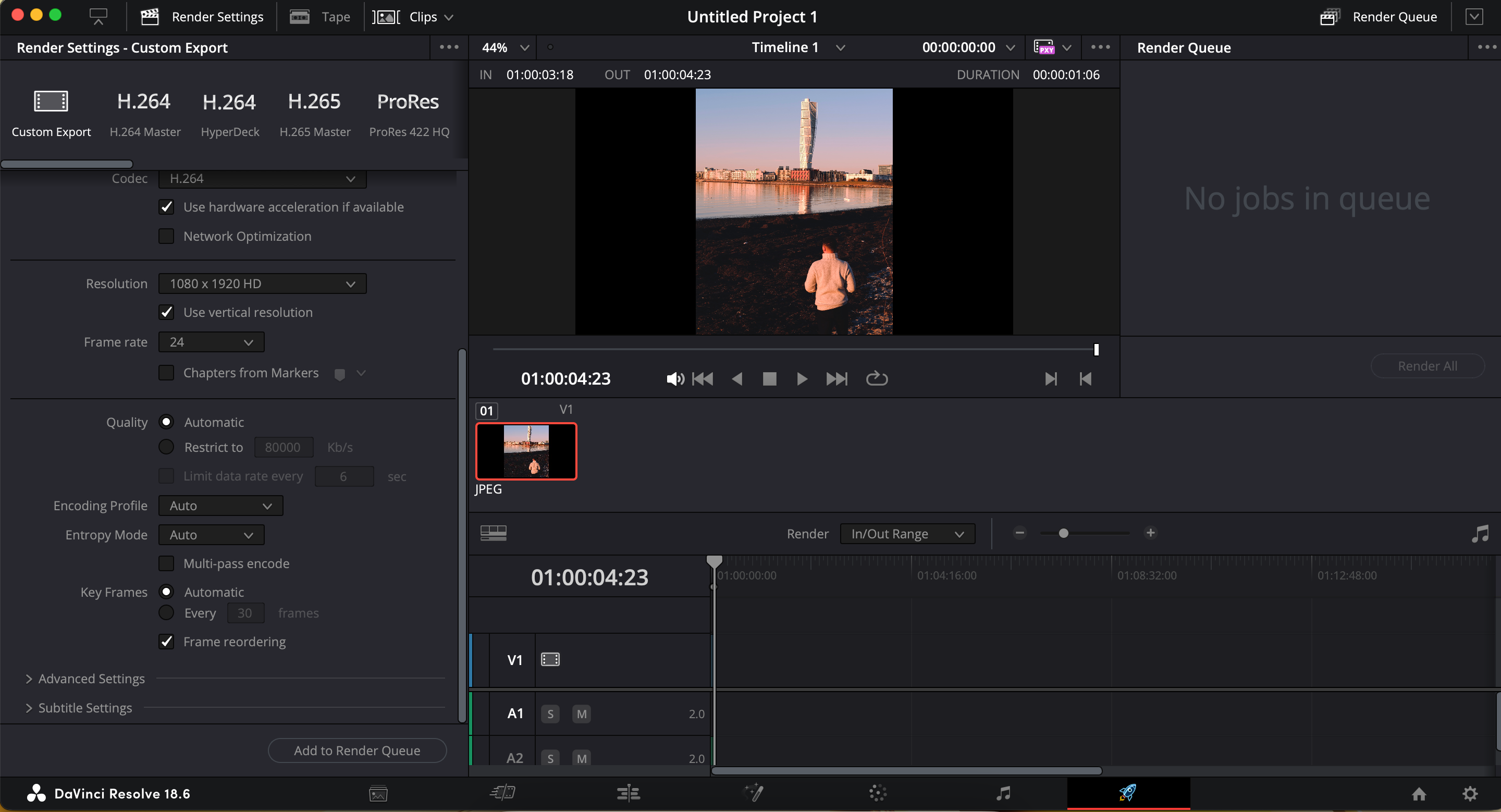
- Нажмите Обзор (Browse) для выбора папки, затем Добавить в очередь рендеринга и Рендерить всё.
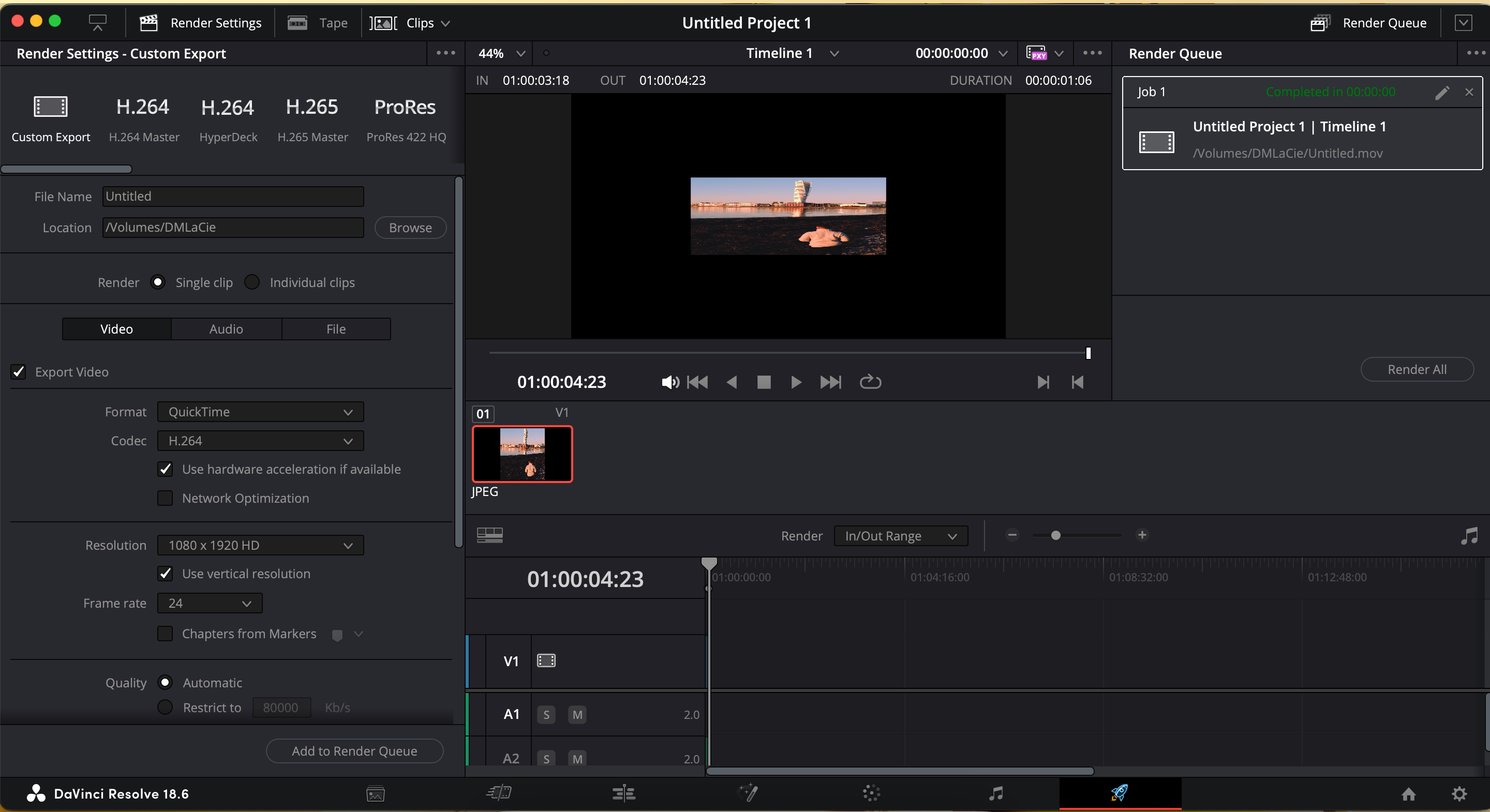
Советы и заметки:
- Если у вас несколько изображений, поместите их последовательно на видеодорожке и задайте длительность для каждого.
- Для плавных переходов используйте простые переходы (Cross Dissolve) или пан/зум (Ken Burns).
Скачать: DaVinci Resolve для Windows, macOS и Linux (бесплатно, DaVinci Resolve Studio платный — опция для профессионалов).
2. Как добавить музыку к изображению с помощью iMovie (macOS)
iMovie прост и интуитивен. Хороший вариант, если вы работаете в экосистеме Apple и хотите быстро получить результат без сложных настроек.
Шаги:
- Откройте iMovie и выберите Импорт медиа (Import Media).
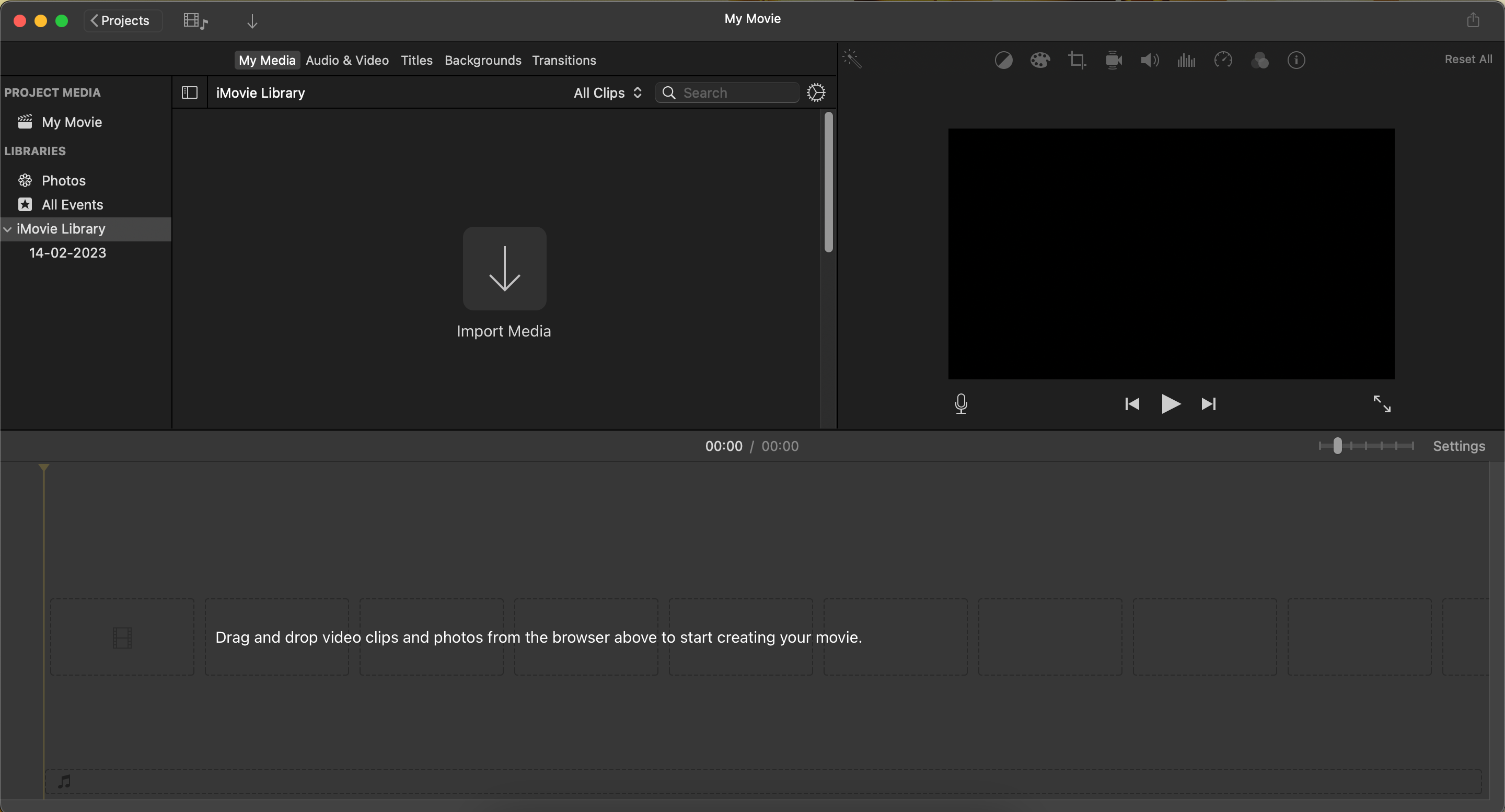
- Выберите изображение и аудио, затем перетащите их на таймлайн.
- Если изображение не помещается по кадру, нажмите значок кадрирования и выберите Подогнать (Fit).
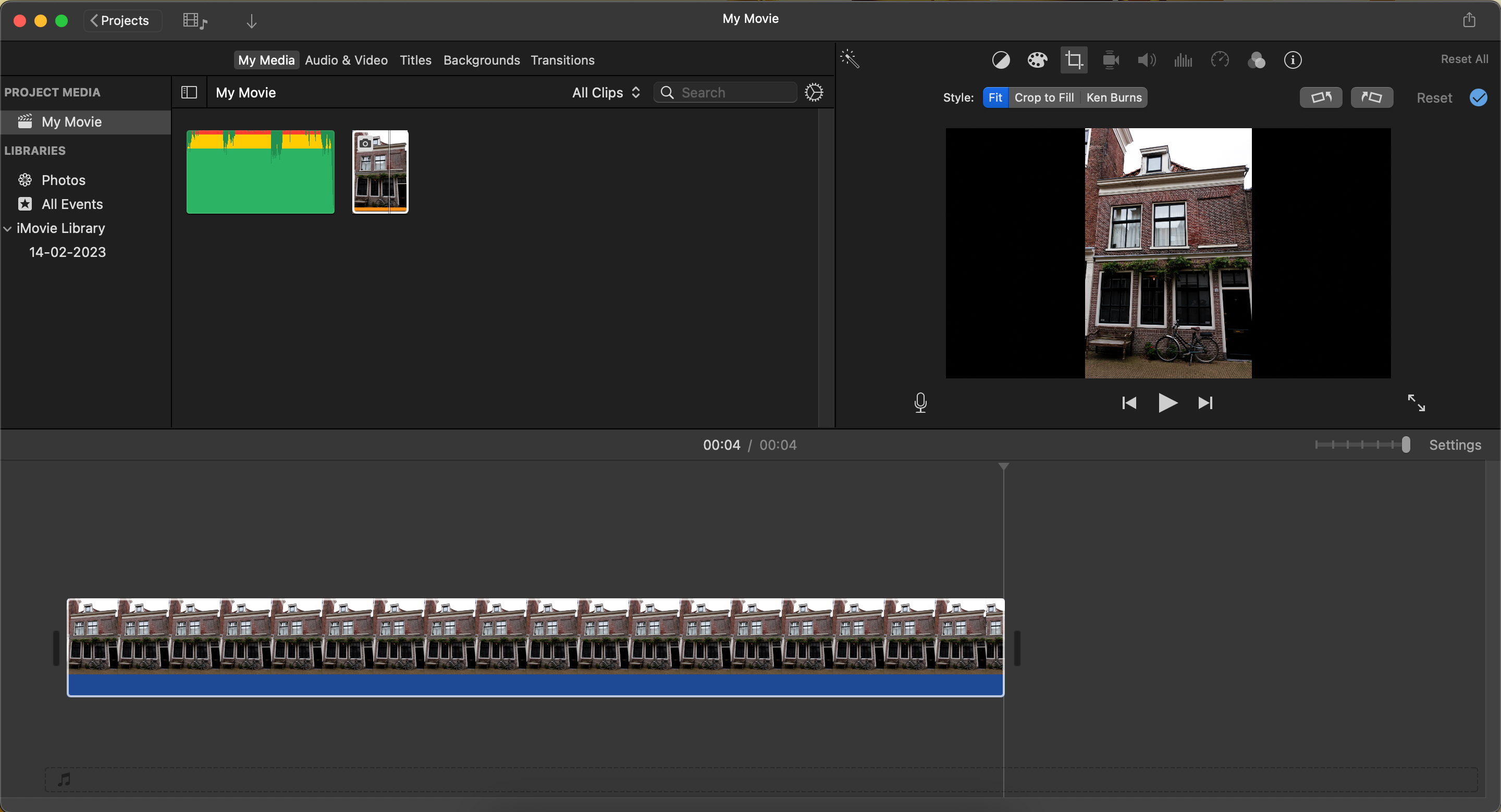
- Выделите аудиодорожку и в нужной точке выполните Разделить клип (Modify > Split Clip) или воспользуйтесь Touch Bar (Split).
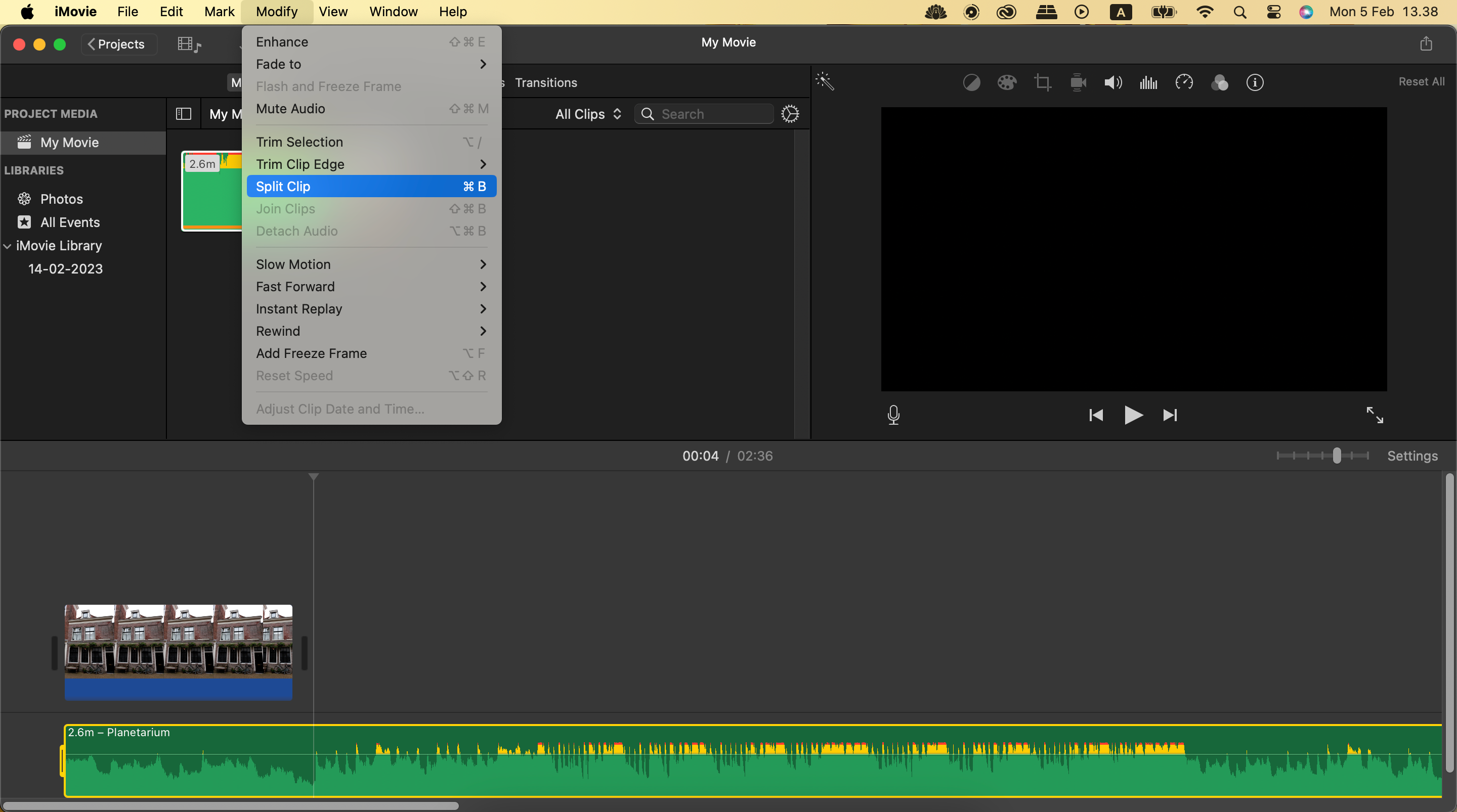
- Экспорт: Файл > Поделиться > Файл. Нажмите Далее, выберите папку и Сохранить.
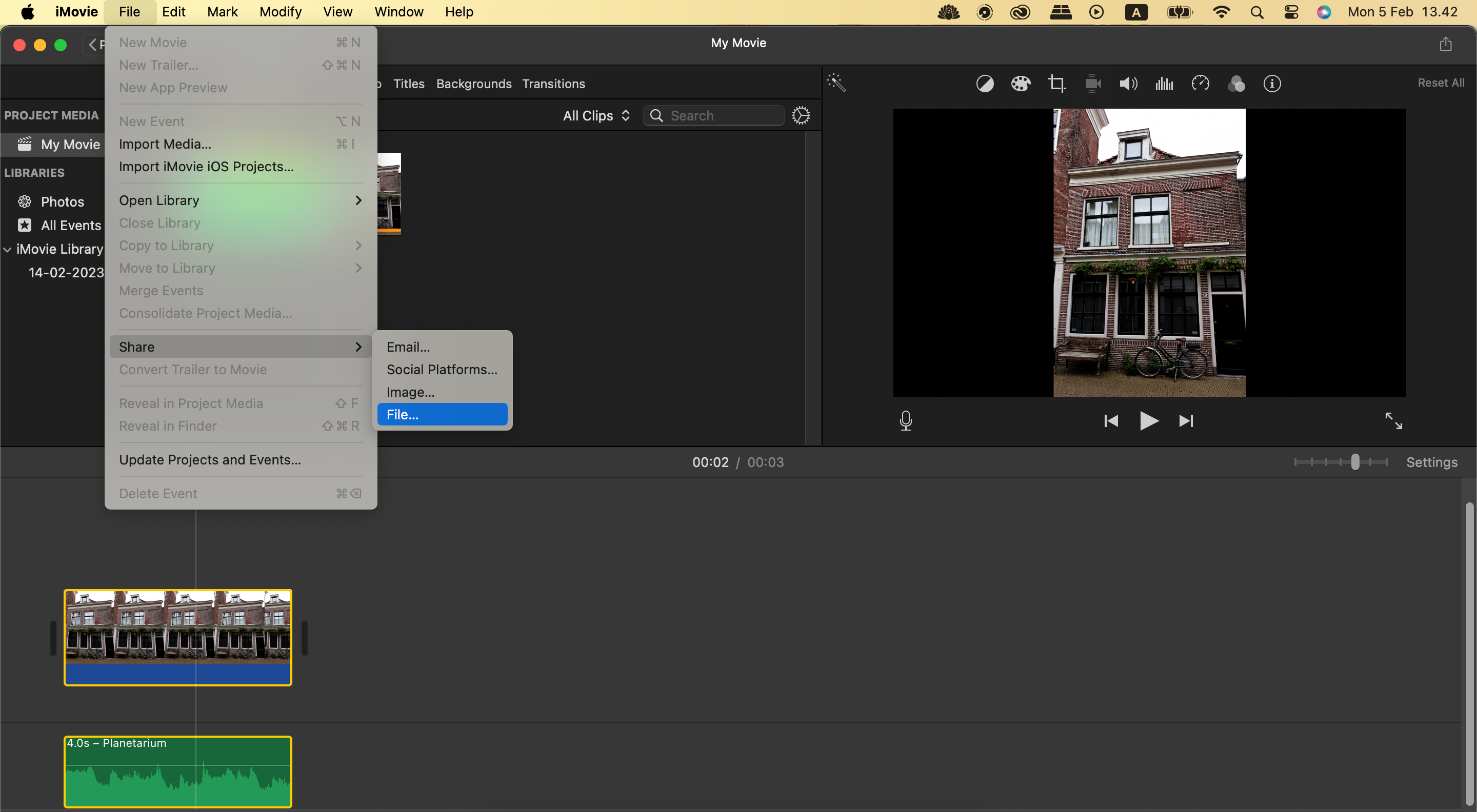
- Переименуйте проект перед сохранением, если нужно.
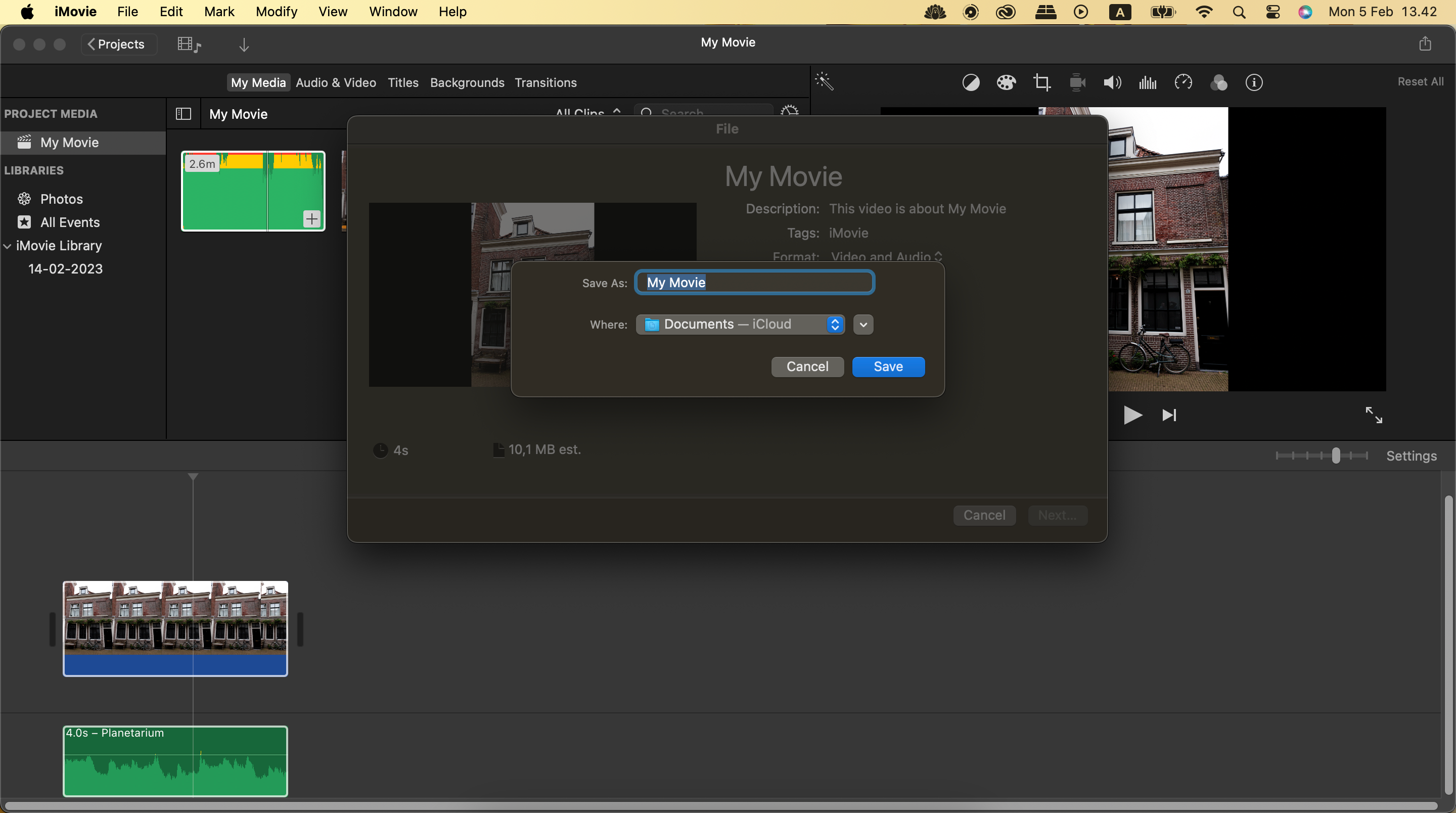
Скачать: iMovie для macOS (бесплатно).
3. Как добавить музыку к фото через веб — Echowave
Echowave — онлайн-сервис, который позволяет работать прямо в браузере. Удобно для одиничных задач или когда установлять ПО нежелательно.
Шаги:
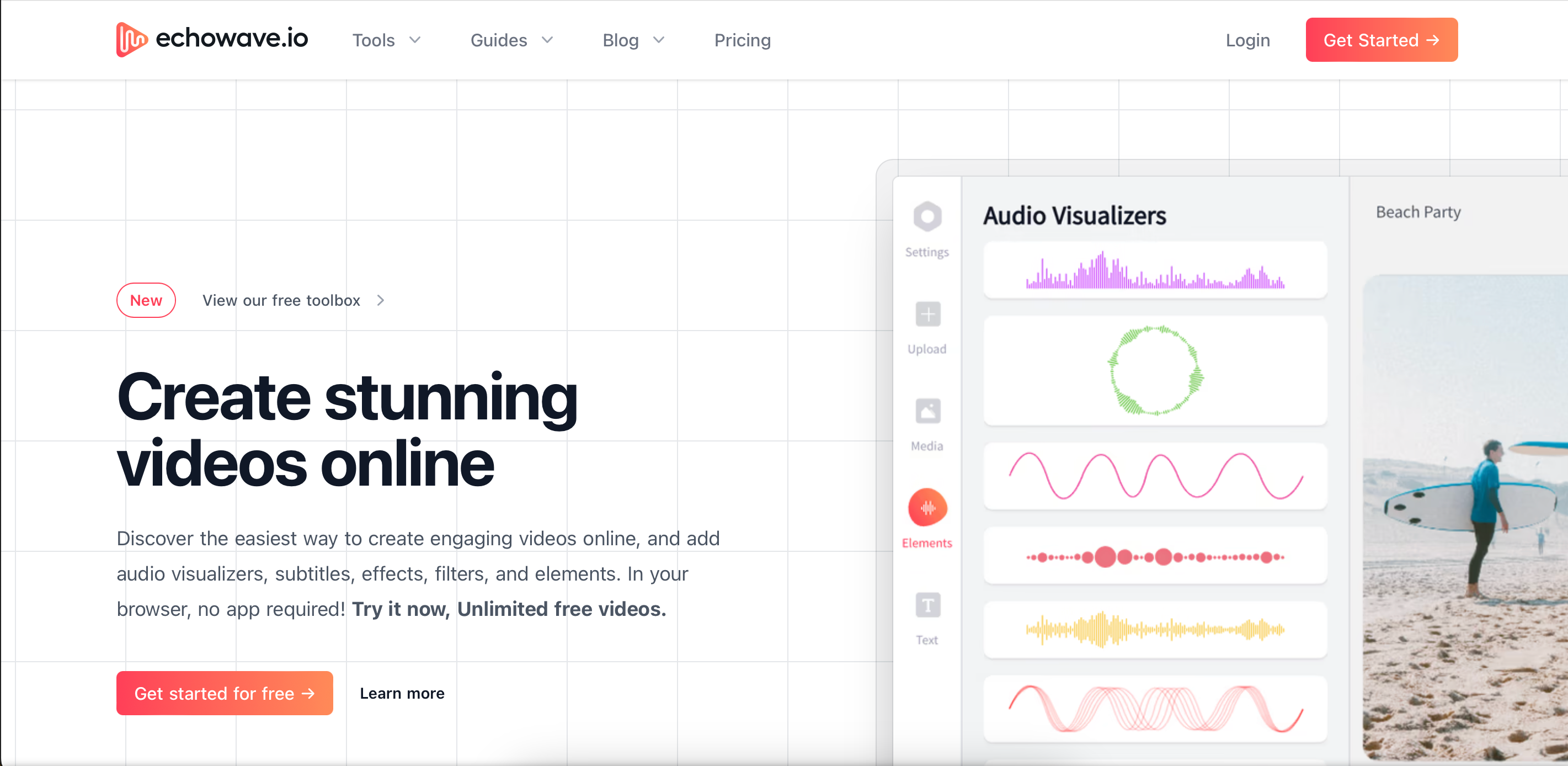
- Перейдите на сайт Echowave и нажмите Get Started (Начать).
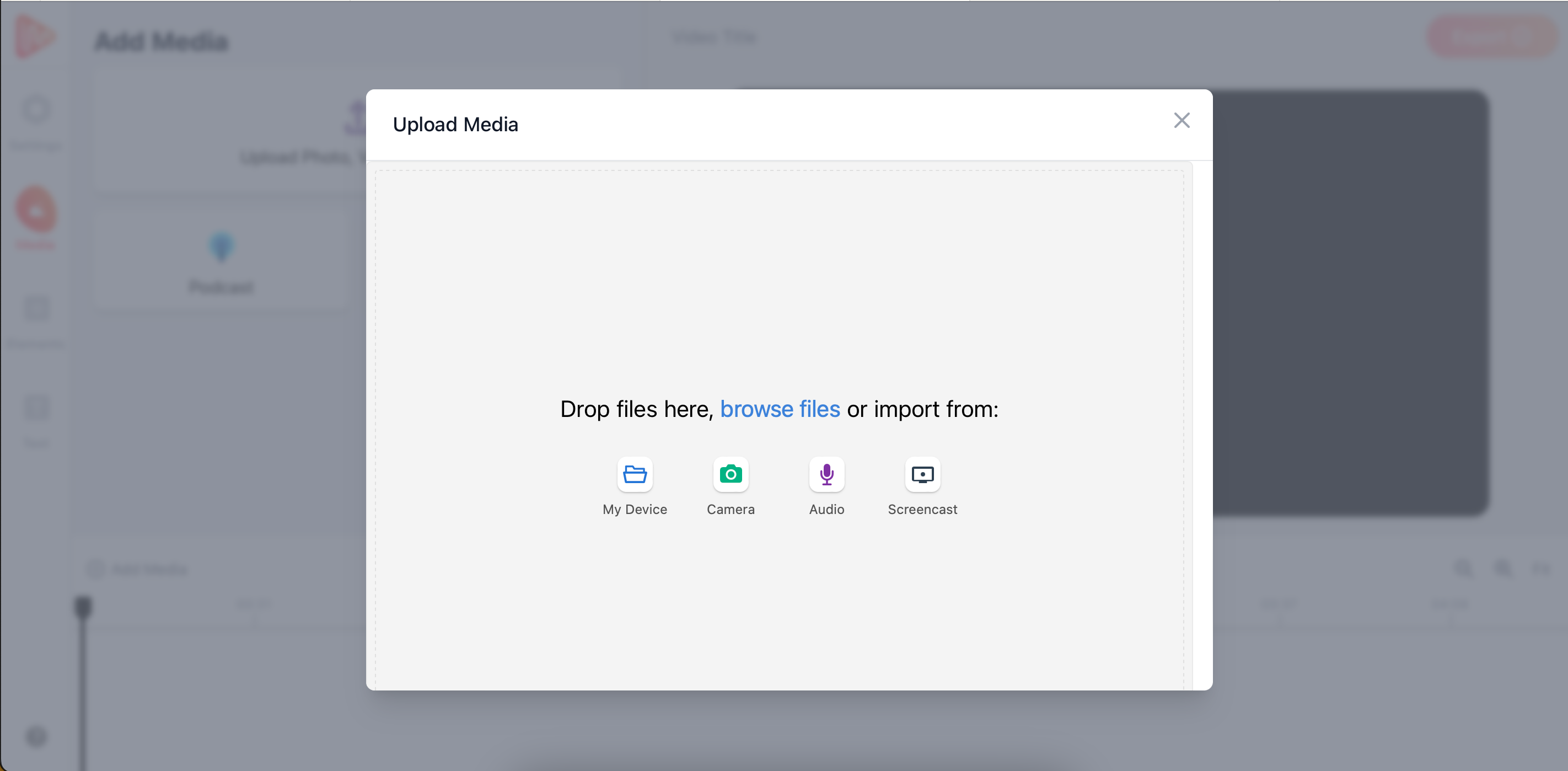
- Загрузите изображение и аудио.
- При необходимости выровняйте клипы на таймлайне: потяните края дорожек, чтобы обрезать или продлить длительность.
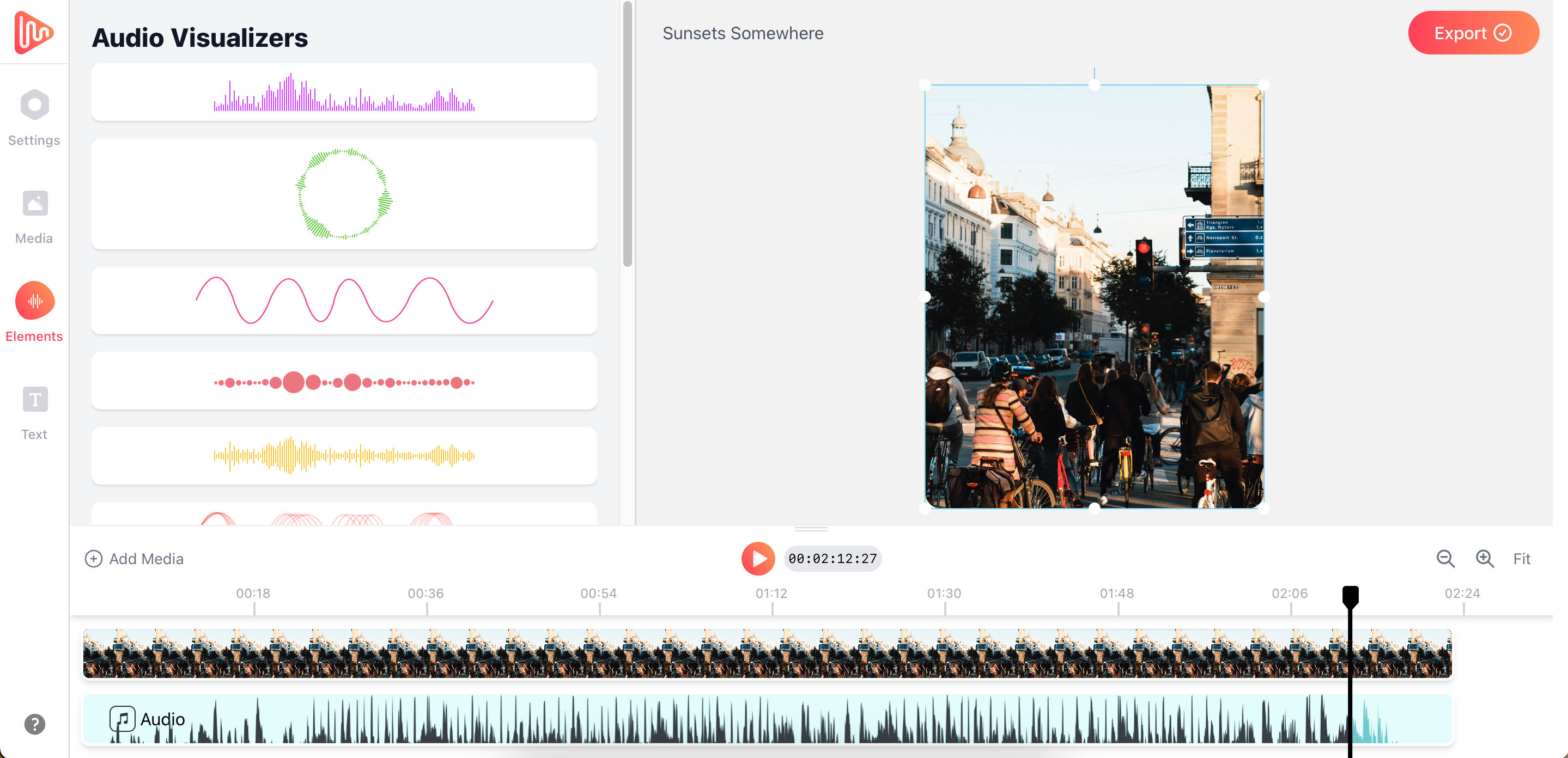
- Нажмите Экспорт (Export) и затем Скачать (Download).
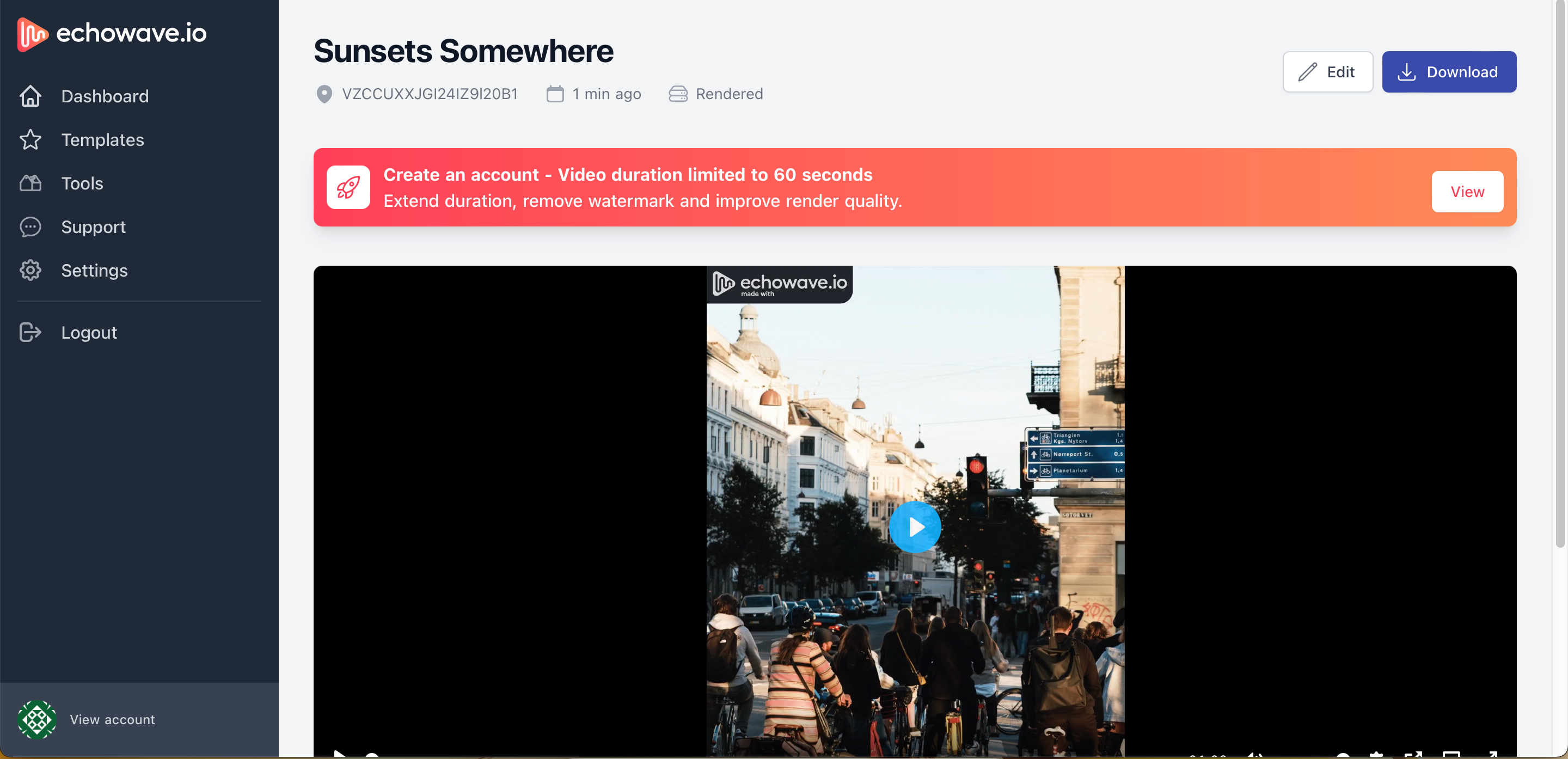
Примечание: без регистрации длительность может быть ограничена и на видео может появиться водяной знак. Регистрация обычно снимает эти ограничения.
Как добавить музыку к изображению на смартфоне или планшете
Если вы предпочитаете мобильные приложения, варианты тоже есть. Ниже — подробные инструкции для CapCut и iMovie на iOS.
4. Как добавить аудио к изображению с помощью CapCut
CapCut удобен, доступен и работает на iOS и Android. Подойдёт для быстрых историй, рилс и коротких маркетинговых роликов.
Шаги:
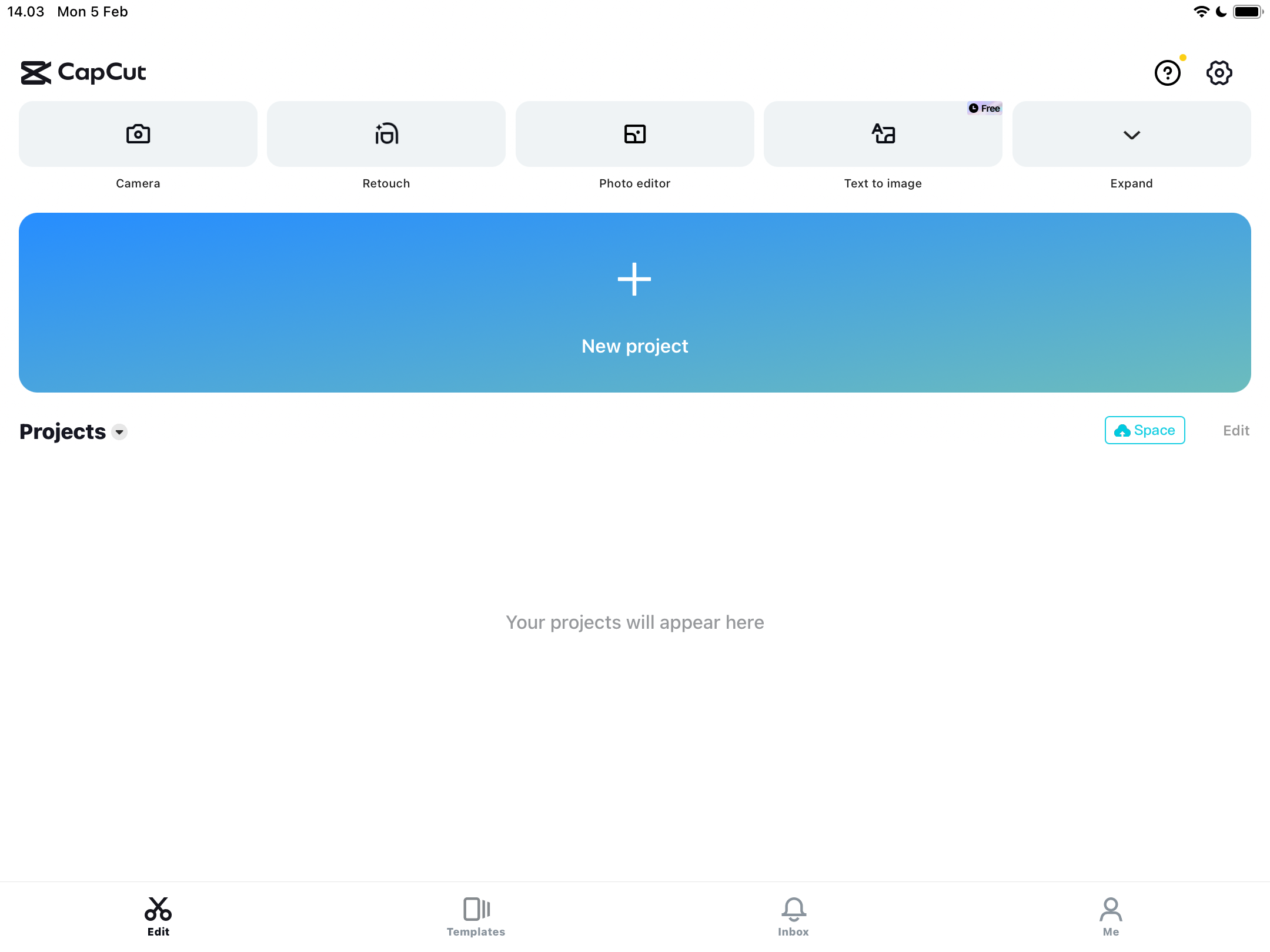
- Откройте приложение и нажмите Новый проект.
- Импортируйте изображения.
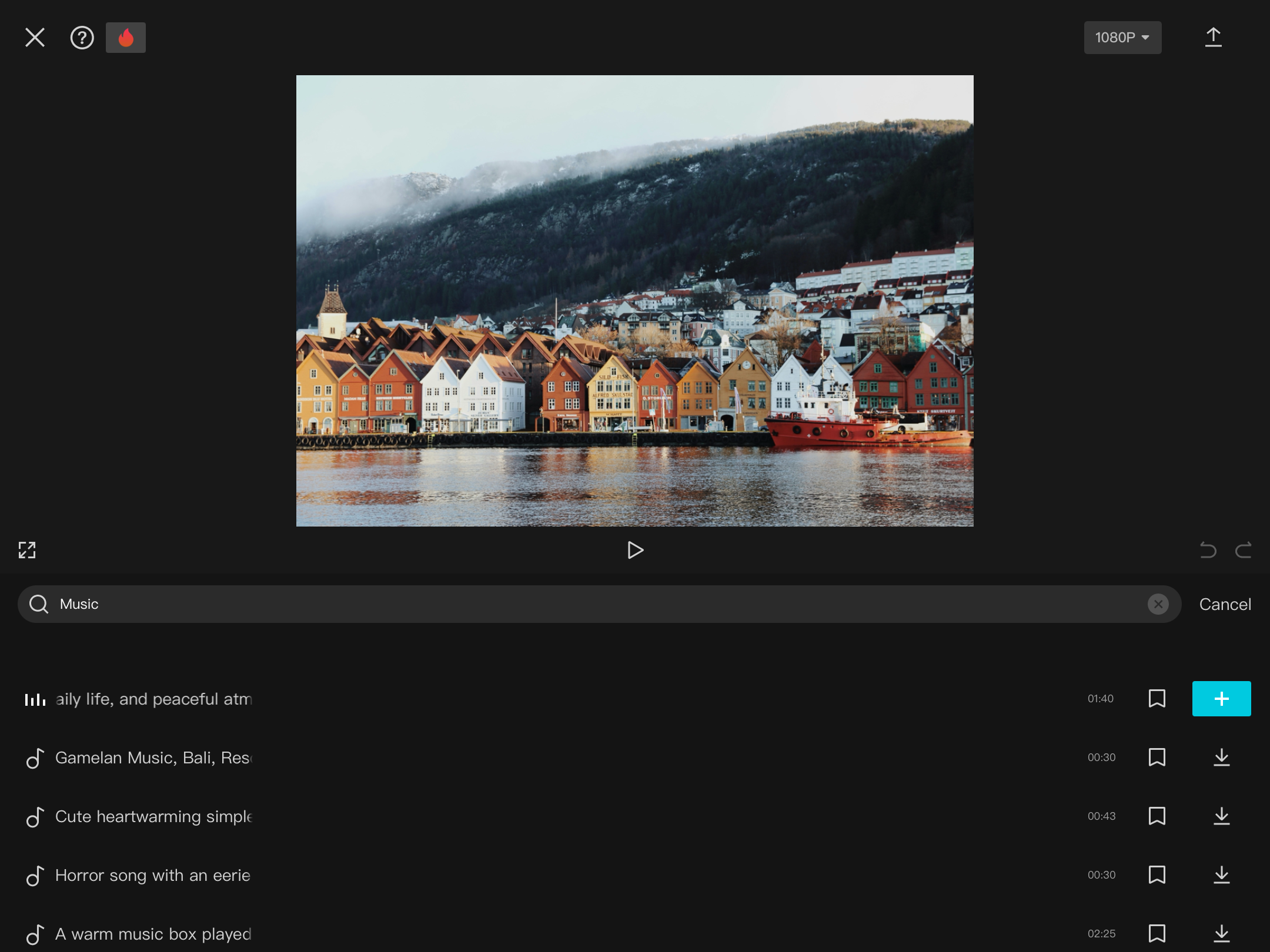
- На таймлайне нажмите Добавить аудио.
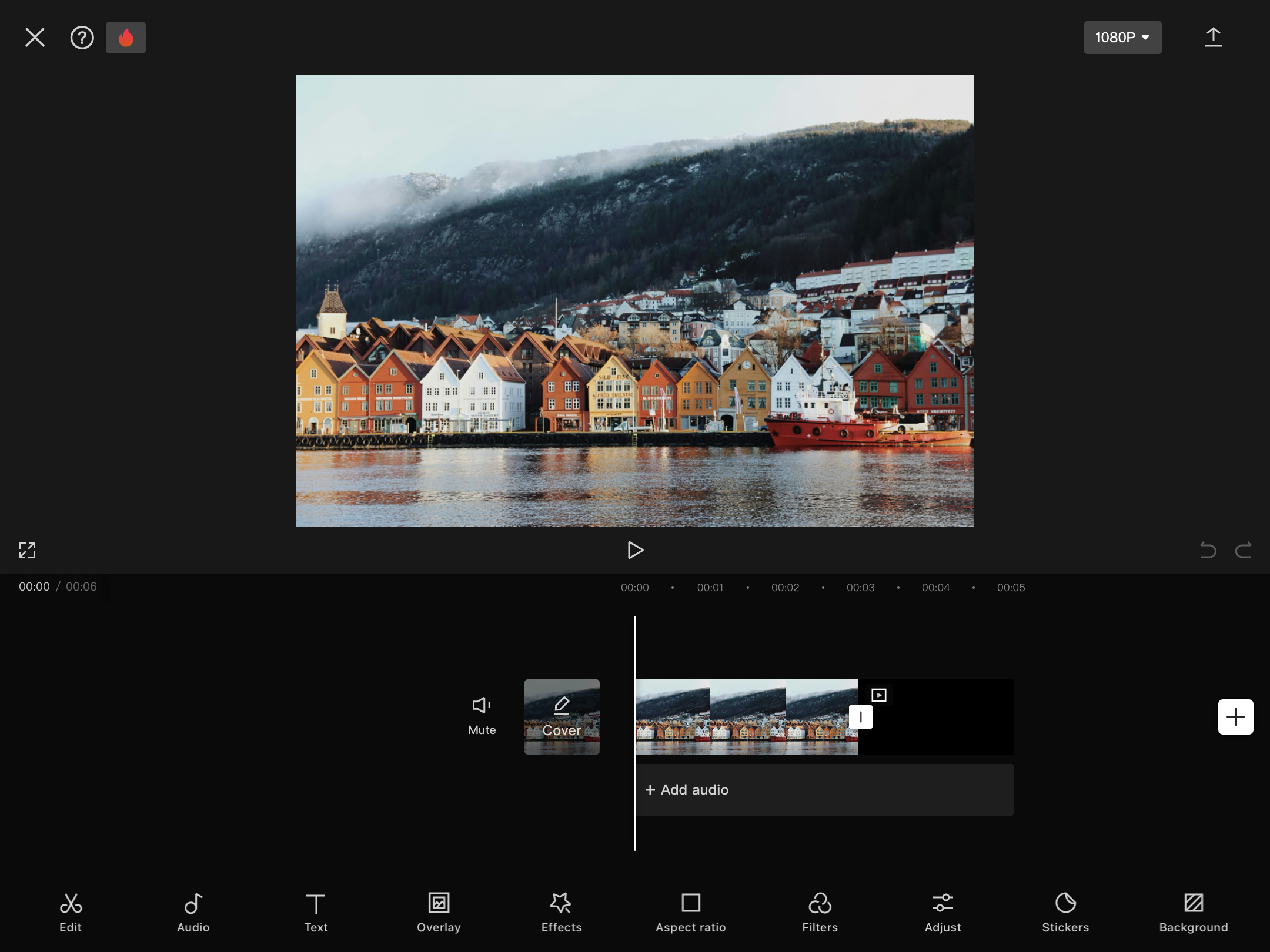
- Перейдите в раздел Музыка, выберите трек и нажмите + рядом с ним.
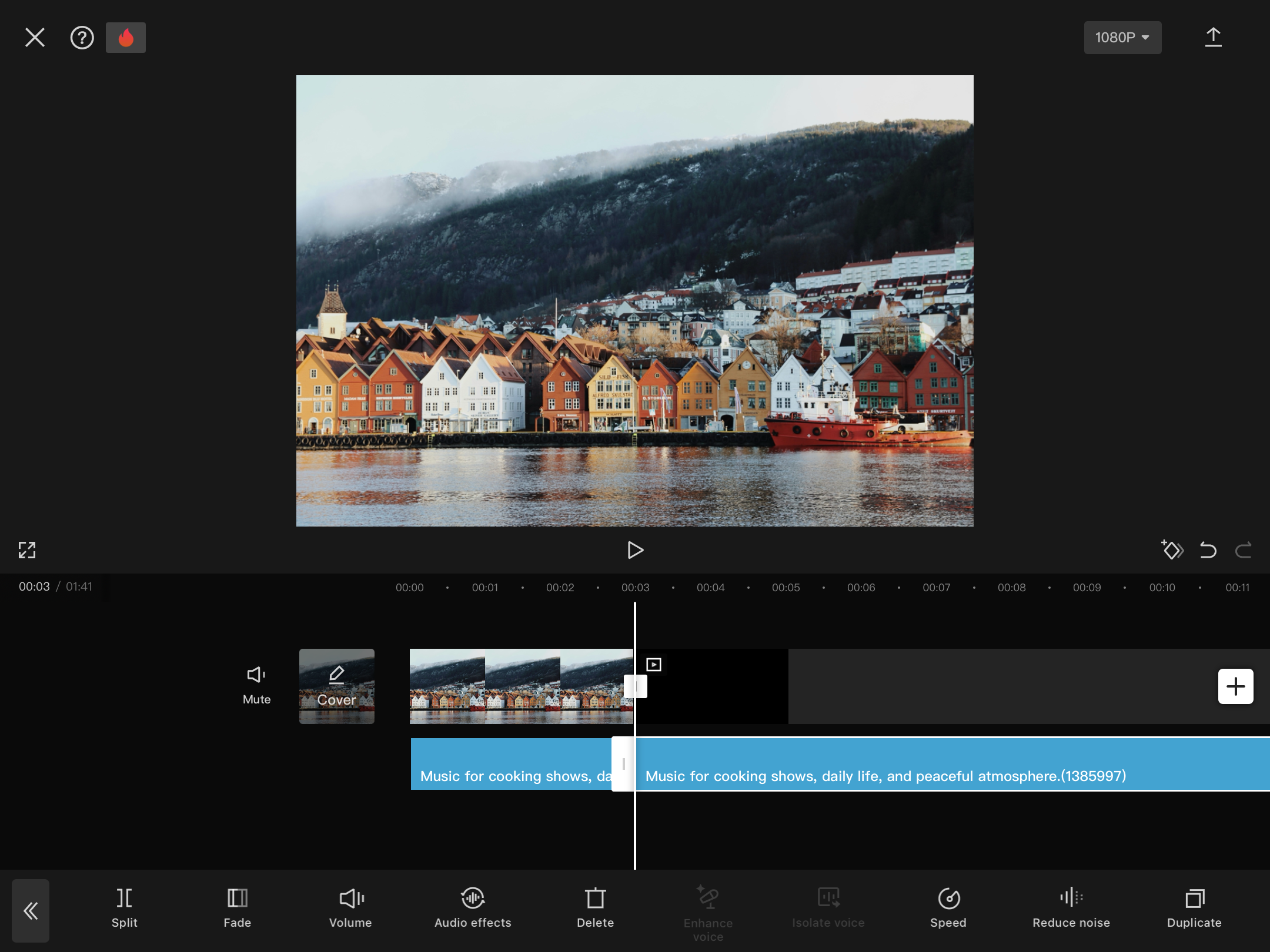
- Выделите аудио на таймлайне, переместите ползунок до нужной точки, используйте Разделить (Split) и удалите лишнее.
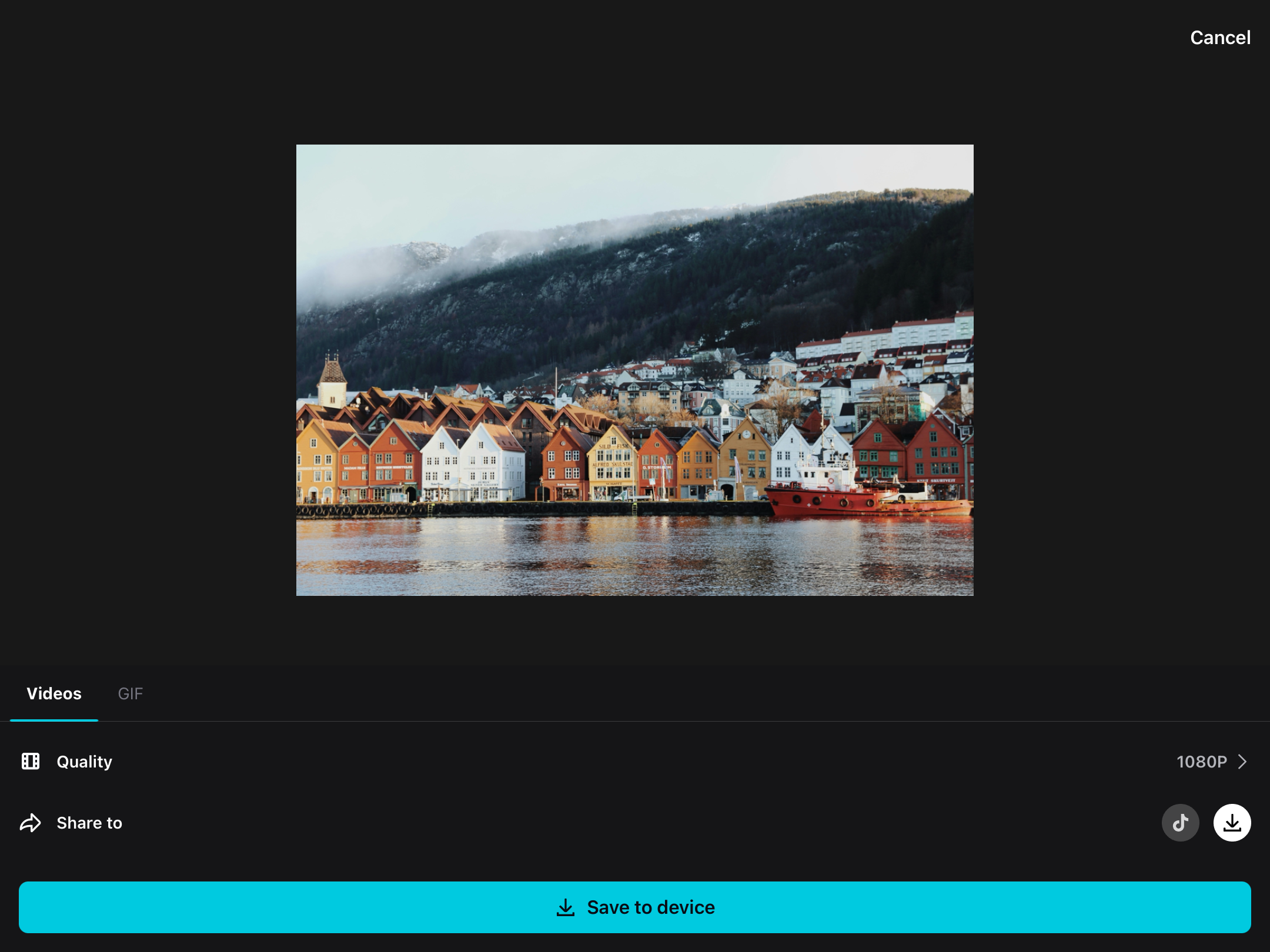
- Нажмите значок загрузки вверху (стрелка вверх с линией) и выберите Сохранить на устройство.
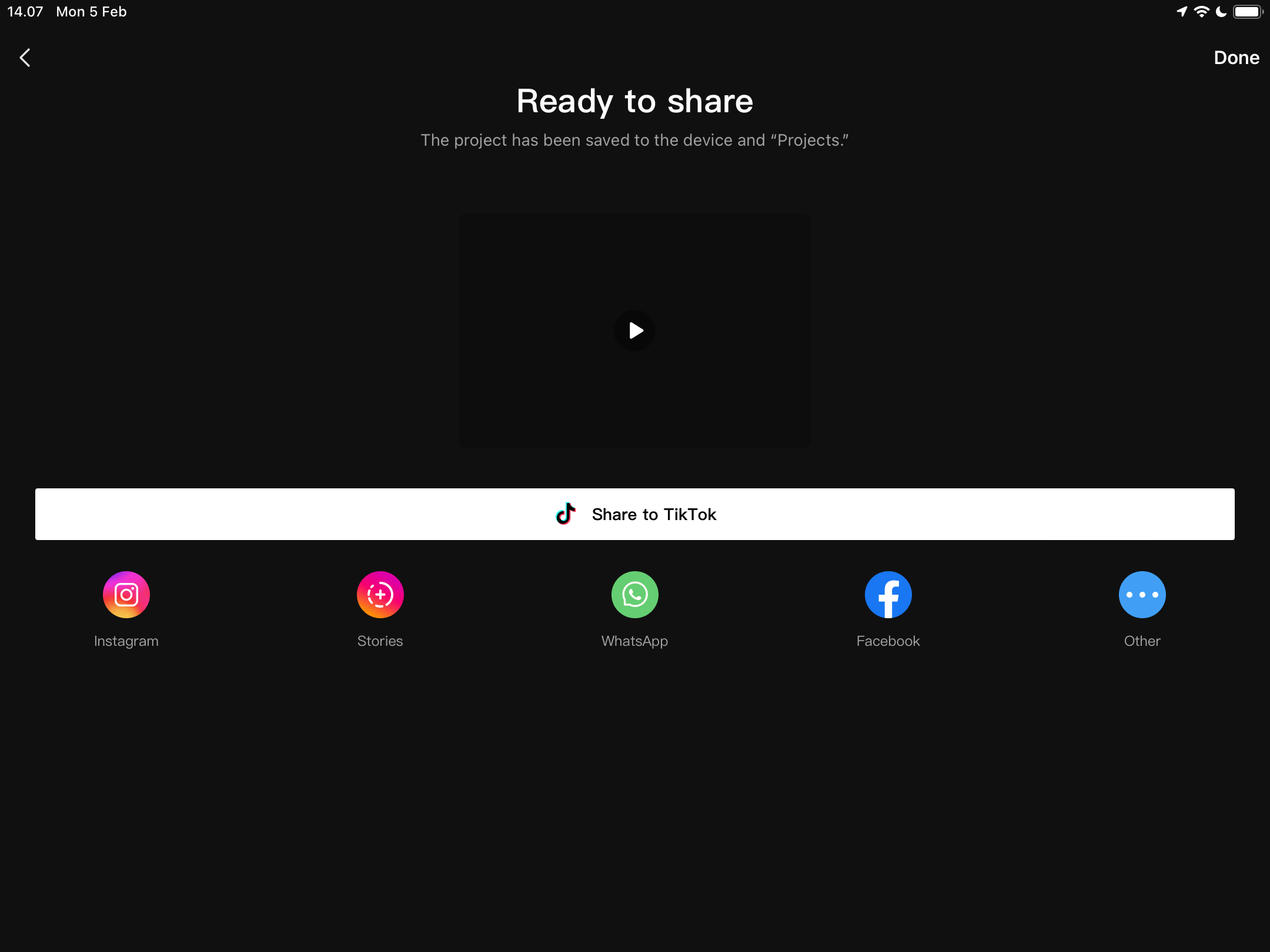
- Готово. При желании сразу поделитесь в соцсетях.
Скачать: CapCut для iOS и Android (бесплатно, есть внутриигровые покупки).
5. Как добавить музыку к изображению с помощью iMovie на iOS
Мобильный iMovie прост и быстрый. Подходит для базовой обрезки и экспорта.
Шаги:
- Откройте iMovie и выберите Фильм (Movie).
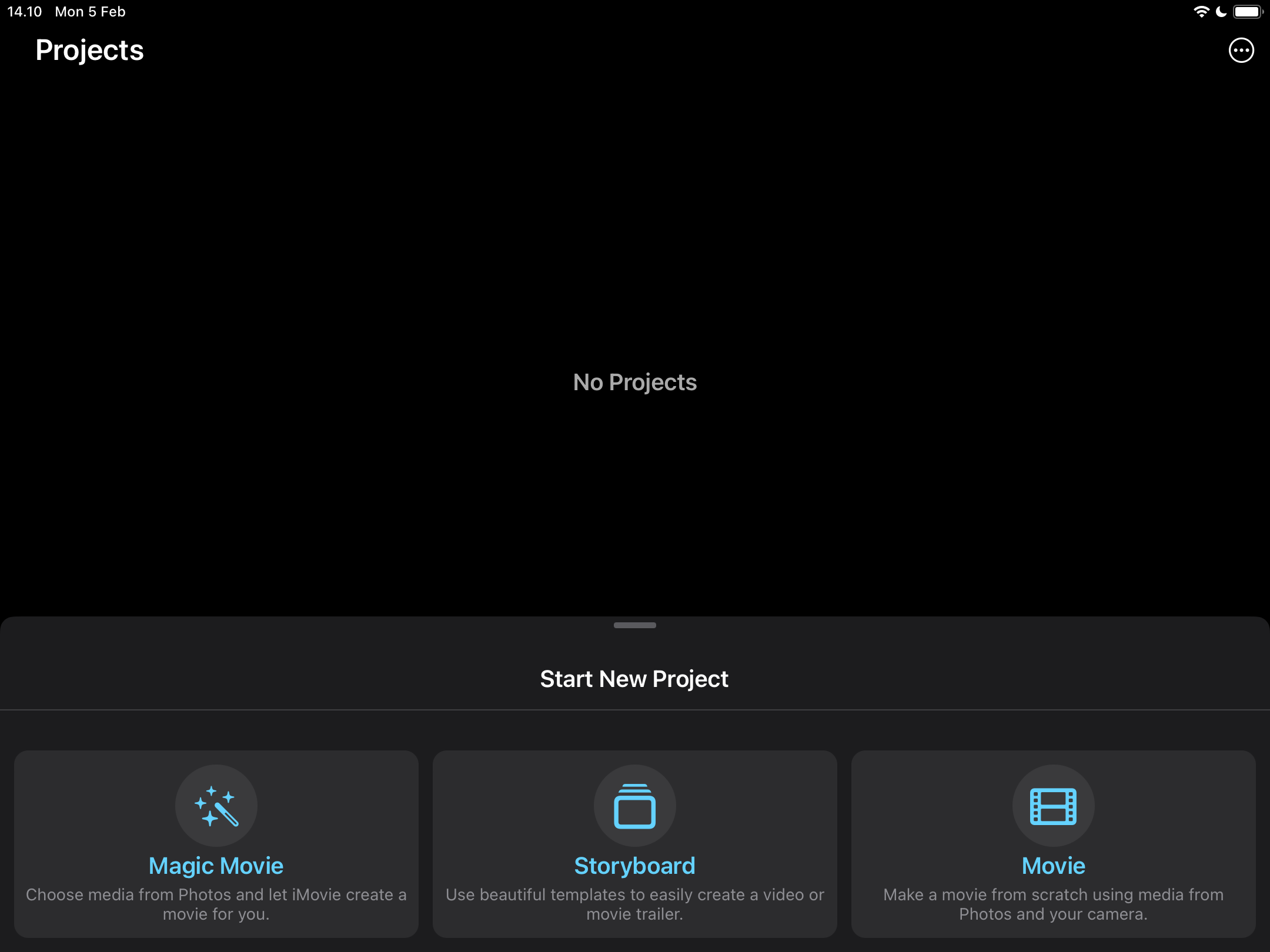
- Выберите изображения и нажмите Создать фильм.
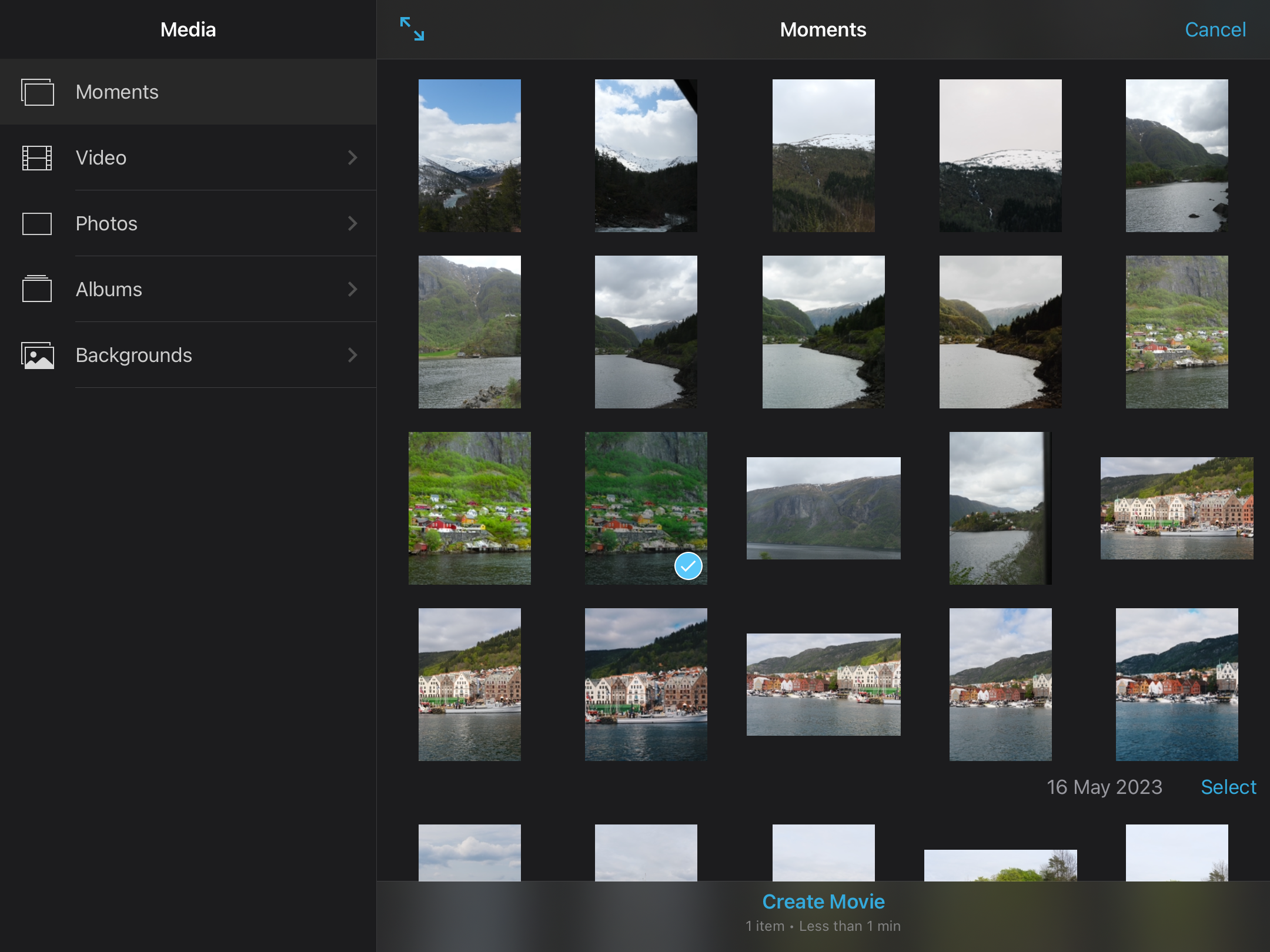
- Убедитесь, что длина изображения соответствует нужной продолжительности: выделите изображение и потяните жёлтые маркеры по краям.
- Нажмите + и выберите Аудио, затем добавьте нужную композицию.
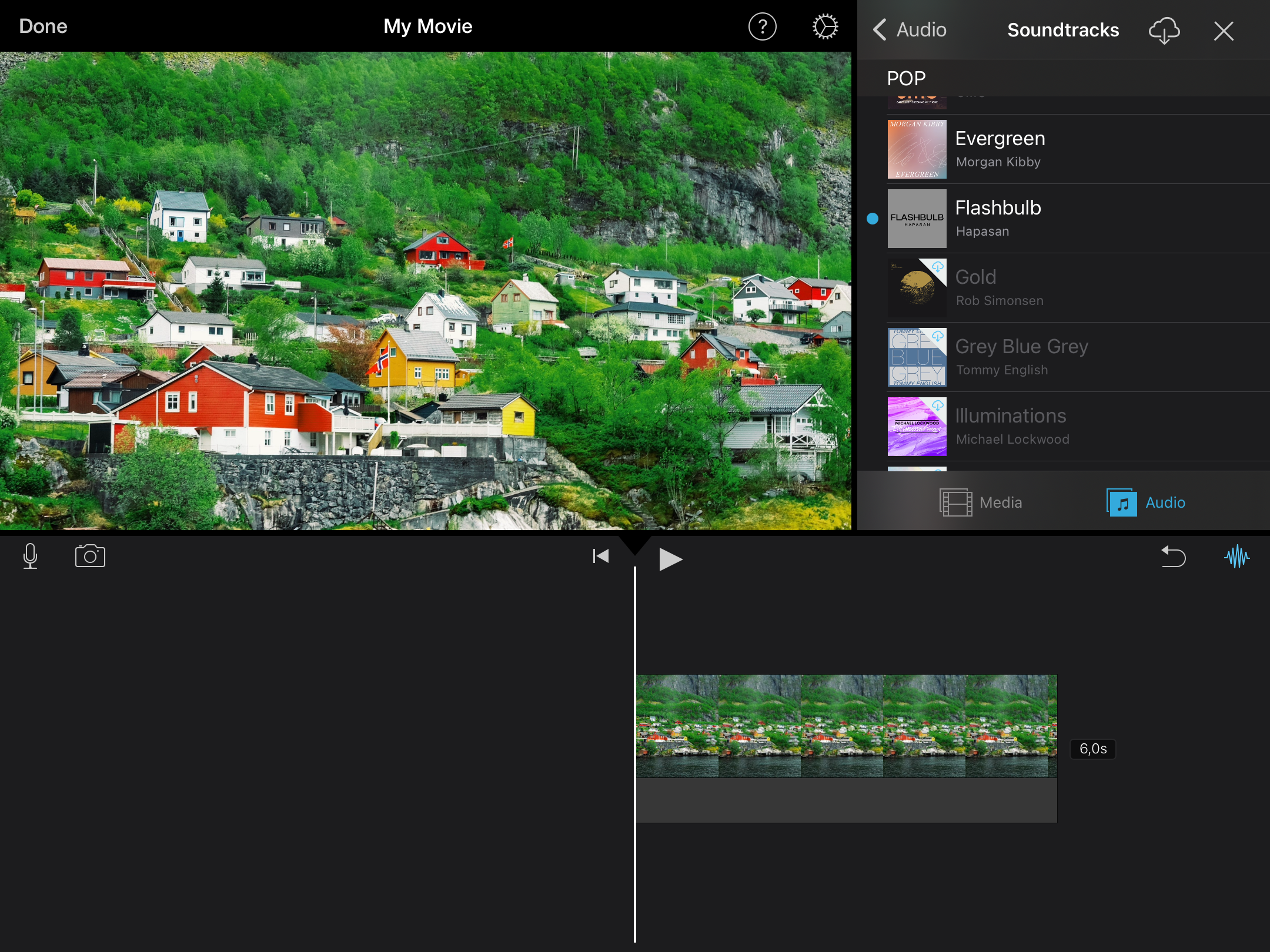
- Нажмите Готово, затем значок Поделиться и Экспорт проекта.
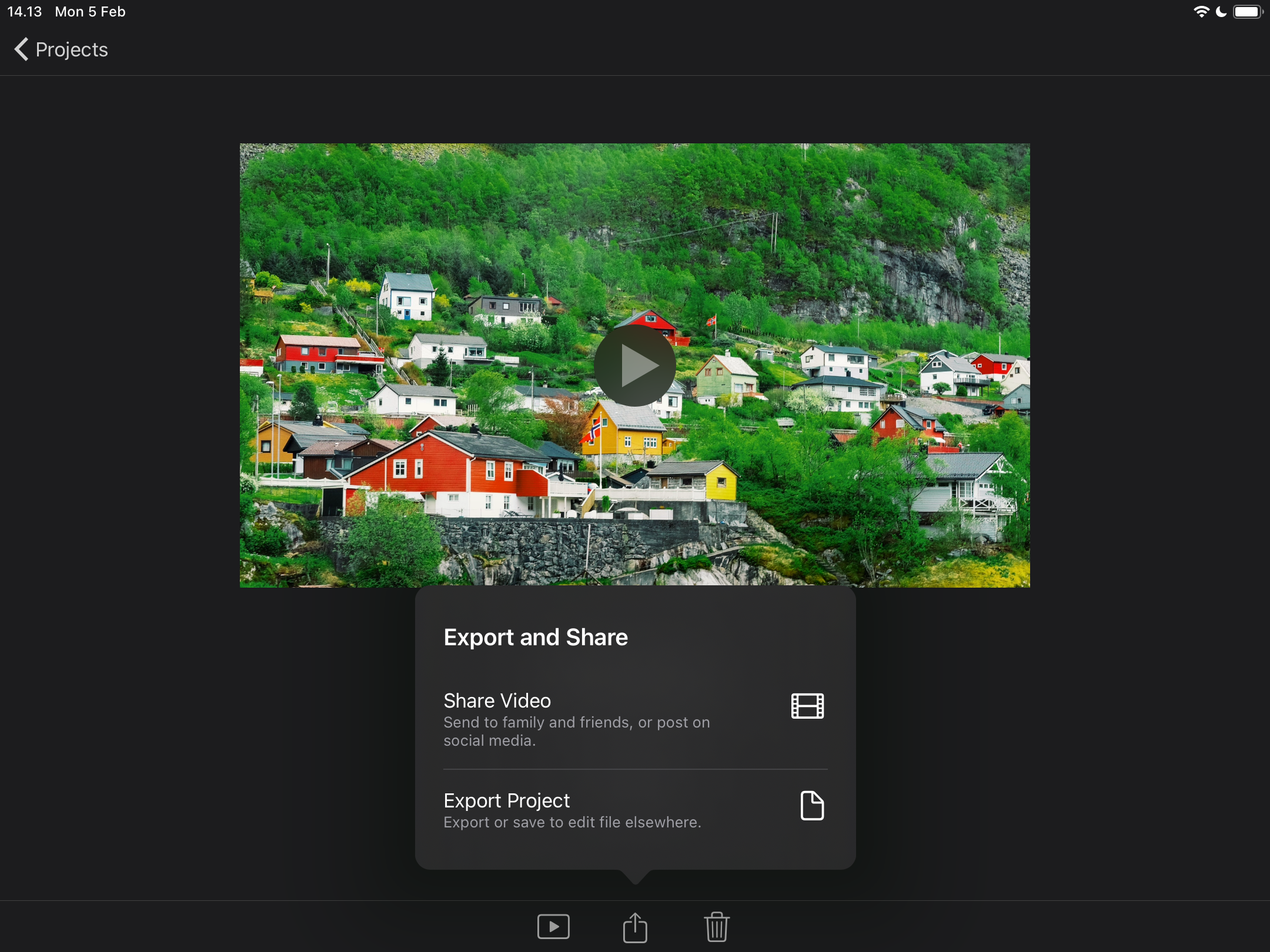
Скачать: iMovie для iOS (бесплатно).
Общие рекомендации и лучшие практики
- Формат аудио: MP3 и AAC хороши по балансу качества и размера. WAV — без сжатия, подойдёт если качество приоритетно.
- Формат изображения: JPG/PNG подходят для большинства задач. HEIC — на устройствах Apple; при необходимости конвертируйте.
- Продолжительность: для статичного изображения увеличьте длительность кадра на таймлайне до нужной длины (например, 10–30 секунд для рилс/сториз, дольше для фоновой музыки в презентации).
- Разрешение видео: для Instagram Stories и TikTok используйте 1080×1920 (вертикально). Для YouTube — 1920×1080 (горизонтально).
- Плавные переходы и лёгкая анимация (пан/зум) оживляют картинку и удерживают внимание.
- Уровень громкости: проверяйте изменение громкости при экспорте. На большинстве платформ громкость не должна превышать 0 dB — используйте нормализацию в редакторе, если доступно.
Важно: проверьте авторские права на музыку. Использование защищённых треков без разрешения может привести к блокировке или удалению контента.
Частые ошибки и как их избежать
Ошибка: изображение слишком короткое или слишком длинное для аудиотрека. Решение: выравнивайте длительность изображения в кадре и обрезайте аудио. В большинстве редакторов можно точно указать длительность кадра в секундах.
Ошибка: неправильное соотношение сторон (видео и платформа). Решение: перед экспортом задайте нужное разрешение и проверьте предпросмотр в режиме устройства.
Ошибка: низкое качество аудио при сжатии. Решение: экспортируйте с более высоким битрейтом или используйте несжатый формат для первичного рендера.
Ошибка: водяные знаки от бесплатных онлайн-сервисов. Решение: регистрируйтесь на сервисе или выбирайте альтернативы без водяных знаков.
Альтернативные подходы и когда они уместны
- Слайдшоу-редакторы (PowerPoint, Keynote): быстро и просто для презентаций, но меньше контроля над качеством аудио и экспорта в mp4.
- Специализированные музыкальные приложения: если нужно сгенерировать фоновые треки (lofi, эмбиент), используйте генераторы музыки — затем импортируйте трек в монтаж.
- Приложения социальных сетей (Instagram Reels, TikTok editor): удобно для быстрой публикации, но ограничено возможностями редактирования и правами на музыку.
Когда это не сработает:
- Если требуется интерактивный формат (где аудио должно меняться в зависимости от действий пользователя), видеофайл не подойдёт.
- Если платформа принимает только статические изображения и отдельный аудиофайл (без контейнера видео), потребуется дополнительное решение или конвертеры.
Быстрая методология: 5 шагов от идеи до публикации
- Подготовка: выберите изображение и аудиотрек, проверьте права на использование музыки.
- Импорт: загрузите файлы в редактор (ПК/мобильный/онлайн).
- Синхронизация: установите длительность изображения и выровняйте аудио.
- Финализация: добавьте переходы, выровняйте громкость, проверьте качество.
- Экспорт и проверка: экспортируйте в нужное разрешение/формат, просмотрите на устройстве перед публикацией.
Чек-листы по ролям
Контент-мейкер:
- Подобрал изображение высокого качества.
- Выбрал музыку с правом на использование.
- Установил длительность изображения под трек.
- Отрегулировал громкость и сделал предпросмотр.
SMM-менеджер:
- Проверил требования платформы (разрешение, длительность).
- Убедился в отсутствии водяных знаков.
- Подготовил подпись и хэштеги.
Фотограф/дизайнер:
- Подготовил кадр в нужном соотношении сторон.
- При необходимости обрезал или экспортировал версии для разных платформ.
Критерии приёмки
- Видео воспроизводится без сбоев минимум на трёх устройствах (смартфон Android, iPhone, ноутбук).
- Изображение чёткое и не искажено при заданном разрешении.
- Аудио синхронизировано и не содержит резких скачков громкости.
- Отсутствуют водяные знаки (если не допустимы).
- Музыка использована в рамках прав (лицензия, собственный трек или лицензионный источник).
Диаграмма выбора инструмента
flowchart TD
  A[Нужен быстрый результат?] -->|Да| B{Устройство}
  A -->|Нет, нужен контроль| C[DaVinci Resolve]
  B -->|Мобильный| D{iOS или Android}
  D -->|iOS| E[iMovie или CapCut]
  D -->|Android| F[CapCut]
  B -->|ПК/Mac| G{Предпочтения}
  G -->|Простота| H[iMovie]
  G -->|Профессионально| C
  C --> I[Экспорт MP4]
  E --> I
  F --> I
Безопасность, права и конфиденциальность
- Авторские права: используйте треки с соответствующей лицензией (royalty-free, купленная лицензия, или собственная композиция). Социальные сети часто имеют встроенные библиотеки музыки с разрешением на использование в публикациях — проверьте условия.
- Личные данные: при использовании изображений с людьми убедитесь в наличии согласия на публикацию, если это требуется по локальному законодательству.
- GDPR: если вы храните персональные данные (например, метаданные изображений с личной информацией), соблюдайте правила хранения и удаления данных.
Важно: при коммерческом использовании контента требуются более строгие проверки прав на музыку.
Часто задаваемые вопросы
Можно ли добавить музыку к одному изображению бесплатно?
Да. Большинство перечисленных инструментов предлагают базовые функции бесплатно: DaVinci Resolve, iMovie, CapCut и онлайн-сервисы с ограничениями. Учтите права на музыку и возможные водяные знаки на бесплатных аккаунтах.
Какой формат выходного файла будет у результата?
Обычно это видеофайл формата MP4 (контейнер с видеодорожкой, где изображение представлено как «слайд»). Это универсальный формат для публикации в соцсетях.
Что делать, если музыка слишком громкая или тихая?
Отрегулируйте уровень громкости в редакторе, примените нормализацию или уменьшите громкость аудиодорожки. Проверьте итог на разных устройствах.
Заключение
Добавить музыку к изображению просто: выберите инструмент под свои цели — профессиональный контроль (DaVinci Resolve), простота и интеграция с Apple (iMovie), или быстрое онлайн-решение (Echowave, CapCut). Проверьте права на музыку, соответствие формата требованиям платформы и протестируйте итог на целевых устройствах.
Сводка действий: подготовьте файлы, импортируйте их в редактор, синхронизируйте длительность, отрегулируйте звук и экспортируйте в нужное разрешение.

Похожие материалы

Несколько аккаунтов Skype: Multi Skype Launcher

Журнал для работы: повысить продуктивность

Персональные звуки уведомлений на Android

Скачивание шоу Hulu для офлайн‑просмотра

Microsoft Start: персонализированная новостная лента
