
Как добавить пользователей и включить гостевой режим на Android
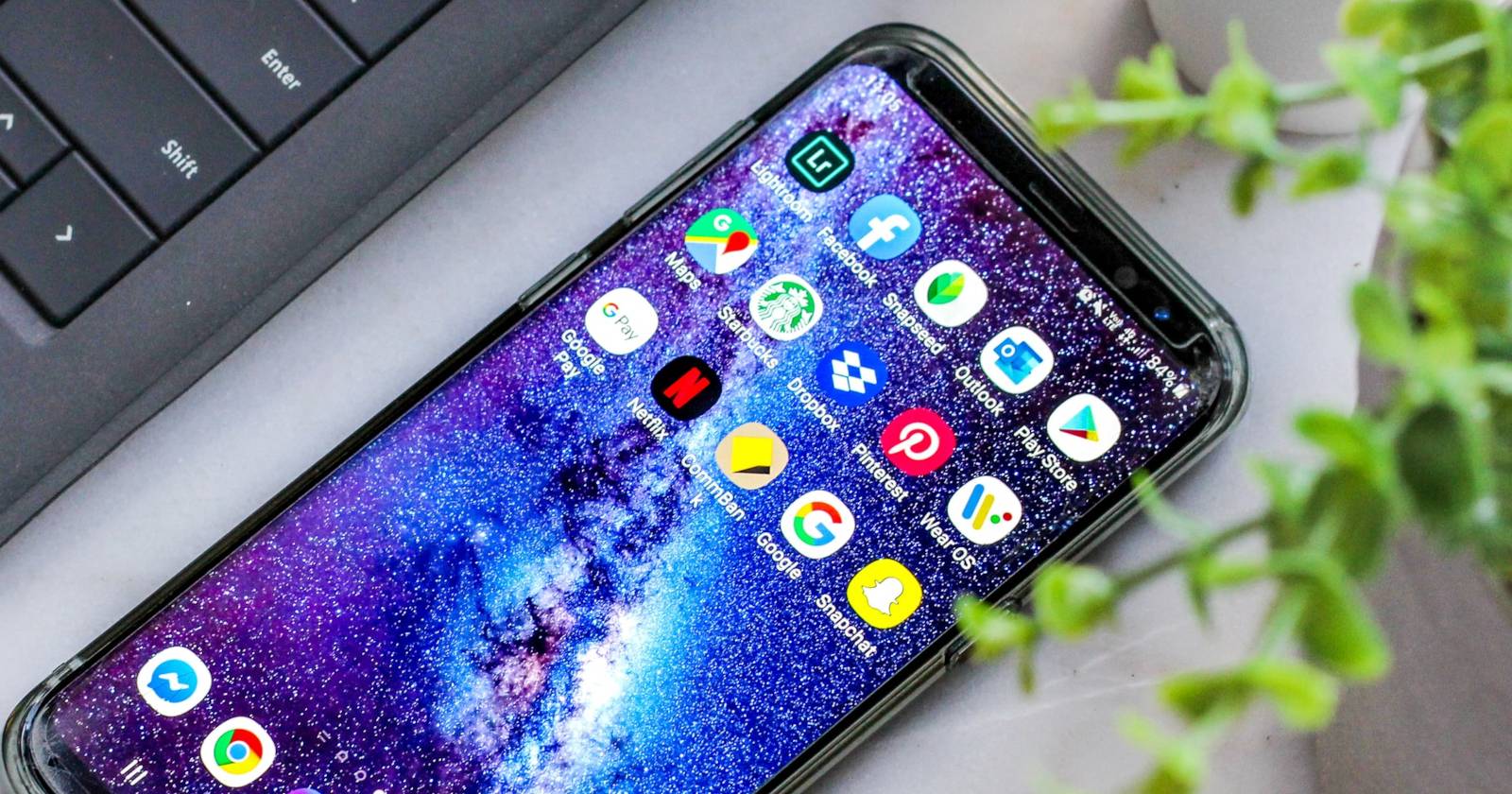

Если вы планируете поделиться своим Android-смартфоном с друзьями, членами семьи или коллегами, разумно заранее настроить дополнительные профили пользователей или включить гостевой режим. Эти функции дают людям возможность пользоваться телефоном без доступа к личным данным владельца.
Ниже — понятное пошаговое руководство и дополнительные рекомендации по безопасности и управлению профилями.
Ключевые понятия
- Профиль пользователя — отдельная учётная запись на одном устройстве с собственными приложениями и настройками.
- Гостевой режим — временный профиль с базовым набором приложений и без доступа к данным владельца.
- Владелец — основная учётная запись устройства; только она управляет профилями других пользователей.
Как создать несколько профилей пользователей на Android
Все версии Android поддерживают несколько профилей, и их легко настроить. Ниже приведён обобщённый рабочий алгоритм; точные наименования меню могут незначительно отличаться в зависимости от производителя (Samsung, Xiaomi, OnePlus и т. п.).
- Откройте «Настройки» > «Система» > «Несколько пользователей».
- Включите переключатель, если функция отключена.
- Нажмите на значок пользователя в правом верхнем углу шторки или в разделе «Несколько пользователей».
- Выберите «Добавить пользователя» или «Добавить профиль» и подтвердите.
- Следуйте мастеру: создайте Google‑аккаунт для нового пользователя или используйте уже существующий. При необходимости можно создать аккаунт прямо в процессе.
- Настройте экранную блокировку (PIN, рисунок или отпечаток) для нового профиля — это защитит личные данные другого пользователя.
- Персонализируйте профиль: обои, размер шрифта, установленные приложения и т. д. Эти параметры независимы от владельца.
- Завершите настройку — новый пользователь сможет пользоваться телефоном, не получая доступа к учётной записи владельца, его приложениям и файлам.
Советы по управлению: вы можете повторять эти шаги для добавления любого числа профилей (если это поддерживает устройство). Чтобы удалить профиль, вернитесь в «Несколько пользователей», выберите профиль и нажмите «Удалить пользователя».
Закрыть
Как пользоваться гостевым режимом на Android
Гостевой режим удобен, когда требуется дать кому‑то временный доступ к телефону — при этом остаются все основные меры защиты для владельца.
- Откройте шторку быстрых настроек или «Настройки» > «Система» > «Несколько пользователей».
- Нажмите на значок пользователя и откройте панель профилей.
- Выберите «Добавить гостя» или «Гость».
- Система автоматически создаст временный профиль с базовыми приложениями и стандартными разрешениями.
- Гость может устанавливать приложения, входить в аккаунты и менять настройки в рамках своего временного профиля.
- Чтобы завершить сессию гостя, вернитесь в панель профилей и нажмите «Удалить гостя» или просто переключитесь обратно на основного пользователя — гостевой профиль будет удалён автоматически.
Закрыть
Важно: гостевой профиль изначально временный — все данные после удаления профиля обычно стираются, поэтому не храните в нём важную информацию.
Дополнительные советы по безопасности и настройке
- Всегда устанавливайте надёжную экранную блокировку для основного профиля: PIN, пароль, отпечаток или распознавание лица.
- Ограничьте разрешения приложений в профилях гостей и пользователей: доступ к камере, микрофону, геолокации и хранилищу можно отключить.
- Не сохраняйте платёжные и банковские данные в профилях, к которым имеют доступ другие люди.
- Регулярно обновляйте систему и приложения — обновления закрывают уязвимости.
- При совместном использовании устройства избегайте синхронизации рабочих почтовых ящиков или корпоративных данных в гостевых профилях.
Когда это не подходит
- На корпоративных или управляемых устройствах (MDM/EMM) администратор может отключить создание дополнительных профилей.
- На некоторых моделях производителей функция нескольких пользователей может быть ограничена или отключена.
- Если нужен доступ к одной и той же учётной записи для всех (например, семейный мессенджер), отдельные профили будут неудобны.
Альтернативные подходы
- Рабочий профиль (Android Enterprise): создаёт чёткое разграничение между личными и рабочими данными и часто используется в компаниях.
- Блокировщики приложений (App Lock): позволяют скрыть или защитить отдельные приложения паролем в одном профиле.
- Общий семейный аккаунт: менее безопасен, но может быть удобен для совместного доступа к медиатеке или подпискам.
Контрольные списки по ролям
Владелец устройства:
- Включить экранную блокировку для основного профиля.
- Настроить и проверить разрешения для новых профилей.
- Регулярно просматривать установленные профили и удалять ненужные.
- Не хранить платёжные данные в общих профилях.
Гость:
- Не сохранять приватные данные в гостевом профиле.
- Выходить из учётных записей сервисов после использования.
Ребёнок/младший пользователь:
- Включить родительский контроль в Google Play.
- Ограничить доступ к покупкам и настройкам устройства.
Мини‑методика: быстрый чек-лист для добавления нового пользователя
- Откройте «Настройки» > «Система» > «Несколько пользователей».
- Нажмите «Добавить пользователя», выберите тип профиля.
- Привяжите Google‑аккаунт или создайте новый.
- Настройте экранную блокировку и базовые разрешения.
- Проверьте установленные приложения и уберите лишние.
- Проинструктируйте пользователя по правилам использования.
Риски и рекомендации по их снижению
Риск: несанкционированный доступ к личным данным владельца.
- Митигирование: надёжная блокировка основного профиля, не хранить пароли и платёжные данные.
Риск: установка вредоносных приложений в другом профиле.
- Митигирование: ограничить возможность установки приложений без подтверждения владельца; проверять источники приложений.
Риск: утечка персональных данных гостей/пользователей.
- Митигирование: удалять гостевой профиль после использования, периодически чистить ненужные профили.
Приватность и соответствие требованиям (общие примечания)
Если вы храните или обрабатываете персональные данные других людей на своём устройстве (контакты, фото, медкарты), убедитесь в наличии их согласия на хранение таких данных. Для корпоративных сценариев проконсультируйтесь с отделом безопасности или юристом по требованиям локального законодательства и политик компании.
Критерии приёмки
- Можно создать новый профиль и войти в него с отдельным аккаунтом.
- Гостевой профиль создаётся и удаляется без сохранения приватных данных владельца.
- Владелец может управлять и удалять профили через настройки.
- Экранная блокировка основного профиля предотвращает доступ к личным данным.
Краткий словарь
- Профиль пользователя — отделённая учётная запись с собственными настройками на одном устройстве.
- Гостевой режим — временный профиль для кратковременного доступа.
- Владелец — основная учётная запись с правами управления устройством.
- Рабочий профиль — профиль, обычно применяемый для корпоративных задач.
Итог
Создание дополнительных профилей и включение гостевого режима — простой и эффективный способ делиться устройством без риска утечки личных данных. Помните про базовые меры безопасности: блокировка экрана, контроль разрешений и обновления системы. Если вам нужны чёткие правила для семьи или офиса, используйте чек‑листы из этой статьи для быстрой настройки и контроля.
Важно: если ваше устройство управляется компанией или оператором, некоторые функции могут быть отключены — уточните в настройках или у администратора.

Похожие материалы

Несколько аккаунтов Skype: Multi Skype Launcher

Журнал для работы: повысить продуктивность

Персональные звуки уведомлений на Android

Скачивание шоу Hulu для офлайн‑просмотра

Microsoft Start: персонализированная новостная лента
