
Несколько профилей и режим гостя на Android: безопасность и настройка
Зачем использовать несколько профилей или режим гостя
Если вы даёте телефон друзьям, родственникам или коллегам, вы, скорее всего, не хотите, чтобы они видели вашу почту, мессенджеры, фото и пароли. Отдельный профиль создаёт изолированную среду с собственными настройками и приложениями. Режим гостя — временный профиль, который легко удалить одним действием.
Кратко:
- Профиль пользователя — для постоянного или регулярного совместного использования. Сохраняет данные между сессиями.
- Режим гостя — для разовых ситуаций. После выхода все данные удаляются.
Как создать несколько профилей пользователей на Android
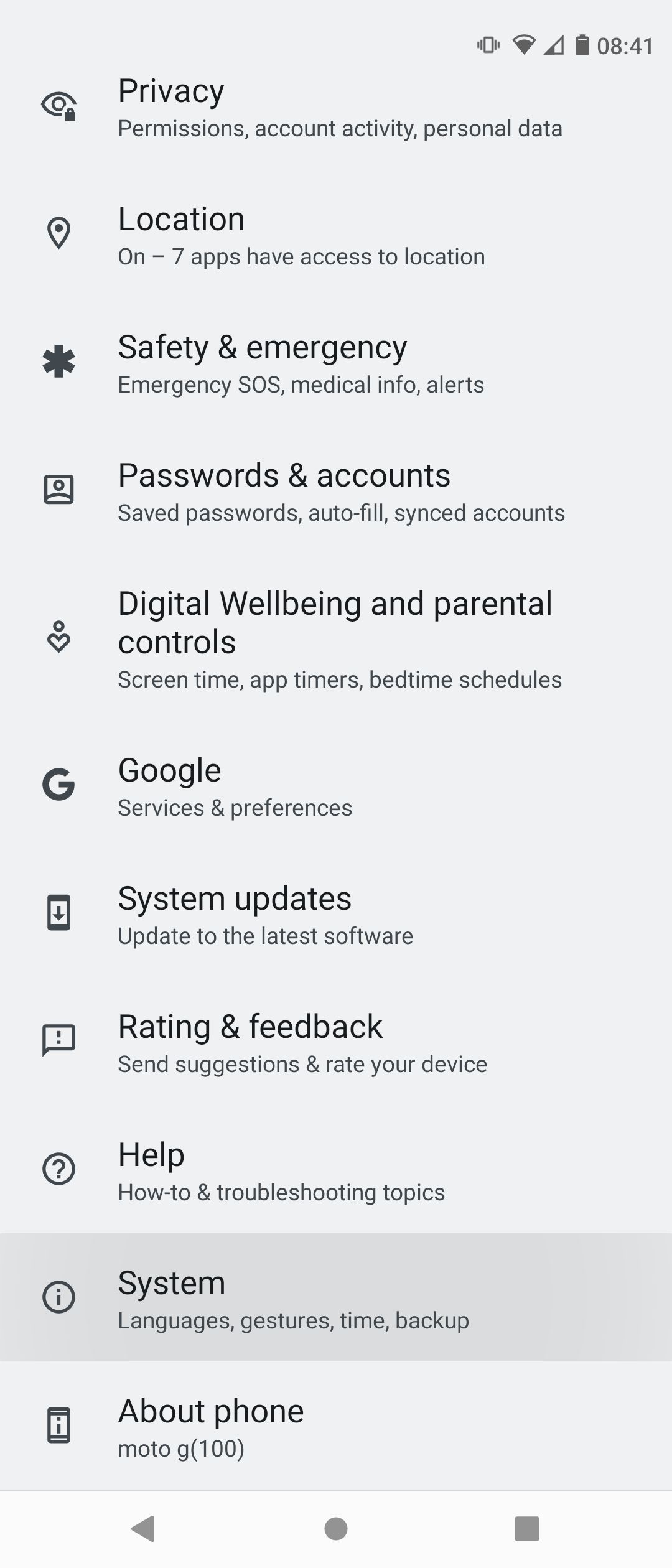
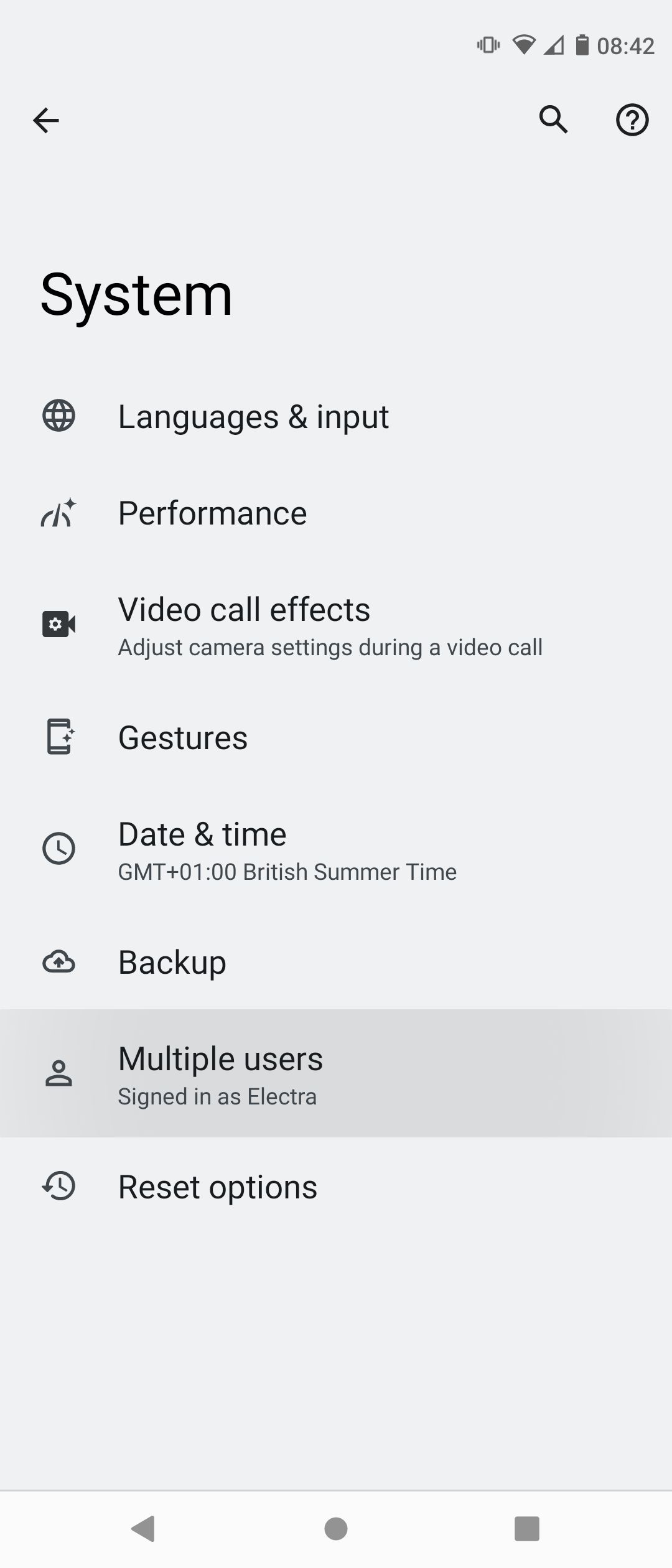
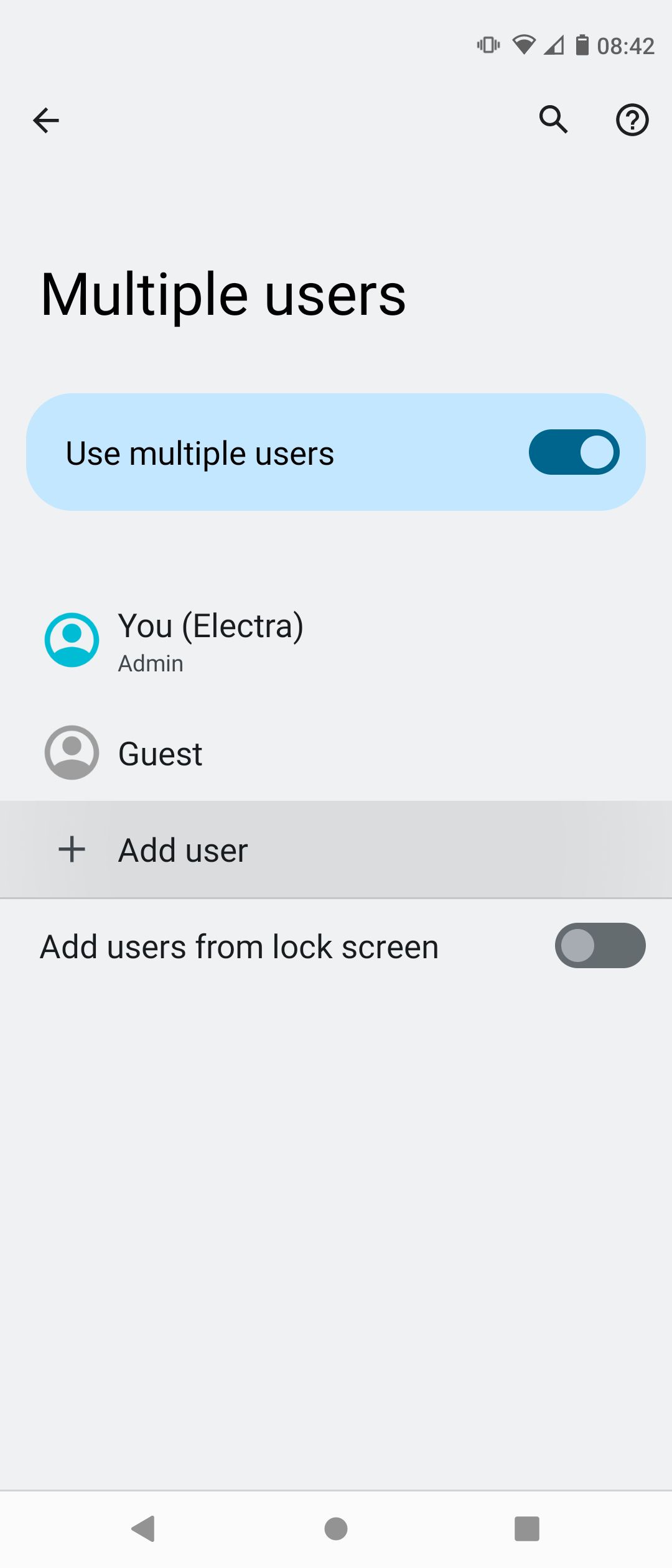
- Откройте Настройки > Система > Несколько пользователей и включите функцию «Несколько пользователей». На некоторых моделях пункт может называться «Пользователи» или находится в разделе «Аккаунты и пользователи».
- Нажмите «Добавить пользователя» или используйте иконку пользователя в Быстрых настройках (Quick Settings).
- При создании профиля добавьте Google‑аккаунт пользователя либо пропустите этот шаг, если аккаунт не требуется. Вы также можете создать новый Google‑аккаунт прямо в процессе.
- Настройте блокировку экрана (PIN, графический ключ или отпечаток) для нового пользователя. Это изолирует профиль от главного.
- Персонализируйте профиль: обои, размер шрифта, установленные приложения. Каждый профиль имеет собственные настройки.
- Завершите настройку. Новый пользователь получит доступ к устройству, но не к личным данным владельца.
Примечание: порядок пунктов в меню может отличаться в зависимости от производителя и версии Android. На некоторых устройствах опция может быть в разделе «Безопасность».
Важно: владелец устройства может создавать и удалять профили. Только владелец управляет разрешениями для других профилей.
Как использовать режим гостя на Android
- Нажмите иконку пользователя в панели блокировки или в Быстрых настройках.
- Выберите «Добавить гостя» или «Гость».
- Система автоматически создаст временный профиль с предустановленными приложениями.
- Гость может устанавливать и удалять приложения, входить в аккаунты и настраивать интерфейс в пределах своего профиля.
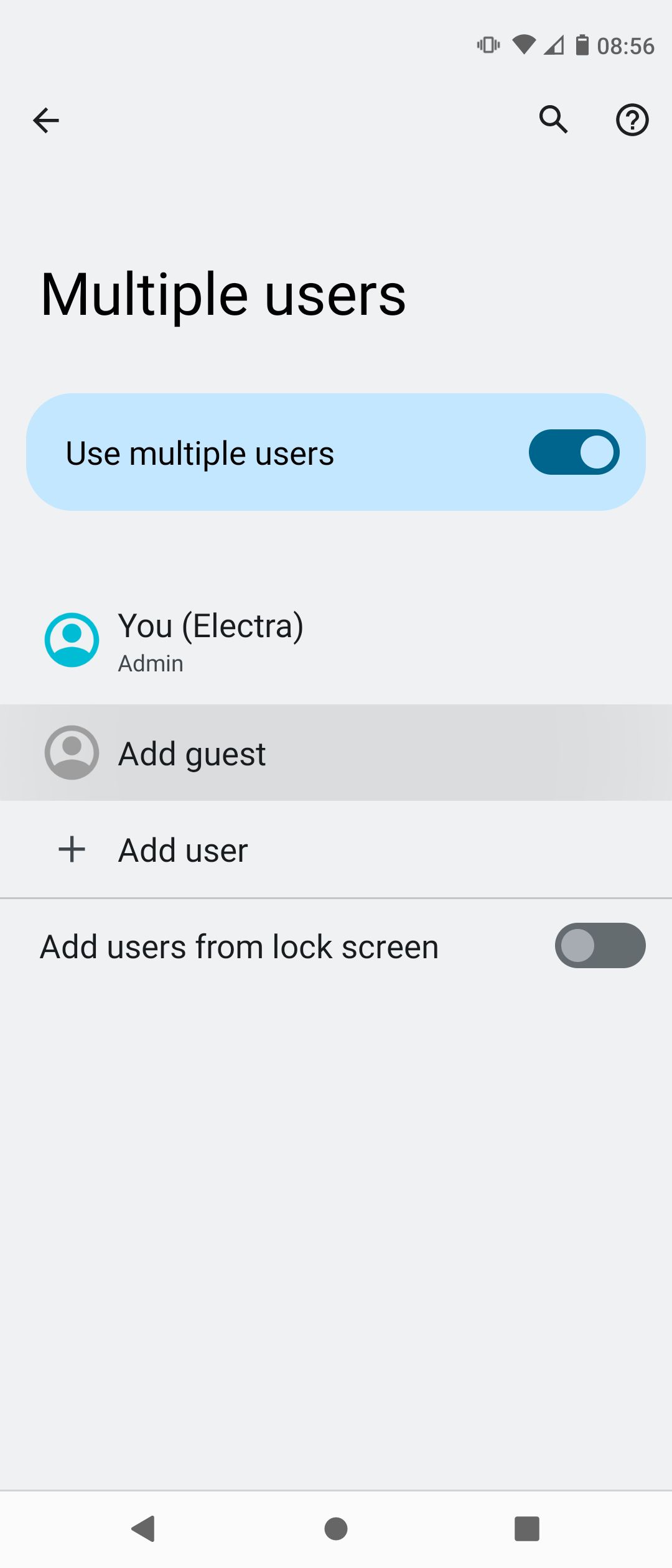
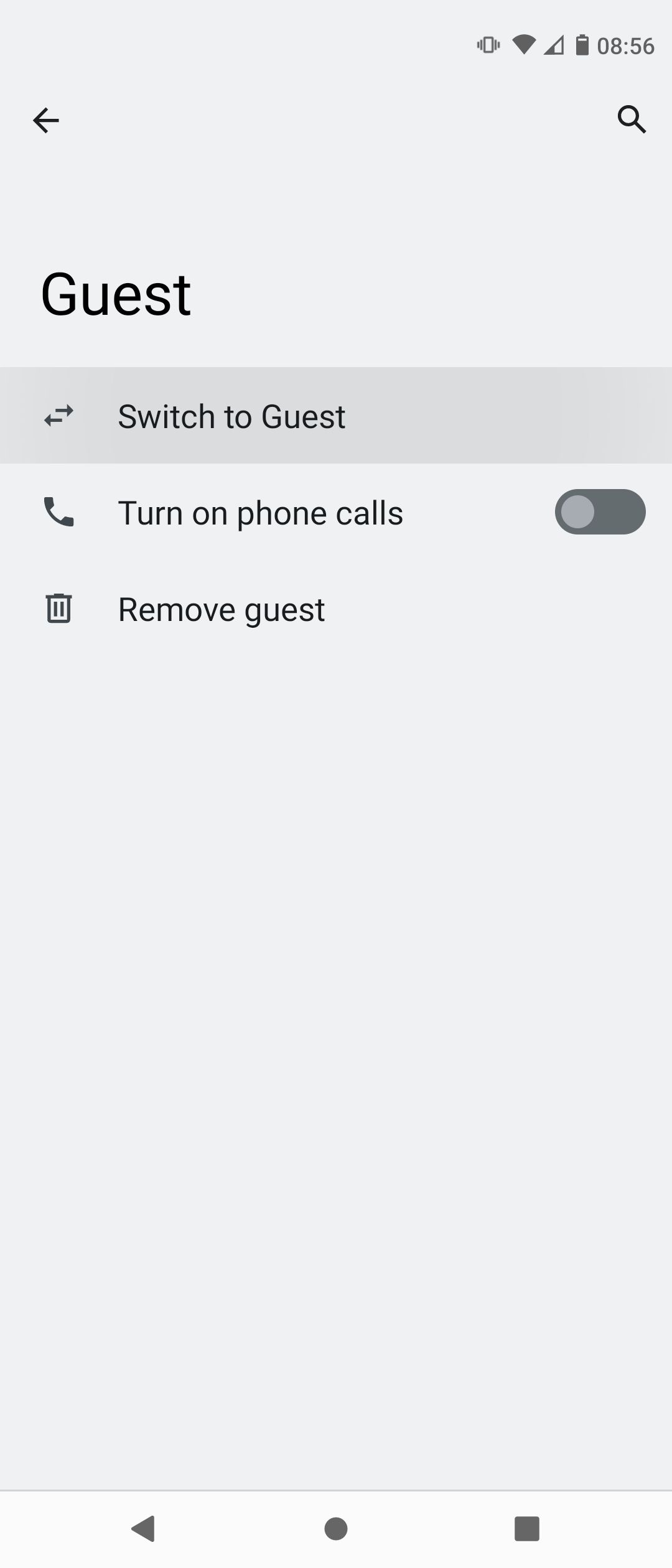
Чтобы выйти из гостевого режима, выберите «Удалить гостя» в панели пользователей или просто переключитесь обратно на основной профиль. Все данные гостя будут удалены.
Совет: для гостей можно заранее установить безопасный браузер (например, Brave или DuckDuckGo) и запретить доступ к чувствительным приложениям.
Ограничения и правила, которые нужно знать
- Только владелец может создавать и удалять профили.
- Владелец может управлять и удалять приложения в других профилях.
- Только владелец разрешает звонки, SMS и просмотр истории данных в других профилях.
- При создании дополнительных профилей владелец должен настроить блокировку основного профиля. Это предотвращает доступ к главному аккаунту при переключении пользователей.
- Да, даже знакомые пользователи могут случайно или намеренно скомпрометировать данные. Подходите к выбору разрешений внимательно.
Мини‑методика выбора: профиль или гость
- Если человек будет использовать устройство регулярно или длительное время — создайте отдельный профиль.
- Если доступ временный (несколько часов или разовое использование) — включите режим гостя.
- Если нужен доступ к звонкам и сообщениям — предоставьте права на уровне владельца, но только если доверяете человеку.
Чеклист безопасности для владельца (роли и задачи)
Для владельца:
- Настроить надёжную блокировку экрана для основного профиля.
- Включить шифрование устройства (если не включено по умолчанию).
- Ограничить доступ к приложениям с личными данными.
- Резервное копирование важных данных.
Для гостя/пользователя:
- Не сохранять пароли в браузере основного пользователя.
- При необходимости использовать приватные браузеры.
- Очищать загруженные файлы и логи при выходе (гость удаляет это автоматически).
Рекомендации по повышению безопасности
- Обновляйте Android и приложения регулярно. Обновления устраняют уязвимости.
- Включите экранную блокировку для основного профиля и требуйте подтверждение биометрией или PIN при возврате.
- Ограничьте права приложений: проверяйте, к каким разрешениям запрашивают доступ приложения в профилях.
- Используйте двухфакторную аутентификацию (2FA) для важных аккаунтов.
- Не давайте доступ администратора устройства незнакомым людям.
- Настройте отдельные учетные записи Google для каждого пользователя, если нужно разделение синхронизации и контактов.
Короткая подсказка по приложениям: для посетителей используйте браузеры с акцентом на конфиденциальность (Brave, DuckDuckGo), мессенджеры с исчезающими сообщениями и файловые менеджеры, не синхронизирующие данные в облако без явного согласия.
Модель принятия решения (диаграмма)
flowchart TD
  A[Нужно дать доступ к телефону?] --> B{Длительность доступа}
  B -->|Разовое| C[Включить режим гостя]
  B -->|Регулярное| D[Создать отдельный профиль]
  C --> E[После использования: удалить гостя]
  D --> F[Настроить PIN/биометрию и права приложений]
Критерии приёмки
- Пользователь может войти в свой профиль и установить базовые приложения.
- Гость получает доступ и при выходе его данные удаляются.
- Основной профиль остаётся недоступен без PIN/биометрии.
- Владелец может управлять приложениями и правами в других профилях.
Примеры, когда это не подойдёт
- Если вам нужен строгий корпоративный контроль над устройством, используйте MDM/EMM‑решения (Mobile Device Management), а не стандартные профили Android.
- Для низкоуровневой изоляции (например, защищённая зона для банковских операций) профили могут быть недостаточно строгими — используйте отдельное устройство.
Дополнительные советы по локализации и совместному использованию
- Если вы часто делитесь телефоном с ребёнком, используйте режим «Детский профиль» (Family Link на Android) — он предоставляет дополнительные ограничения и отчётность.
- Настройте отдельные рингтоны и уведомления, чтобы не путать сообщения разных пользователей.
- Стандартизируйте набор приложений для гостя: минимальный, с приоритетом на приватность.
Важные замечания
Важно: профили разделяют одно физическое устройство. Некоторые аппаратные ресурсы (например, SIM‑карта) остаются общими и могут влиять на функциональность звонков и SMS.
Часто задаваемые вопросы
Чем профиль пользователя отличается от аккаунта Google?
Профиль — локальная учётная запись на устройстве. Внутри профиля можно подключить Google‑аккаунт для синхронизации сервисов. Но профиль сам по себе — это контейнер настроек и приложений.
Удалятся ли мои фото, если кто‑то использовал телефон в режиме гостя?
Нет — данные главного профиля не доступны гостю. Гость хранит свои файлы в своём временном пространстве, которое удаляется при выходе.
Могут ли пользователи обмениваться приложениями между профилями?
Владельцу доступно управление приложениями; отдельные профили устанавливают свои версии приложений. Прямого обмена приложениями как такового нет, но один и тот же APK можно установить в нескольких профилях.
Краткое резюме
Создание пользовательских профилей и использование режима гостя — простой и эффективный способ разделения доступа на Android. Они защищают личные данные и упрощают совместное использование устройства. Всегда настраивайте блокировку основного профиля, регулярно обновляйте систему и ограничивайте права приложений.
Important: перед выдачей устройства проверьте, какие разрешения запрошены приложениями в профиле гостя или нового пользователя.

Похожие материалы

Несколько аккаунтов Skype: Multi Skype Launcher

Журнал для работы: повысить продуктивность

Персональные звуки уведомлений на Android

Скачивание шоу Hulu для офлайн‑просмотра

Microsoft Start: персонализированная новостная лента
