
Как добавить несколько фото в одну историю Instagram
Краткие ссылки
- Использовать стикер «Фото», чтобы добавить несколько фото в историю
- Как сделать коллаж для истории Instagram
- Другие стикеры, которые стоит попробовать
Как работает добавление нескольких фото в одну историю — коротко
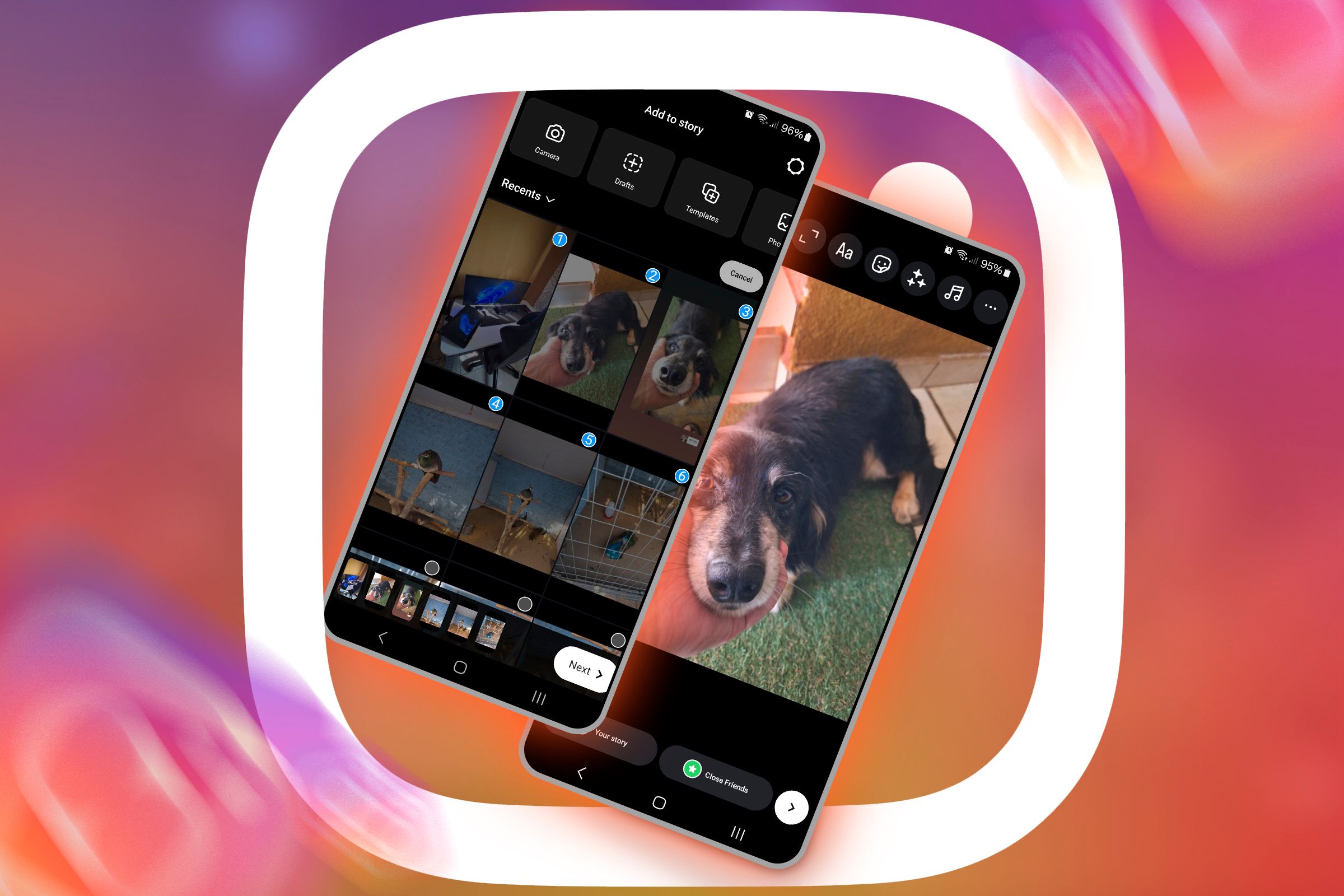
Instagram позволяет добавлять на одну историю несколько изображений, закрепляя их как наклейки или собирая в сетку (коллаж). Никаких сторонних сервисов не нужно — всё есть в приложении. Это удобно для сравнений, пошаговых инструкций, до/после или когда хотите собрать несколько кадров в единый слайд.
Использовать стикер «Фото», чтобы добавить несколько фото в историю
Стикер «Фото» вставляет дополнительное изображение поверх основного. Это гибкий метод: вы можете изменять размер, вращать и располагать каждую вложенную фотографию.
Шаги:
- Откройте приложение Instagram и проведите вправо, чтобы открыть камеру.
- Выберите нижнее меню «История».
- Нажмите иконку галереи в левом нижнем углу и выберите фото для фона.
- Нажмите значок стикеров в верхней части экрана.
- Выберите стикер «Фото».
- Выберите следующую фотографию — она добавится как наклейка поверх фона.
- Подвиньте, масштабируйте или поверните фотографию. Повторяйте шаги 4–6 для добавления ещё изображений.
- Когда всё готово, нажмите «Ваша история», чтобы опубликовать.
Советы по использованию «Фото»:
- Держите важные элементы подальше от краёв: интерфейс Instagram может закрывать часть изображения в предпросмотре.
- Используйте сетку (в настройках кадрирования) или включите кернинг текста, чтобы подписи не пересекались с наклейками.
- Слой с наклейкой можно зафиксировать жестом удержания и выбора «Закрепить» (если доступно) — это полезно, когда хотите привязать объект к видео.
Важно: на некоторых старых версиях приложения стикер «Фото» может работать ограниченно. Обновите приложение, если опция не видна.
Как сделать коллаж на Instagram Story
Встроенный режим Layout собирает несколько фото в заранее заданную сетку. Это быстрый способ получить аккуратный результат без сторонних редакторов.
Шаги:
- Откройте Instagram и проведите вправо, чтобы открыть камеру.
- В левом меню нажмите «Layout».
- Выберите «Изменить сетку», чтобы подобрать компоновку (2x2, две вертикальные панели, одна большая + мелкие и т.д.).
- Нажмите каждую ячейку и добавьте фотографию из галереи или сделайте снимок прямо в приложении.
- Подправьте кадр в каждой ячейке (масштаб, кадрирование).
- Нажмите галочку, затем «Ваша история», чтобы опубликовать.
Советы для коллажа:
- Выбирайте фотографии с похожей экспозицией и цветовой гаммой — так коллаж будет смотреться цельнее.
- Используйте равные поля и отступы: визуально коллаж воспринимается аккуратнее при симметрии.
- Для брендированных историй сохраните фирменные цвета в бордюрах или рамках.
Другие стикеры, которые стоит попробовать
Instagram предлагает набор стикеров, которые расширяют возможности компоновки.
Стикер «Вырезы» (Cutouts)
- Что делает: позволяет «вырезать» элемент из второй фотографии и поместить его поверх основной. Приложение автоматически предлагает границу выреза; при необходимости можно выбрать элемент вручную.
- Как использовать: загрузите фоновое изображение → значок стикеров → «Вырезы» → выберите изображение для выреза → при необходимости «Выбрать вручную» и тапните по элементу → «Использовать стикер» → разместите и масштабируйте.
- Когда полезен: добавление объектов, людей или предметов на фон при сохранении естественного контура.
Стикер «Рамки» (Frames)
- Что делает: добавляет второе фото в декоративной рамке поверх основного изображения. Ограничение: можно добавить только одну рамку поверх фона.
- Как использовать: загрузите фон → значок стикеров → «Рамки» → выберите фото для рамки → настройте размер и подпись → опубликуйте.
- Когда полезен: быстрый акцент на дополнительной фотографии, например, логотип, превью продукта или портрет.
Совет: комбинируйте стикеры. Используйте «Фото» для мелких вставок и «Рамки» для акцента.
Альтернативные способы и сторонние приложения
Если вам нужны расширенные шаблоны или более тонкая обработка, можно использовать сторонние приложения. Популярные категории:
- Редакторы коллажей (предустановленные шаблоны, полосы, шаблоны для историй).
- Мобильные редакторы (коррекция цвета, фильтры, маски).
- Приложения для графики (добавление текста, стилей и фирменных элементов).
Примеры сценариев, когда сторонний инструмент нужен:
- Нужен сложный дизайн с множеством слоёв и масок.
- Требуется экспорт в определённом разрешении для рекламы.
- Нужна автоматизация пакетной обработки множества историй.
Примечание: сторонние приложения могут требовать доступ к вашим фотографиям. Читайте разрешения перед установкой.
Когда встроенные инструменты не подойдут
- Если вам нужно свести более 6–8 изображений в единую композицию с точным позиционированием, встроенные стикеры станут неудобны.
- Если требуется сложная ретушь и коррекция цвета каждого слоя, лучше использовать десктопные редакторы.
- Если вы создаёте рекламу с требованиями по соотношению сторон и безопасным зонным пространством, используйте инструменты, поддерживающие точные шаблоны.
Чек-лист перед публикацией
- Все важные элементы находятся в безопасной зоне (необрезаемые края).
- Текст читается на мобильных экранах (шрифт, контраст).
- Нет конфликтов авторских прав на добавляемые изображения.
- Превью истории не содержит нежелательных личных данных.
- Приложение Instagram обновлено до последней версии.
Роли: что нужно знать разным пользователям
Для обычного пользователя:
- Используйте «Фото» и «Layout» для личных постов.
- Экспериментируйте с рамками и вырезами для креатива.
Для контент-менеджера или SMM-специалиста:
- Планируйте сетку заранее — делайте шаблоны в стороннем редакторе для единообразия.
- Проверяйте метрики вовлечения: сравните истории с одиночными фото и с коллажами.
Для фотографа или бренда:
- Позаботьтесь о цветовой согласованности и брендинге.
- Экспортируйте изображения в правильном размере и качестве.
Шпаргалка: быстрые сочетания и размеры
- Фоновое изображение: 1080×1920 px (рекомендовано). Минимум 600×1067 px.
- Соотношение сторон истории: 9:16.
- Максимальный объём наклеек: приложение может снизить качество при слишком большом количестве вложений.
Критерии приёмки
- История отображается корректно в предпросмотре приложения.
- Все добавленные фото читаемы на телефоне среднего размера (6” экраны).
- Нет искажений и важные элементы не обрезаны.
- История успешно загружается и видна другим пользователям.
Тест-кейсы для проверки
- Добавление трёх фотографий через стикер «Фото» — проверка масштабирования и размещения.
- Создание коллажа 2×2 через Layout — проверка выравнивания и экспорта.
- Применение «Вырезов» — проверка автоматического и ручного выбора элемента.
- Публикация с рамкой и подписью — проверка отображения в ленте историй.
Модель принятия решения (простой хелп)
- Нужен аккуратный, симметричный вариант → Используйте Layout.
- Нужна свобода позиционирования → Используйте стикер «Фото» или «Вырезы».
- Требуется единый фирменный стиль → Подготовьте шаблон в редакторе и загрузите как одно изображение.
Конфиденциальность и авторские права — кратко
- Используйте только свои фотографии или те, на которые у вас есть права.
- Если вы добавляете чужой контент, убедитесь в наличии разрешения.
- Сторонние приложения могут запрашивать доступ к галерее — проверяйте права и политику конфиденциальности.
Частые ошибки и как их избежать
- Ошибка: текст становится нечитаемым на телефоне. Решение: увеличьте контраст, сделайте текст крупнее.
- Ошибка: элементы выходят за рамки предпросмотра. Решение: используйте направляющие и оставляйте отступы.
- Ошибка: низкое качество после загрузки. Решение: сохраняйте исходники в высоком разрешении и не перегружайте историю большим количеством наклеек.
Короткая методология создания истории с несколькими фото
- Определите цель истории (информировать, показать продукт, сравнить).
- Выберите метод (Layout или Photo).
- Подготовьте изображения (цветокоррекция, кадрирование).
- Соберите историю в приложении, добавьте стикеры и текст.
- Проверьте предпросмотр на мобильных устройствах.
- Опубликуйте и следите за реакцией.
Глоссарий в одну строку
- Стикер «Фото»: наклейка для добавления изображения поверх истории.
- Layout: режим коллажа внутри Instagram.
- Вырезы: инструмент для вырезания предмета из фото и наложения его на фон.
Короткое резюме
Вы можете добавить несколько фотографий в одну историю Instagram простыми встроенными инструментами: стикером «Фото» для свободного позиционирования и «Layout» для аккуратных сеток. Дополняйте композицию стикерами «Вырезы» и «Рамки», следите за качеством и безопасными зонами, и при необходимости используйте сторонние редакторы для сложных задач.
Заметка: экспериментируйте с композицией и не бойтесь пробовать разные сочетания — истории легко удалить и переделать.

Похожие материалы

Несколько аккаунтов Skype: Multi Skype Launcher

Журнал для работы: повысить продуктивность

Персональные звуки уведомлений на Android

Скачивание шоу Hulu для офлайн‑просмотра

Microsoft Start: персонализированная новостная лента
