
Как настроить распознавание нескольких пользователей в Google Home
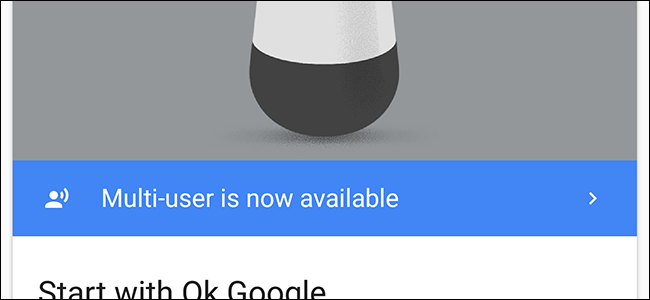
TL;DR
Настройка распознавания нескольких пользователей (Multi-User) в Google Home позволяет каждому члену семьи получать персонализированные ответы по голосу. Откройте приложение Google Home на основном телефоне, выберите устройство, выполните голосовое обучение и отправьте приглашения. При необходимости можно добавить пользователя прямо с его телефона.
Быстрые ссылки
- Настройка нескольких пользователей с основного телефона
- Настройка нескольких пользователей с другого телефона
Google Home создавался как общедоступное устройство для дома. Функция распознавания нескольких пользователей позволяет устройству отличать голоса и выдавать персональную информацию пользователям, вошедшим в свои Google‑аккаунты. Ниже — пошаговая инструкция и советы по безопасности и устранению неполадок.
Как это работает
Google Home использует голосовое обучение: вы произносите несколько ключевых фраз, устройство анализирует особенности голоса и затем сопоставляет входящие запросы с профилями в доме. Поддерживается до шести пользователей на одно устройство. Это дает персональные ответы на команды вроде «скажи мне о моём дне» или «что в моём списке покупок». Голосовое обучение можно переобучить позже, если распознавание ухудшится.
Настройка с основного телефона
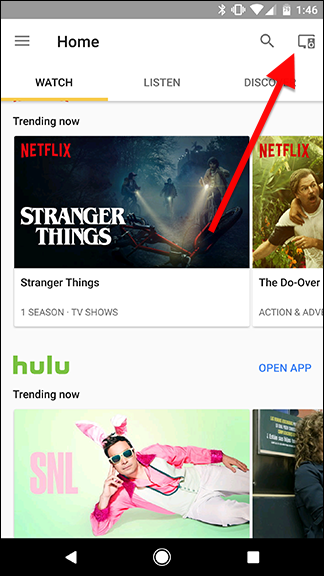
- Откройте приложение Google Home на основном телефоне и нажмите значок устройств в правом верхнем углу.
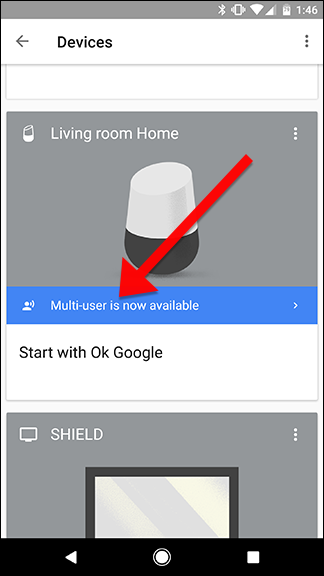
- Пролистайте список устройств и найдите ваш Google Home. Нажмите синюю панель с надписью «Multi‑user is now available» или аналогичное уведомление о новой функции.
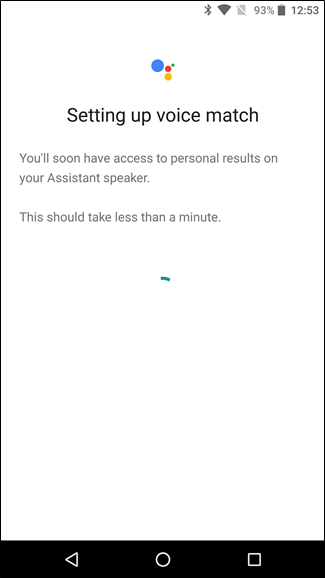
- Если вы ещё не делали голосовое обучение, Google попросит вас произнести фразы. Будьте в той же комнате, где стоит динамик, и обеспечьте тишину, чтобы запись прошла без фонового шума.
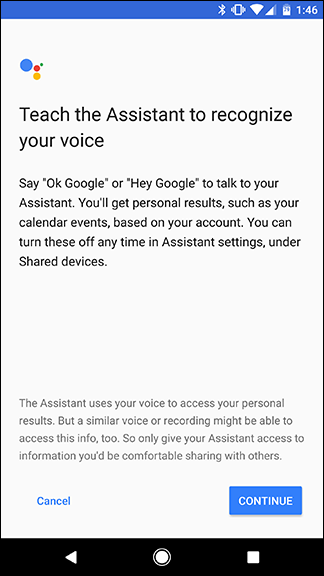
- Произнесите «Ok Google» и «Hey Google» несколько раз. Система запомнит голосовой отпечаток. При необходимости позже можно выполнить повторное обучение.
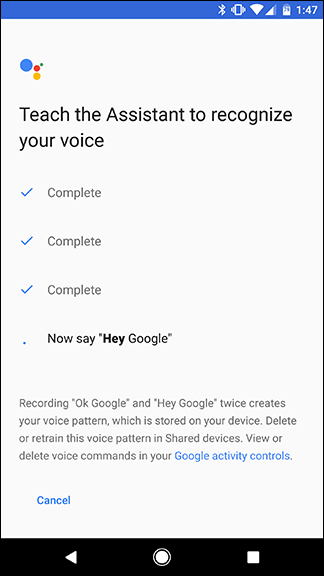
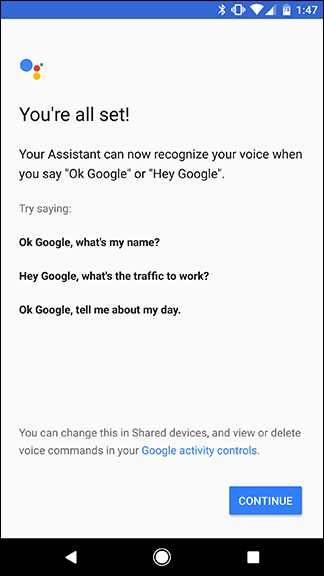
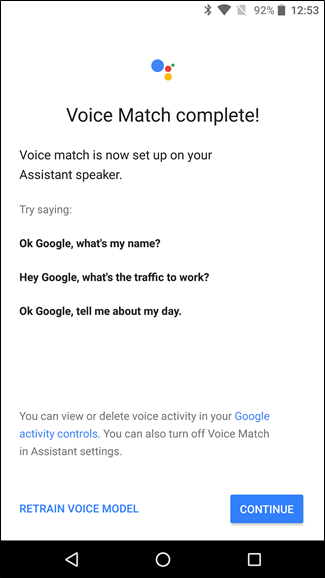
- После обновления Google Home вы увидите примеры персонализированных команд. Например, скажите «Ok Google, как меня зовут?» — устройство скажет, кого оно распознало. Это удобный тест при добавлении нового пользователя. Нажмите «Continue» (Продолжить).
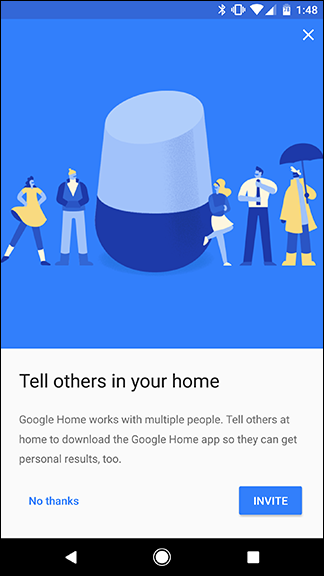
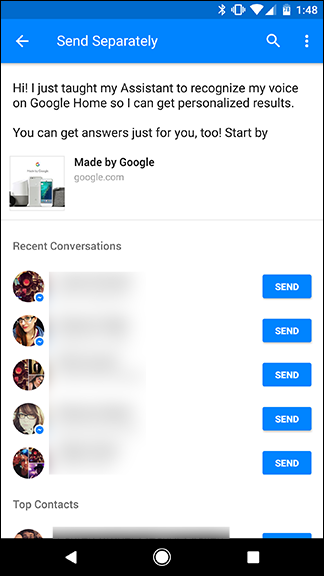
- Когда настройка завершится, приложение предложит отправить приглашение другим людям. Нажмите кнопку «Invite» и отправьте ссылку членам семьи или соседям удобным мессенджером. Получатели должны установить приложение Google Home и пройти те же шаги.
Настройка с другого телефона
Иногда уведомление о Multi‑User не появляется у всех сразу. В этом случае добавьте пользователя с его телефона.
Попросите человека открыть приложение Google Home и войти в свой Google‑аккаунт.
Нажмите кнопку «Devices» в правом верхнем углу и найдите ваше устройство Google Home в списке.
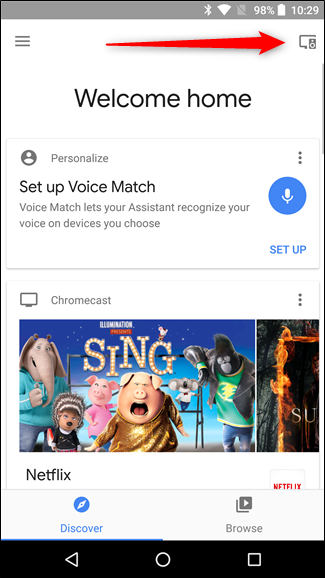
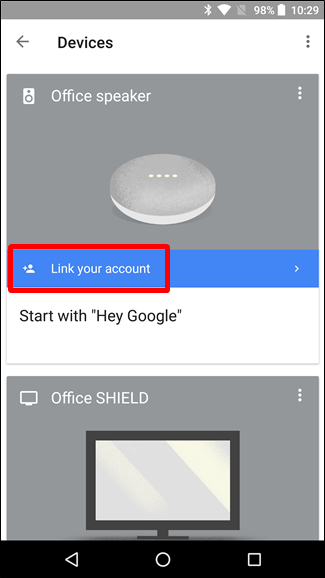
- Запустится экран Voice Match, где систему попросят произнести «Ok Google» и «Hey Google». После этого профиль пользователя добавится к устройству.
Что важно знать о безопасности и приватности
- Голосовое совпадение — удобный метод, но не панацея. Во время тестирования было подтверждено, что запись вашего голоса может активировать устройство. Поэтому, если кто‑то имеет запись вашего голоса, он сможет запустить команды.
- Google ограничивает доступ Google Home к части личных данных, которыми владеет Google Ассистент на других устройствах (например, чтение электронной почты или напоминаний). Это снижает риск утечки конфиденциальной информации через динамик.
- Не храните чувствительные команды в общедоступных профилях и внимательно проверяйте, кто получил приглашение.
Когда распознавание может не сработать
- Фоновый шум или музыка мешают корректной записи голоса.
- Если у пользователя резко изменился голос (простуда, акцент, возраст), система может ошибиться.
- Короткие или некорректно произнесённые фразы («Ok Google») усложняют обучение.
- Если в доме много схожих голосов, возможны ложные срабатывания.
Альтернативные подходы
- Использовать отдельные аккаунты Google на смартфонах и управлять правами через семейную группу Google. Это полезно, если вы не хотите полагаться на голосовую биометрию.
- Настроить гостевой режим или отключать персональные ответы на время, когда в доме гости.
- Для критичных команд использовать двухфакторную аутентификацию на связанных сервисах.
Критерии приёмки
- Голос нового пользователя корректно распознаётся в 3 из 4 обычных сценариев (утро, тишина, фоновая речь).
- После приглашения другой пользователь получает ссылку и завершает настройку без ошибок.
- Персонализированные ответы (календарь, списки) соответствуют аккаунту распознанного пользователя.
Контрольный чеклист перед использованием
- Установите приложение Google Home на всех телефонах, которые будут использоваться.
- Убедитесь, что динамик расположен в тихой комнате для голосовой записи.
- Проверьте обновления приложения и устройства.
- Отправьте приглашения и попросите каждого пользователя пройти голосовое обучение.
- Протестируйте команду «Ok Google, как меня зовут?» для проверки распознавания.
Краткий глоссарий
- Voice Match — технология обучения и распознавания голосовых профилей.
- Google Home — умная колонка/устройство для дома, управляемое Google Ассистентом.
- Invite — приглашение, которое отправляется для добавления пользователя в устройство.
Итог
Настройка функции нескольких пользователей в Google Home даёт удобство и персонализацию для всей семьи. Процесс прост: голосовое обучение на основном телефоне или добавление с чужого устройства, отправка приглашений и проверка распознавания. Обратите внимание на вопросы приватности и тестируйте распознавание в разных условиях.
Важно: если безопасность для вас критична, комбинируйте Voice Match с другими методами защиты аккаунтов и ограничивайте доступ к чувствительным функциям.
Резюме:
- Поддерживается до шести пользователей.
- Настройка доступна из приложения Google Home либо с основного, либо с чужого телефона.
- Проверяйте голосовое распознавание и соблюдайте меры безопасности.

Похожие материалы

Несколько аккаунтов Skype: Multi Skype Launcher

Журнал для работы: повысить продуктивность

Персональные звуки уведомлений на Android

Скачивание шоу Hulu для офлайн‑просмотра

Microsoft Start: персонализированная новостная лента
