
Как добавить и удалить несколько аккаунтов Google на Android

Краткое содержание
- Процесс добавления аккаунта занимает несколько минут и не требует специальных прав.
- Можно добавлять личные и рабочие аккаунты одновременно.
- Удаление аккаунта также выполняется в разделе Google в системных настройках.
Важно: Добавленный аккаунт даст доступ ко всем приложениям Google на устройстве (Gmail, Google Drive, Play и др.). Убедитесь, что вы доверяете добавляемому аккаунту.
Шаг за шагом: как добавить аккаунт
- Откройте Настройки на телефоне или планшете Android. Для этого смахните вниз от верхней части экрана и нажмите значок шестерёнки.

- Прокрутите список и выберите раздел «Google».
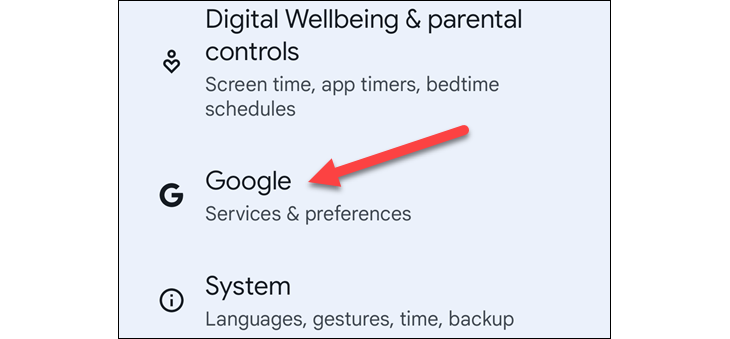
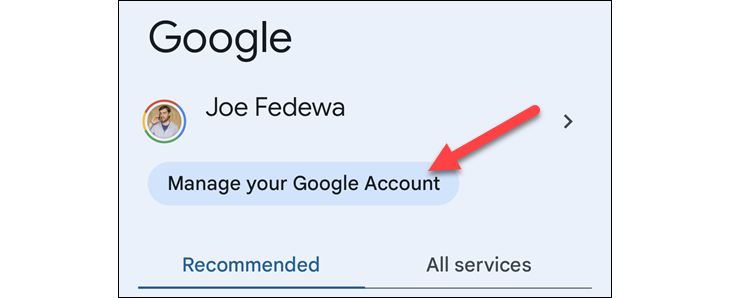
- Нажмите на свой текущий аккаунт или на область управления аккаунтами.
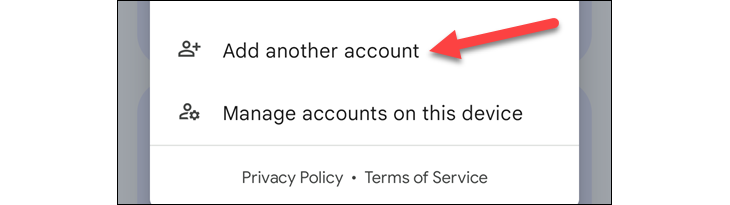
- Выберите «Добавить другой аккаунт» в появившемся меню.
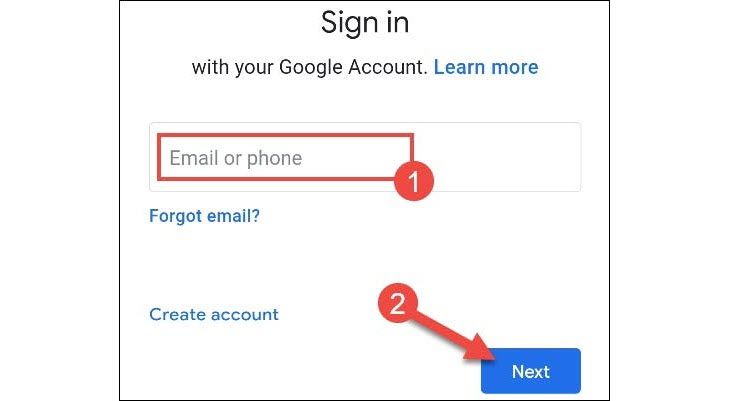
- Введите адрес электронной почты Google или номер телефона и нажмите «Далее». Можно также выбрать «Создать аккаунт», если вы регистрируете новый профиль.
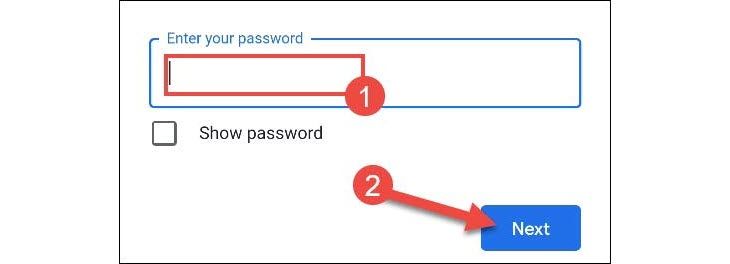
- Введите пароль и нажмите «Далее». Если включена двухфакторная аутентификация, следуйте дополнительным шагам (код в SMS, приложение-генератор, подтверждение на другом устройстве).
- Примите условия: ознакомьтесь с Условиями использования Google, Условиями Google Play и Политикой конфиденциальности. Нажмите «Я согласен», чтобы завершить добавление.

После этого аккаунт появится в списке, и вы сможете использовать его в Gmail, Google Drive, Календаре и других приложениях.
Как удалить аккаунт с устройства
- Откройте Настройки → Google.
- Нажмите «Управление аккаунтами на этом устройстве».
- Выберите аккаунт, который хотите удалить.
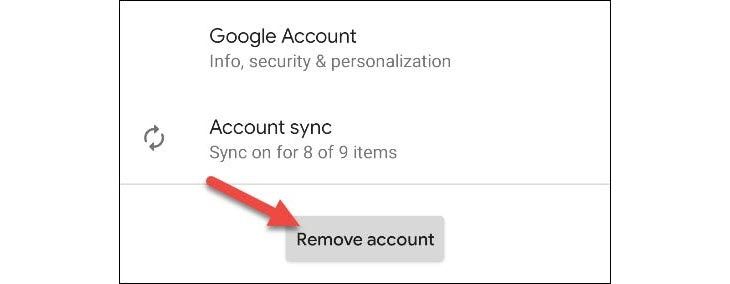
- Нажмите «Удалить аккаунт» и подтвердите действие.
Частые ситуации и советы
Когда добавление может не пройти
- Неправильный пароль или устаревший способ восстановления — проверьте данные и попробуйте сброс пароля через accounts.google.com.
- Двухфакторная аутентификация блокирует вход, если нет доступа к привязанному устройству или коду — подготовьте резервные коды.
- Ограничения политики работы (корпоративный аккаунт) — администратор может запретить добавление корпоративного аккаунта на личное устройство.
Альтернативные подходы
- Если вы не хотите добавлять аккаунт в систему целиком, используйте отдельные приложения (например, Gmail или Chrome) и войдите в них с нужным аккаунтом только внутри приложения.
- Создайте профиль пользователя или гостевой профиль на Android (если устройство поддерживает), чтобы изолировать рабочий аккаунт от личного.
Роли и чек-листы
Для обычного пользователя
- Убедиться в корректности логина и пароля.
- Подготовить доступ к телефону/почте для двухфакторной аутентификации.
- Прочитать, какие данные будут синхронизироваться.
Для администратора компании
- Проверить политику безопасности и MDM (удалённое управление), разрешено ли добавление рабочих аккаунтов на личные устройства.
- Предоставить инструкции по резервным кодам и процедурам восстановления.
Критерии приёмки
- Аккаунт появляется в списке аккаунтов устройства.
- Пользователь может отправлять и получать почту в Gmail под добавленным аккаунтом.
- Доступ к Google Drive и календарю подтверждён.
Быстрый набор рекомендаций
- Всегда включайте двухфакторную аутентификацию для рабочих и личных аккаунтов.
- При переходе на новый телефон удаляйте старые аккаунты, если устройство уходит третьим лицам.
- Для разделения рабочих данных используйте отдельный профиль или корпоративное управление устройством.
Факт-бокс
- Время добавления: обычно 1–5 минут (без учёта двухфакторной аутентификации).
- Требования: доступ к Интернету и рабочая учётная запись Google (email/номер + пароль).
Короткий список проверок перед удалением аккаунта
- Экспортируйте важные данные (контакты, письма, файлы) при необходимости.
- Убедитесь, что удаление не нарушит работу приложений, связанных с аккаунтом.
- Если это корпоративный аккаунт — согласуйте удаление с IT-отделом.
Итог
Добавление и удаление аккаунтов Google на Android — простой и прозрачный процесс. Он позволяет работать с несколькими профилями на одном устройстве, но требует внимательности к безопасности и политике доступа. Следуйте указанным шагам, сохраняйте резервные коды и при необходимости используйте отдельные профили для изоляции данных.

Автор
Редакция
Похожие материалы

Программное обеспечение
Несколько аккаунтов Skype: Multi Skype Launcher

Productivity
Журнал для работы: повысить продуктивность

Android.
Персональные звуки уведомлений на Android

Стриминг
Скачивание шоу Hulu для офлайн‑просмотра

Новости
Microsoft Start: персонализированная новостная лента

Гайды