
Как добавить многоцветный текст в PowerPoint
Быстрые ссылки
- Добавить многоцветный текст в PowerPoint
При выборе шрифта для презентации важно учитывать читабельность, но вы можете добавить живости с помощью нескольких цветов в тексте. Ниже — пошаговая инструкция, как сделать многоцветный текст на слайде в десктопной версии PowerPoint.
Важно: параметр применения градиента к тексту доступен только в десктопной версии PowerPoint (Windows/Mac). В веб‑версии и мобильных клиентах такая точная настройка недоступна.
Добавление многоцветного текста в PowerPoint — пошагово
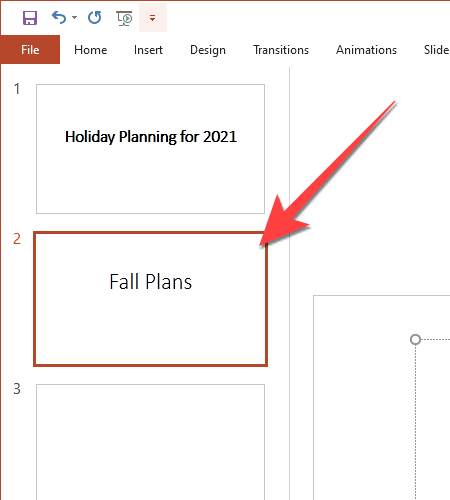
- Откройте PowerPoint и загрузите существующую презентацию или создайте новую. Выберите слайд, на котором хотите применить многоцветный текст.
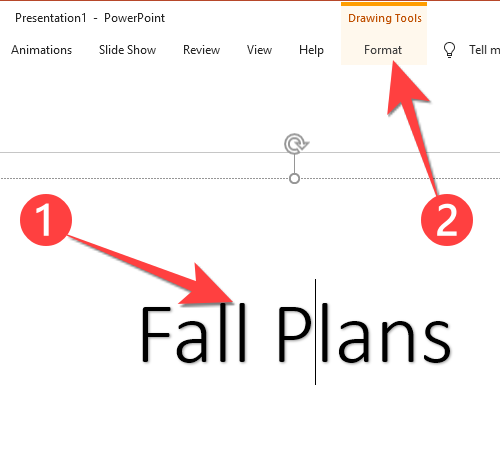
- На слайде выделите текст, который хотите оформить, и откройте вкладку “Format” на ленте инструментов.
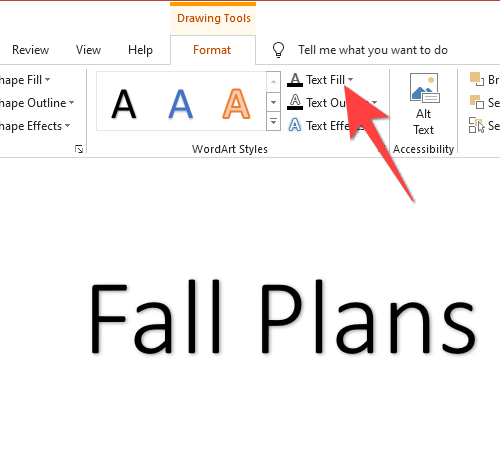
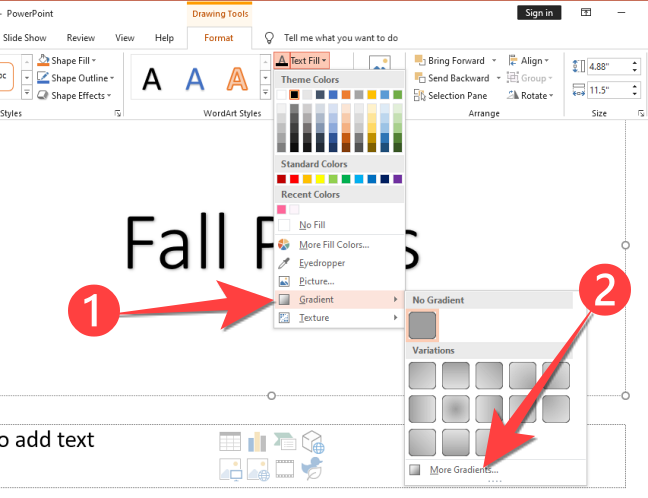
- В разделе “WordArt Styles” нажмите “Text Fill”.
- В открывшемся меню выберите “Gradient”, затем — “More Gradient” в подменю.
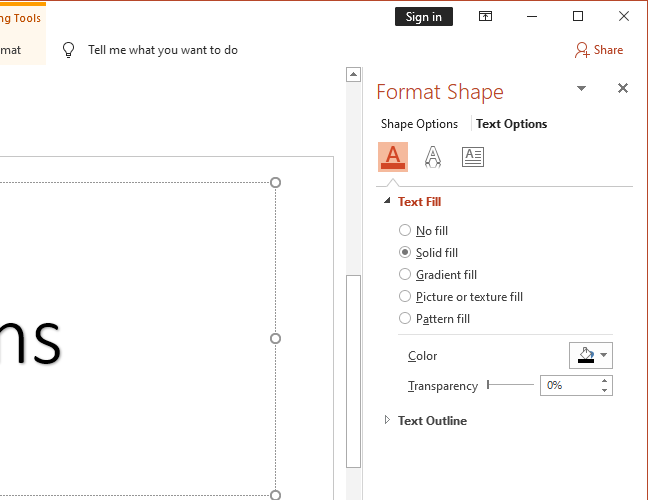
- Справа появится панель “Format Shape” с вкладкой “Text Options”. По умолчанию в разделе “Text Fill” установлен “Solid Fill”.
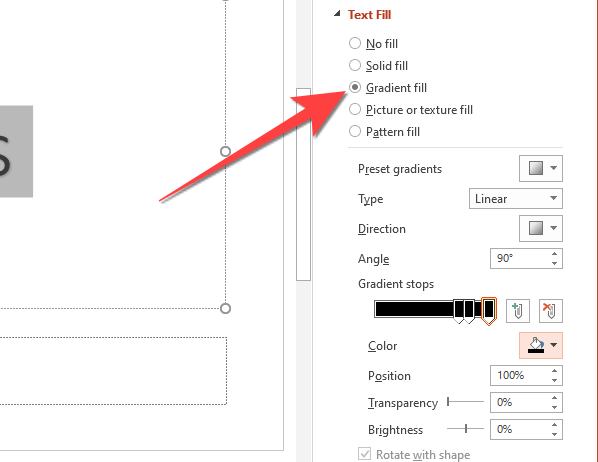
- Выберите “Gradient Fill” — откроются настройки градиента: тип, угол, стопы градиента и пр.
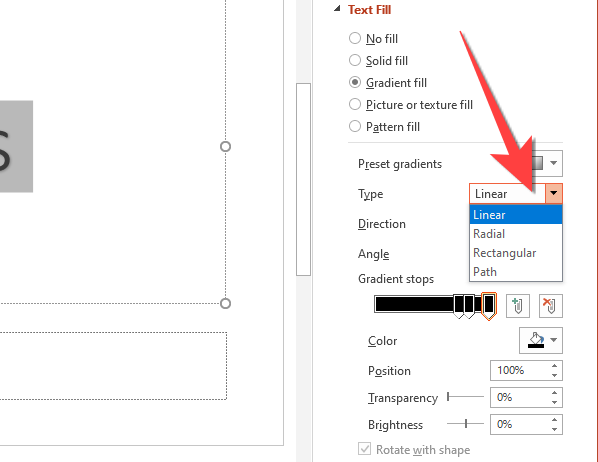
- Можно выбрать готовый пресет или создать собственный градиент. Нажмите на выпадающий список рядом с “Type” и выберите один из типов: “Linear”, “Radial”, “Rectangular” или “Path”.
- Под опцией “Gradient Stops” выберите первый маркер (он выглядит как небольшой карандаш) на ползунке. Стопы градиента — это точки, в которых один цвет начинает переходить в другой.
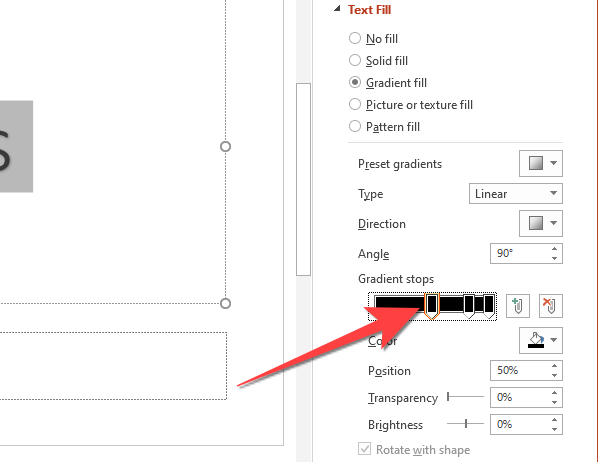
- Можно добавлять дополнительные стопы, кликнув по ползунку. Для каждого стопа откройте палитру цветов, нажав иконку рядом с “Color”, и выберите нужный цвет. Если текст выделен, вы увидите предварительный просмотр в режиме реального времени.
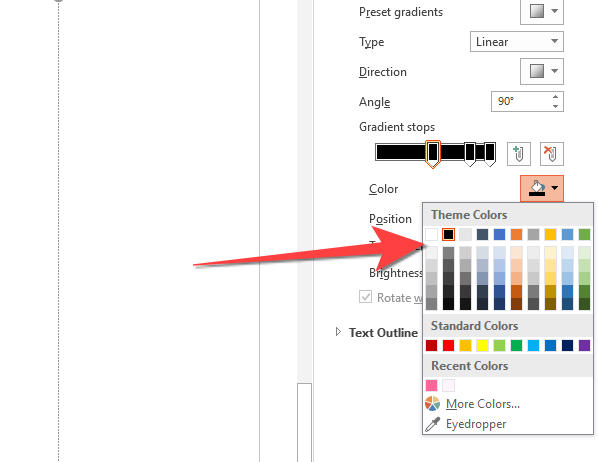
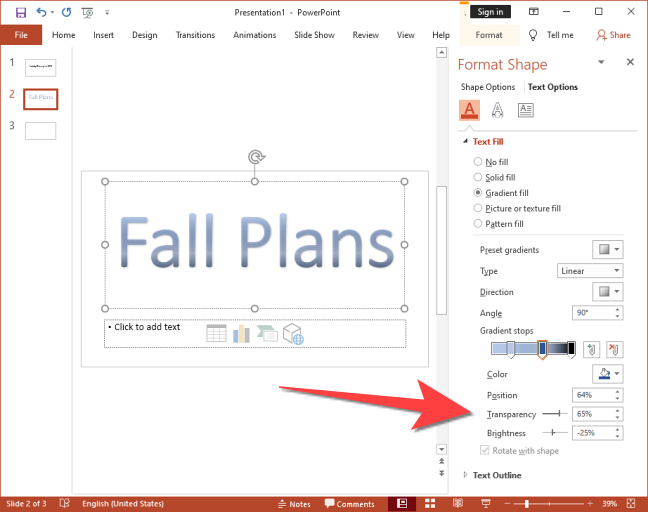
- Аналогично настройте остальные стопы градиента. Экспериментируйте с ползунками “Transparency” и “Brightness”, чтобы получить желаемую насыщенность и прозрачность. Учтите, что предпросмотр обновляется только если в тексте есть буквы до и после зоны применения — иначе видимых изменений может не быть.
Советы по подбору цвета и читаемости
- Выбирайте контрастные цвета относительно фона — текст должен оставаться читаемым. Темный фон + светлый градиент или наоборот.
- Используйте не более 3–4 стопов для заголовков, чтобы не перегружать глаз.
- Для абзацев и большого текста лучше применять более мягкие градиенты или ограничиться однотонной заливкой.
- Проверяйте видимость на проекторе и мобильных экранах — яркие переходы могут выглядеть иначе при проецировании.
Когда такой метод не подойдёт
- Если ваша аудитория ожидает строгого корпоративного стиля: градиенты могут выглядеть несерьёзно. В таких случаях используйте однотонные корпоративные цвета.
- Для мелкого текста и длинных блоков градиенты ухудшают читаемость.
- Если вам нужно изменить оформление массово через шаблоны и мастер‑слайды, проще подготовить стиль шрифта в теме, а не вручную на каждом слайде.
Альтернативные подходы
- Создать цветной текст в графическом редакторе (Photoshop, Illustrator) и вставить как изображение — даёт полный контроль над видом, но теряется возможность редактирования текста прямо в слайде.
- Использовать надписи WordArt с готовыми пресетами заливки — быстрее для простых эффектов.
- Разбить текст на несколько текстовых полей и задать каждому поле свой цвет — простой метод для разноцветных слов, но сложнее при выравнивании.
Критерии приёмки
- Текст читается с расстояния примерно 2–3 метров на экране проектора (для заголовков).
- Цвета не конфликтуют с фирменной палитрой (если применимо).
- Эффект одинаково хорошо виден на экране и при печати (если печать важна).
Короткий чеклист перед финальной демонстрацией
- Проверить читаемость на проекторе
- Проверить контрастность с фоном
- Убедиться, что градиент не используется в основного текста
- При необходимости сохранить слайд как изображение для гарантированной совместимости
Глоссарий — 1 строка
- Градиентные стопы: контрольные точки, определяющие, какой цвет и в какой точке применяется в градиенте.
Краткое резюме
- В десктопной версии PowerPoint можно применить градиент непосредственно к тексту через “Text Fill” → “Gradient” → “More Gradient”.
- Настройте тип градиента, добавьте и раскрасьте стопы, отрегулируйте прозрачность и яркость для нужного вида.
- Используйте градиенты аккуратно: они эффективно выделяют заголовки, но ухудшают читаемость в больших текстовых блоках.
Проведите тестовый прогон презентации на устройстве, на котором будете показывать, чтобы заранее увидеть, как выглядят цвета и переходы на большом экране.

Автор
Редакция
Похожие материалы

Программное обеспечение
Несколько аккаунтов Skype: Multi Skype Launcher

Productivity
Журнал для работы: повысить продуктивность

Android.
Персональные звуки уведомлений на Android

Стриминг
Скачивание шоу Hulu для офлайн‑просмотра

Новости
Microsoft Start: персонализированная новостная лента

Гайды