
Как включить воспроизведение MPEG-2 на Raspberry Pi
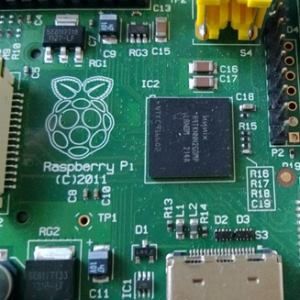
Что происходит в двух словах
MPEG-2 — это формат сжатия видео, который требует лицензирования для аппаратного декодирования на железе Raspberry Pi. Многое в мире медиакодеков регулируется патентами и лицензиями. Производители платят за включение кодеков в коммерческие ОС; Raspberry Pi Foundation решила оставить MPEG-2 отключённым по умолчанию и дать пользователю возможность купить лицензии за небольшую плату.
Важно: это не ошибка вашего устройства и не сломанный софт — это выбор дизайна и модель лицензирования.
Краткое определение
MPEG-2 — стандарт сжатия видео, часто используемый в DVD и старых трансляциях. Аппаратный декодер позволяет проигрывать такие файлы с меньшей нагрузкой на CPU.
Почему лицензия, а не бесплатный кодек
- Коммерческие операционные системы обычно покрывают стоимость лицензий в цене ОС.
- Многие Linux-дистрибутивы используют свободные реализации кодеков, но аппаратная поддержка MPEG-2 на Raspberry Pi требует официальной лицензии от правообладателей.
- Raspberry Pi ориентирован на образование и низкую стоимость. Удаление лицензии уменьшает цену платы; продажа ключей помогает фонду.
Как получить лицензию MPEG-2 шаг за шагом
- Узнайте серийный номер вашей платы. Это можно сделать в документации или в системе.
cat /proc/cpuinfoСерийный номер отображается внизу вывода. Скопируйте его.
Перейдите на страницу покупки ключа: https://www.raspberrypi.com/mpeg-2-license-key
Введите серийный номер в короткое поле и нажмите “Add to cart” (Добавить в корзину). Цена — $3.50 (или £2.40).
Оплатите заказ. Обычно ключ приходит по электронной почте в течение 72 часов.
Как установить ключ на Raspberry Pi
Когда вы получите файл с ключом, он будет содержать одну строку вида:
decode_MPEG2=0x1234567- Откройте файл /boot/config.txt на той SD‑карте, где вы хотите включить MPEG-2.
- Добавьте строку ключа в конец файла, сохраните изменения.
- Если у вас несколько SD‑карт (например, для Raspbian и для RaspBMC), добавьте ключ в каждую используемую /boot.
- Перезагрузите Raspberry Pi.
После перезагрузки аппаратный декодер MPEG-2 будет доступен, и медиаплееры, поддерживающие этот декодер, смогут воспроизводить MPEG-2 файлы с аппаратным ускорением.
Критерии приёмки
- Видео в формате MPEG-2 воспроизводится без пропусков и с умеренной загрузкой CPU.
- В /boot/config.txt строка decode_MPEG2 присутствует и соответствует полученному ключу.
- Плеер использует аппаратное декодирование (проверяется по нагрузке CPU и параметрам плеера).
Альтернативы покупке лицензии
- Перекодировать MPEG-2 в H.264 (AVC) или H.265 (HEVC) с помощью ffmpeg. Это снимает требование по лицензии, но требует времени и возможно потери качества:
ffmpeg -i input.mpg -c:v libx264 -crf 23 -preset medium -c:a copy output.mp4- Использовать программный декодер (без аппаратного ускорения). На слабом Pi это может привести к прерывистому воспроизведению у HD‑видео.
- Обновить медиаплеер до версии, оптимизированной под вашу платформу (иногда улучшенная поддержка контейнеров и потоков помогает).
Когда лицензия не поможет: типичные случаи неудач
- Файл повреждён или содержит нестандартный контейнер — лицензия не исправит повреждённый файл.
- Видео использует DRM — лицензия MPEG-2 не даёт доступа к зашифрованному контенту.
- Неправильно добавлен ключ в config.txt — воспроизведение не начнётся до исправления.
- Вы используете плеер, который не поддерживает аппаратный декодер Raspberry Pi.
Мини‑методология: быстрый чеклист для диагностики проблем
- Запустите cat /proc/cpuinfo и убедитесь, что используете нужную плату.
- Проверьте, пришёл ли файл лицензии и корректно ли он записан в /boot/config.txt.
- Перезагрузите Pi.
- Откройте проблемный файл в вашем плеере. Проверьте загрузку CPU и логи плеера.
- Если не работает, попробуйте перекодировать короткий фрагмент и воспроизвести его.
Чеклисты по ролям
Для обычного пользователя:
- Узнать серийный номер (cat /proc/cpuinfo).
- Купить ключ на официальном сайте.
- Добавить строку в /boot/config.txt и перезагрузить.
Для администратора медиацентра:
- Обновить образ SD на всех устройствах.
- Распространить ключ на все /boot разделы.
- Обеспечить резервную копию config.txt.
Для преподавателя/образовательного проекта:
- Оценить необходимость покупки ключа для всех устройств.
- Рассмотреть альтернативы (перекодирование, централизованный медиасервер).
Безопасность и соблюдение лицензий
Приобретая ключ, вы поддерживаете модель финансирования фонда Raspberry Pi. Не используйте взломанные ключи или методы подмены серийника — это нарушает закон и подрывает работу сообщества.
Пример: добавление ключа в config.txt
Откройте /boot/config.txt в текстовом редакторе. Добавьте строку, аналогичную следующей, именно как она пришла в файле:
decode_MPEG2=0x1234567Сохраните и перезагрузитесь:
sudo rebootПроверьте воспроизведение в плеере (например, VLC, OMXPlayer или Kodi). Если загрузка CPU низкая и видео идёт плавно — ключ работает.
Часто задаваемые вопросы
Q: Что делать, если ключ не приходит по почте? A: Подождите до 72 часов, затем свяжитесь с поддержкой Raspberry Pi через официальный сайт.
Q: Нужно ли покупать ключ для каждой SD‑карты? A: Да: ключ записывается в файл /boot/config.txt конкретной SD‑карты, поэтому если вы используете несколько образов, добавьте ключ в каждый /boot.
Q: Могу ли я использовать уже купленный ключ на другом Raspberry Pi? A: Ключ привязан к серийному номеру платы, поэтому он работает только для указанного устройства.
Когда стоит не покупать ключ
- Если вы готовы перекодировать контент централизованно и распространять уже перекодированные файлы.
- Если ваши видео — современные форматы (H.264/H.265) и у вас нет старых MPEG-2 файлов.
Рекомендации и краткие советы
- Покупка ключа — самый простой путь для домашнего медиаплеера. Это дешёвая и быстрая опция.
- Для большого парка устройств оцените централизованные решения (сервер, перекодирование) перед массовой покупкой ключей.
Заключение
Ключ MPEG-2 для Raspberry Pi — небольшая плата, которая решает проблему воспроизведения старых видеоформатов аппаратно и эффективно. Для одиночного пользователя это проще и дешевле, чем заниматься взломами или трудоёмким перекодированием. Для администраторов и образовательных проектов есть альтернативы, которые стоит сравнить по затратам и сложности внедрения.
Краткое резюме:
- MPEG-2 на Raspberry Pi отключён по умолчанию из‑за лицензирования.
- Купите ключ на официальном сайте, добавьте строку в /boot/config.txt и перезагрузите.
- Альтернатива — перекодирование в современные форматы или программный декодер.

Похожие материалы

Несколько аккаунтов Skype: Multi Skype Launcher

Журнал для работы: повысить продуктивность

Персональные звуки уведомлений на Android

Скачивание шоу Hulu для офлайн‑просмотра

Microsoft Start: персонализированная новостная лента
