
Как добавить поддержку MP3 в Audacity
Быстрые ссылки
- Шаг 1: Скачать и установить LAME MP3 Encoder
- Шаг 2: Указать Audacity расположение кодека
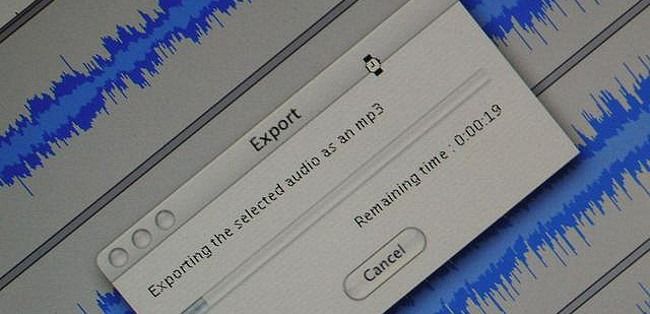
Вы могли заметить, что базовая установка Audacity не включает встроенную поддержку MP3 из‑за лицензионных ограничений. Ниже — простая, понятная инструкция по добавлению поддержки MP3 бесплатно и быстро.
Шаг 1: Скачать и установить LAME MP3 Encoder
На разных платформах установка немного отличается.
Windows
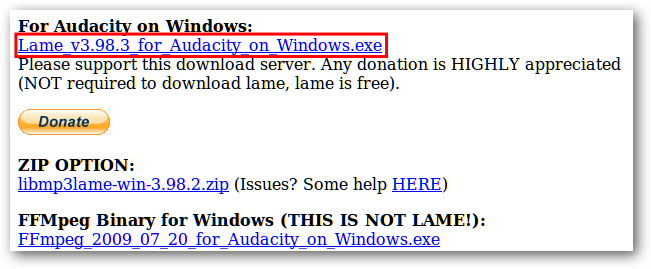
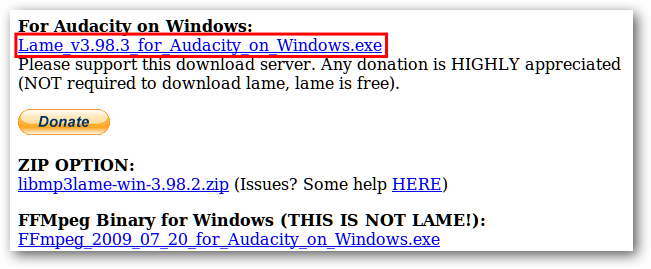
Перейдите на страницу загрузки LAME и найдите раздел «For Audacity on Windows». Нажмите на ссылку, чтобы скачать файл .exe, затем запустите установщик и следуйте инструкциям, как для любого обычного приложения.
macOS
Перейдите на страницу загрузки LAME и найдите раздел «For Audacity 1.3.3 or later on Mac OS X». Скачайте файл .dmg и установите пакет, как обычно для macOS.
Linux (например, Ubuntu)
В Linux многие кодеки доступны через менеджер пакетов. Откройте терминал и выполните:
sudo apt-get install lame libmp3lame0Важно: убедитесь, что включены репозитории multiverse (в Ubuntu) — без них пакеты могут быть недоступны.
Шаг 2: Указать Audacity правильное расположение
Если LAME установлен стандартным способом, Audacity обычно находит его автоматически при следующем запуске. Если же вы установили кодек вручную или в нестандартную папку, откройте Настройки Audacity и выберите вкладку «Библиотеки».
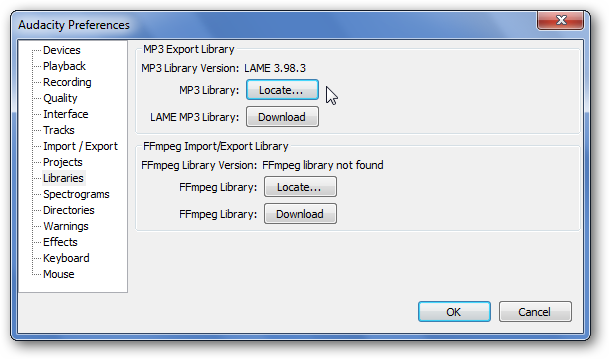
Нажмите кнопку «Найти…» (Locate…).
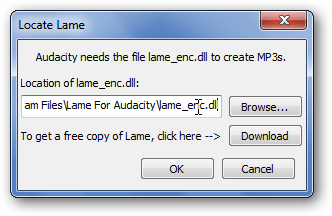
Нажмите «Обзор» и укажите папку с библиотекой LAME (файл может называться libmp3lame или lame_enc.dll в зависимости от ОС). На Ubuntu это может выглядеть так:
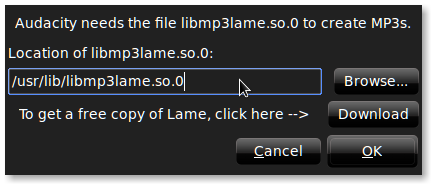
Сделайте это один раз — Audacity запомнит путь и в будущем позволит экспортировать в MP3.
Что делать, если экспорт в MP3 не работает
Важно: если после установки Audacity не видит LAME, проверьте следующее:
- Установлена ли версия LAME, совместимая с вашей архитектурой (32‑ или 64‑бит).
- Правильно ли указан путь к библиотеке в Настройках → Библиотеки.
- Есть ли у вас права доступа к файлу библиотеки (особенно на Linux/macOS).
- Включены ли нужные репозитории (например, multiverse в Ubuntu).
Полезные шаги при ошибках:
- Перезапустите Audacity после установки кодека.
- Повторно укажите путь к библиотеке через Настройки.
- Для Linux попробуйте установить пакеты через пакетный менеджер, а не вручную.
Альтернативы и расширения
- FFmpeg: для работы с другими форматами (M4A, WMA, AC3 и т.д.) установите библиотеку FFmpeg и укажите её в тех же настройках Audacity. FFmpeg полезен, если нужно импортировать/экспортировать не только MP3.
- Онлайн‑конвертеры: подходят для редких операций, но требуют загрузки файлов в сеть — не рекомендуется для конфиденциальных записей.
- Аппаратное/встраиваемое ПО: если вы работаете в студии с профессиональным оборудованием, иногда удобнее использовать DAW с встроенной поддержкой кодеков.
Мини‑методология: быстрая последовательность действий
- Скачать LAME для вашей ОС.
- Установить пакет стандартным способом.
- Перезапустить Audacity.
- Если нужно — указать путь в Настройки → Библиотеки → Найти.
- Проверить экспорт, открыв любой проект и выбрав Файл → Экспорт → Экспорт в MP3.
Ролевая чек‑поставка (что сделать кому)
- Конечный пользователь: скачать установщик и запустить его, затем проверить экспорт MP3.
- Системный администратор: при необходимости установить пакеты через репозиторий, обеспечить права доступа и документировать путь установки.
- Инженер поддержки: если проблема повторяется, собрать логи Audacity и проверить архитектуру (32/64‑бит).
Краткая справка (глоссарий)
- LAME — свободный кодек для кодирования аудио в формат MP3.
- FFmpeg — набор инструментов для работы с аудио и видео, поддерживающий многие форматы.
- MP3 — формат сжатия аудио с потерями, широко используемый для воспроизведения и распространения музыки.
Критерии приёмки
- Audacity экспортирует файл с расширением .mp3 без ошибок.
- При открытии экспортируемого MP3 файл воспроизводится в любом медиаплеере.
- Путь к библиотеке сохранён в настройках и не требует повторного ввода при следующем запуске.
Итоги
Установка LAME — быстрый и надёжный способ добавить поддержку MP3 в Audacity на всех популярных платформах. Если нужны дополнительные форматы, рассмотрите FFmpeg. При проблемах проверьте архитектуру, права доступа и репозитории пакетов.
Важно: сохраняйте резервные копии проектов перед массовым экспортом.

Похожие материалы

Несколько аккаунтов Skype: Multi Skype Launcher

Журнал для работы: повысить продуктивность

Персональные звуки уведомлений на Android

Скачивание шоу Hulu для офлайн‑просмотра

Microsoft Start: персонализированная новостная лента
