
Google Watchlist: как следить за фильмами и сериалами
Что такое Google Watchlist
Google Watchlist — это список наблюдения, встроенный в Google Search и приложение Google TV. Коротко: это централизованное место, где можно собирать фильмы и сериалы, которые вы хотите посмотреть. Элементы привязаны к вашему аккаунту Google и отображаются на всех ваших устройствах, где вы вошли в этот аккаунт.
Ключевая польза: быстро найти нужный фильм или шоу и увидеть, на каких потоковых сервисах оно доступно.
Где доступно
Поддерживаемые платформы:
- Веб-браузер (поиск Google)
- iPhone и iPad (через поиск Google и приложение Google TV)
- Android (поиск Google и приложение Google TV)
- Телевизоры с Chromecast с Google TV и обновлённые Android TV-устройства
Как добавить в Watchlist — пошагово
- Откройте Google и найдите фильм или сериал (на телефоне, планшете или в браузере).
- Прокрутите карточку с информацией ниже заголовка и рейтинга.
- Нажмите кнопку “Watchlist” внизу карточки, чтобы добавить элемент в список.
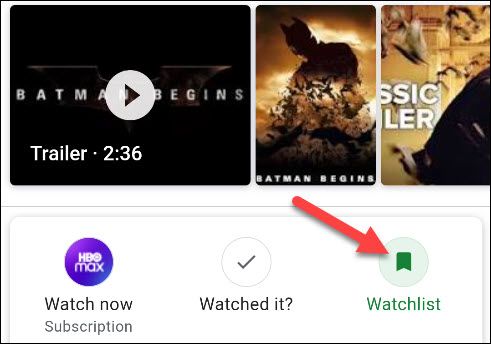
Можно отметить “Watched It” (Просмотрено), если вы уже смотрели этот заголовок — это повлияет на рекомендации Google.

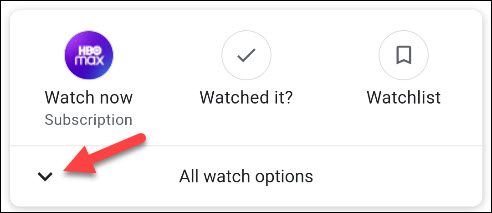
Если хотите сразу перейти на стриминг-сервис, нажмите “Watch Now” или откройте стрелку рядом с “All Watch Options”, чтобы увидеть другие варианты просмотра.
Как посмотреть ваш список
В любой момент введите в строке поиска Google: “My Watchlist” — появится ваш список наблюдения с карточками фильмов и сериалов.
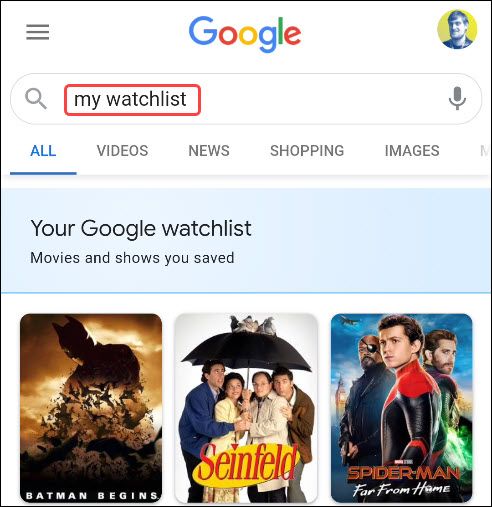
Также список доступен в приложении Google TV на телефоне и планшете.

Интеграция с телевизором
Если у вас есть Chromecast с Google TV или совместимый Android TV, добавленные элементы автоматически отображаются на домашнем экране телевизора. То есть если вы добавили фильм с компьютера — он появится на телевизоре.
Важно: синхронизация происходит через ваш аккаунт Google, убедитесь, что вы вошли в тот же аккаунт на всех устройствах.
Когда Watchlist не заменит другие инструменты (когда он не подходит)
- Если вам нужны уведомления о снижении цены или добавлении в каталоги конкретного сервиса — используйте специальные трекеры (например, сервисы агрегации каталога).
- Watchlist не управляет подписками и не списывает оплату — он не заменяет внутренние списки внутри Netflix, Hulu и т. п.
Альтернативы и дополнения
- Внутренние закладки стриминговых сервисов — хранят историю и прогресс просмотра.
- Сторонние агрегаторы (Reelgood, JustWatch) дают расширенные фильтры и оповещения о появлении контента.
- Простые закладки в браузере или заметки, если нужен офлайн-список.
Советы по использованию и приватности
- Watchlist хранится в вашем аккаунте Google. Чтобы элементы не отображались на чужом устройстве, выходите из аккаунта или используйте отдельный профиль.
- Отметка “Watched It” помогает улучшить рекомендации, но если вы не хотите влиять на рекомендации — не отмечайте просмотренное.
- Если синхронизация не работает, проверьте подключение к интернету и убедитесь, что используете один и тот же аккаунт Google.
Быстрый чек-лист (коротко)
- На телефоне/браузере — найдите фильм → прокрутите карточку → нажмите “Watchlist”.
- На телевизоре — откройте Google TV → перейдите в раздел “Watchlist” или найдите на главном экране.
- Чтобы удалить — снова откройте карточку и нажмите “Watchlist” (кнопка снимет отметку).
Частые проблемы и их решение
- Элемент не появляется на телевизоре: проверьте аккаунт Google и перезапустите приложение Google TV.
- Кнопки на карточке не показываются: обновите приложение Google или браузер.
- Неверные предложения в рекомендациях: очистите историю просмотров или не отмечайте “Watched It”.
Факт-бокс
- Где: веб, iOS, Android, Chromecast с Google TV, Android TV
- Синхронизация: через аккаунт Google
- Что не делает: не управляет подписками и покупками, не хранит видеофайлы
Заключение
Google Watchlist — простой и удобный инструмент для сбора фильмов и сериалов, которые вы хотите посмотреть. Он особенно полезен при большом количестве потоковых сервисов: показывает, где искать контент и сохраняет список для всех устройств, связанных с вашим аккаунтом Google.
Краткие рекомендации: используйте Watchlist для отслеживания интересных заголовков, а для уведомлений о доступности или цене подключайте агрегаторы и внутренние сервисы стримингов.
Часто задаваемые вопросы
Как быстро найти свой Watchlist?
В поиске Google введите “My Watchlist” или откройте приложение Google TV и перейдите в раздел “Watchlist”.
Появится ли мой список на телевизоре автоматически?
Да, если на телевизоре вы вошли в тот же аккаунт Google и используете Chromecast с Google TV или обновлённый Android TV.
Можно ли делиться Watchlist с другом?
Нет встроенной функции совместного доступа; можно экспортировать список вручную (скриншоты, копирование названий) или использовать сторонние сервисы для совместных списков.

Похожие материалы

Несколько аккаунтов Skype: Multi Skype Launcher

Журнал для работы: повысить продуктивность

Персональные звуки уведомлений на Android

Скачивание шоу Hulu для офлайн‑просмотра

Microsoft Start: персонализированная новостная лента
