
Как добавить «Переместить в» и «Копировать в» в контекстное меню Windows 10
Быстрые ссылки
- Добавить «Переместить в» в контекстное меню
- Добавить «Копировать в» в контекстное меню
- Скачать наш REG-файл в один клик
- Как использовать «Переместить в» и «Копировать в» из контекстного меню
Важно: Редактор реестра — мощный инструмент. Неправильные изменения могут привести к нестабильности системы. Сначала сделайте резервную копию реестра и точку восстановления системы.
Краткое объяснение
Пункты «Переместить в» и «Копировать в» не показаны по умолчанию в контекстном меню проводника Windows 10, но их поведение реализовано в системе. Добавляя соответствующие ключи в реестре под ContextMenuHandlers, вы включаете эти команды в меню для всех файлов и папок.
Определение термина: CLSID — уникальный идентификатор COM-компонента; мы используем публичные CLSID, уже присутствующие в системе.
Перед началом — подготовка и безопасность
- Сделайте резервную копию реестра: откройте regedit, выберите Файл → Экспорт и сохраните копию.
- Создайте точку восстановления системы: Панель управления → Восстановление → Создать точку восстановления.
- Закройте приложения, которые активно работают с файлами, которые вы будете тестировать.
Добавить «Переместить в» в контекстное меню
- Нажмите Windows+R, введите regedit и нажмите Enter, чтобы открыть Редактор реестра.

- Перейдите к ветке реестра или вставьте адрес в адресную строку редактора:
HKEY_CLASSES_ROOT\AllFilesystemObjects\shellex\ContextMenuHandlers- Щёлкните правой кнопкой по ContextMenuHandlers и выберите Новая → Раздел (Key).
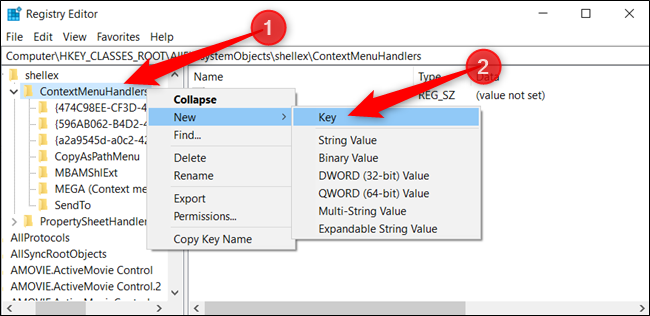
Назовите новый ключ: Move to
Дважды щёлкните по (Default), вставьте в поле “Значение” строку:
{C2FBB631-2971-11D1-A18C-00C04FD75D13}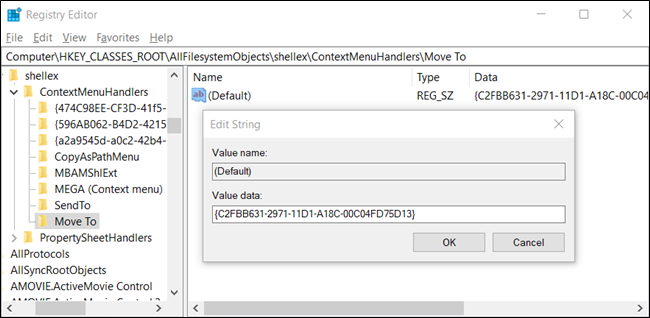
- Закройте Редактор реестра. Перезагрузка или выход из системы не требуются — функция доступна сразу.
Добавить «Копировать в» в контекстное меню
Процедура полностью аналогична.
Откройте regedit (Windows+R → regedit → Enter).
Перейдите по адресу:
HKEY_CLASSES_ROOT\AllFilesystemObjects\shellex\ContextMenuHandlersПравый клик по ContextMenuHandlers → Новая → Раздел.
Назовите новый ключ: Copy to
Дважды щёлкните по (Default) и вставьте:
{C2FBB630-2971-11D1-A18C-00C04FD75D13}
- Закройте Редактор реестра. Функция доступна без перезагрузки.
Скачать готовый REG-файл (один клик)
Если вы не хотите править реестр вручную, можно использовать готовые REG-файлы. Откройте ZIP, дважды щёлкните AddMoveTo.reg или AddCopyTo.reg и подтвердите действие кнопкой “Да”.

Совет: перед запуском REG-файла нажмите правой кнопкой → Редактировать, чтобы просмотреть действия и убедиться, что они безопасны.
Как пользоваться «Переместить в» и «Копировать в»
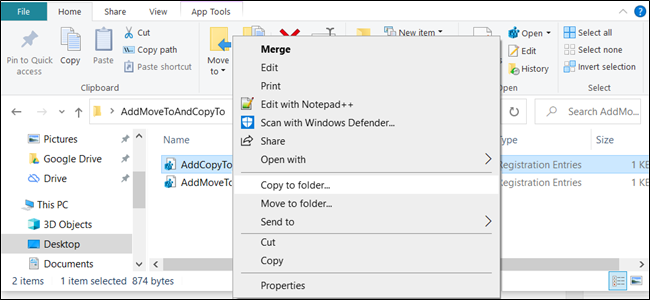
После добавления опций щёлкните правой кнопкой мыши по файлу или папке. В контекстном меню появятся пункты «Переместить в» и/или «Копировать в». Выберите пункт — откроется диалог выбора папки. Выберите папку и нажмите соответственно “Переместить” или “Копировать”.


Как откатить изменения (удаление команд)
- Откройте regedit и перейдите в HKEY_CLASSES_ROOT\AllFilesystemObjects\shellex\ContextMenuHandlers.
- Удалите ключи Move to и/или Copy to, которые вы создавали.
- Закройте regedit — эффект будет виден сразу.
Если вы применяли REG-файлы, можно создать аналогичный REG-файл, который удалит соответствующие ключи, или вручную удалить ключи в редакторе реестра.
Когда это может не работать
- Ограничения политики: если в вашей компании администратор групповой политики отключил изменение контекстных меню, эти шаги не сработают.
- Права доступа: если у вас нет прав администратора, вы не сможете создать ключи в HKEY_CLASSES_ROOT.
- Повреждённая система: при повреждении системных компонентов соответствующие CLSID могут не работать.
Альтернативные подходы
- Использовать сторонние проводники (Total Commander, Directory Opus) с поддержкой пользовательских команд и быстрым перемещением/копированием.
- Создать ярлыки PowerShell/батников, которые копируют или перемещают файлы в заранее заданные папки.
- Установить утилиту для управления контекстным меню (например, ShellExView) для включения/отключения расширений проводника.
Краткая методика (шаги для быстрого повторения)
- Откройте regedit.
- Перейдите в HKEY_CLASSES_ROOT\AllFilesystemObjects\shellex\ContextMenuHandlers.
- Создайте ключ Move to → Значение = {C2FBB631-2971-11D1-A18C-00C04FD75D13}.
- Создайте ключ Copy to → Значение = {C2FBB630-2971-11D1-A18C-00C04FD75D13}.
- Проверьте контекстное меню в Проводнике.
Чек-листы по ролям
Администратор:
- Сделать бэкап реестра и план отката.
- Протестировать на образце машины.
- Раскатать через GPO или скрипт в организации (при необходимости).
Домашний пользователь:
- Создать точку восстановления.
- Применить инструкции вручную или через REG-файл.
- Проверить работу на нескольких типах файлов.
Продвинутый пользователь / разработчик:
- Просмотреть содержимое REG-файла перед применением.
- При необходимости автоматизировать установку через PowerShell с проверкой прав.
Критерии приёмки
- Пункты «Переместить в» и «Копировать в» отображаются в контекстном меню для файлов и папок.
- Диалог выбора папки открывается и выполняет операцию копирования/перемещения.
- Операция корректно обрабатывает права доступа и не приводит к потерям данных.
Тестовые сценарии
- Копирование одного файла в другую папку: ожидаемый результат — файл создаётся в папке назначения.
- Перемещение нескольких файлов: ожидаемый результат — файлы исчезают из исходной папки и появляются в целевой.
- Попытка копирования в защищённую папку: ожидаемый результат — отображается запрос прав или отказ; данные не повреждены.
Типичные ошибки и их исправления
- Ошибка: пункты не появились. Исправление: убедитесь, что ключи находятся именно в HKEY_CLASSES_ROOT\AllFilesystemObjects\shellex\ContextMenuHandlers и что вы использовали правильные CLSID.
- Ошибка: нет прав на изменение реестра. Исправление: войдите под учётной записью с правами администратора.
Примечание: эти изменения не удаляют или не изменяют файлы — они только добавляют ярлыки к существующей функциональности проводника.
Быстрый план отката (инцидентный план)
- Откройте regedit.
- Перейдите в HKEY_CLASSES_ROOT\AllFilesystemObjects\shellex\ContextMenuHandlers.
- Удалите ключи Move to и Copy to.
- Перезагрузите Проводник (через Диспетчер задач → Перезапустить Проводник) при необходимости.
Мнение эксперта
“Добавление этих ключей — безопасный и полезный способ ускорить повседневные операции с файлами. Всегда сначала делайте резервные копии реестра и тестируйте изменения на одной машине.” — эксперт по администрированию систем
Диаграмма принятия решения
flowchart TD
  A[Нужны пункты в меню?] -->|Да| B[Есть права администратора?]
  B -->|Да| C[Использовать regedit вручную]
  B -->|Нет| D[Выполнить как администратор или попросить IT]
  C --> E{Предпочитаете GUI?}
  E -->|Да| F[Скачать и запустить REG-файлы]
  E -->|Нет| G[Создать ключи вручную в regedit]
  D --> H[Остановиться и получить права]
Итог
Добавление пунктов «Переместить в» и «Копировать в» в контекстное меню Windows 10 — быстрый и необратимый в любой момент процесс, если вы делаете резервные копии. Это удобно для ускорения работы с файлами. Если у вас нет прав администратора или действует групповая политика, согласуйте изменения с IT.
Если нужно, подготовлю готовые REG-файлы для скачивания или скрипт PowerShell для автоматической установки и отката.

Похожие материалы

Несколько аккаунтов Skype: Multi Skype Launcher

Журнал для работы: повысить продуктивность

Персональные звуки уведомлений на Android

Скачивание шоу Hulu для офлайн‑просмотра

Microsoft Start: персонализированная новостная лента
