
Как добавить размытие движения в Photoshop
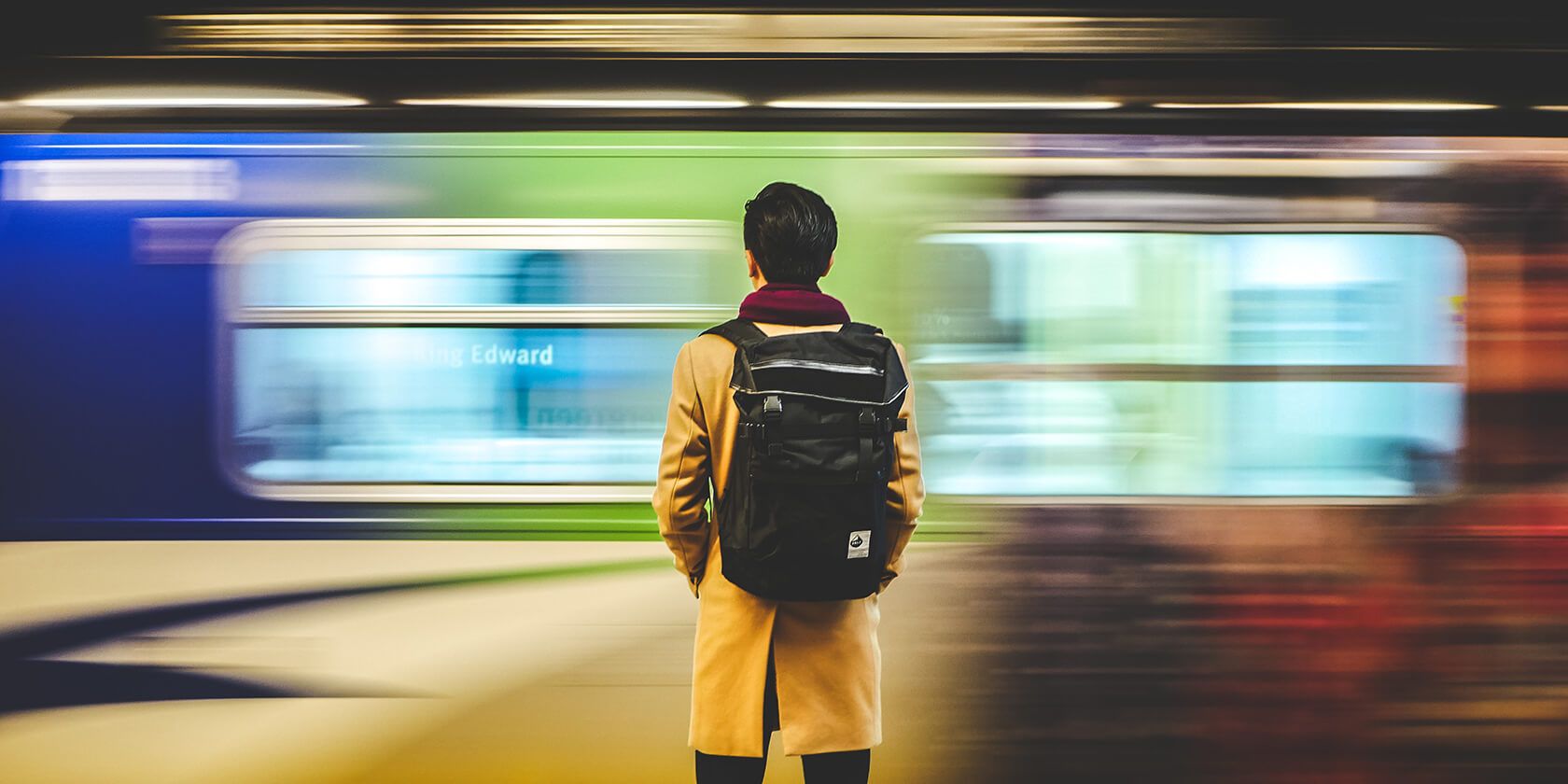
Размытие движения — удобный приём для передачи динамики на статичной фотографии. С его помощью фон можно «пробежать», чтобы выделить неподвижного человека, или имитировать движение объекта, который на самом деле стоял. В этой статье вы найдёте подробные шаги для двух основных сценариев: размытие фона и точечное размытие отдельных движений. Также ниже — практические советы, альтернативы и проверочные критерии.
Как добавить размытие движения в Photoshop
Photoshop предлагает несколько фильтров для размытия, но для создания эффекта движения чаще всего используют «Размытие в движении» и «Размытие по траектории». Ниже — подробные инструкции с комментариями к каждому шагу.
Размытие фона
Цель: сделать фон динамичным, при этом объект (например, велосипедист) остаётся резким.
- Откройте изображение в Photoshop.
- В панели Слои нажмите на значок замка, чтобы превратить фон в редактируемый слой (разблокировать слой).
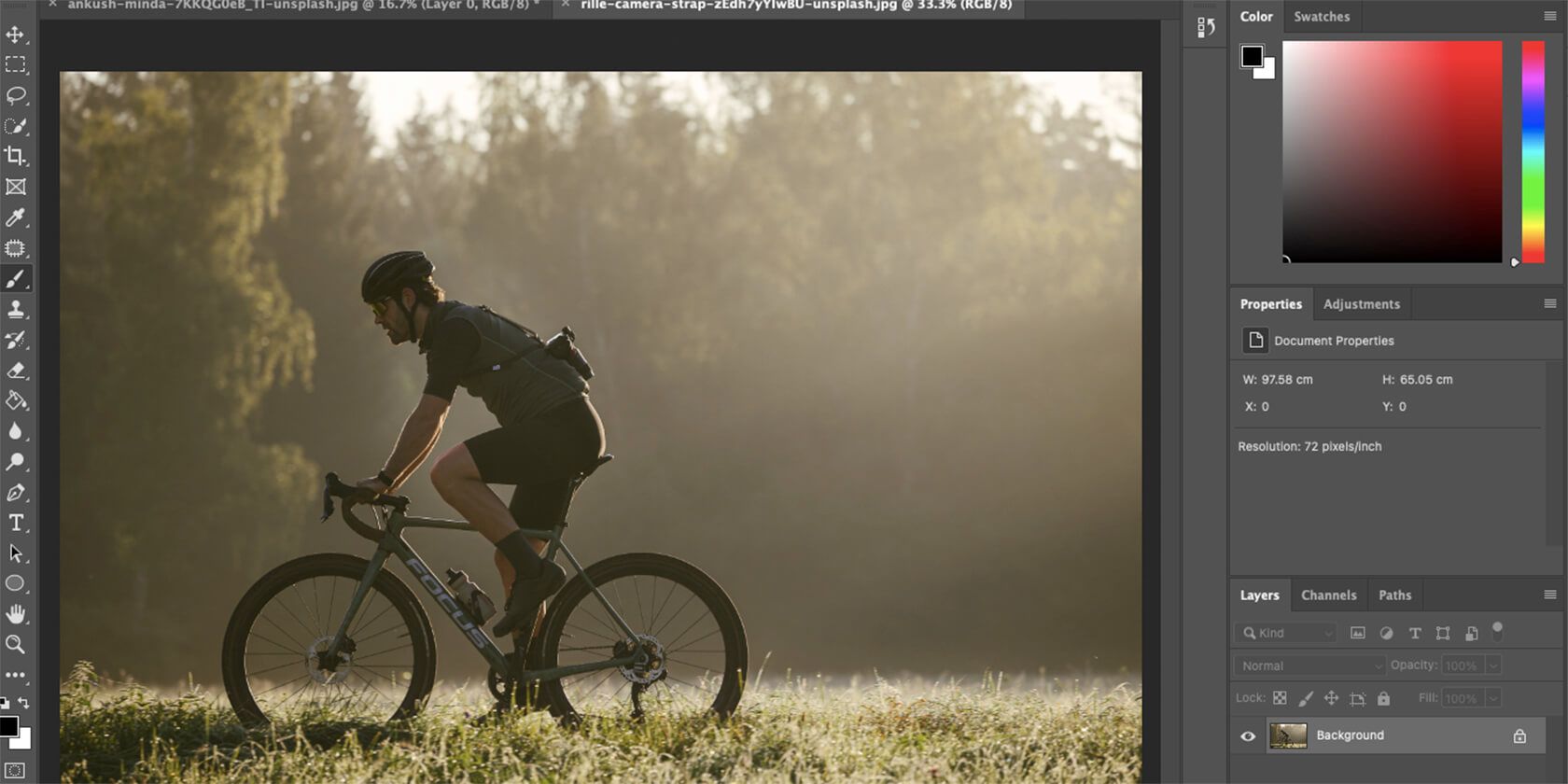
- Выделите объект: меню Выделение > Объект. При необходимости подправьте выделение инструментом Быстрое выделение (клавиша W).
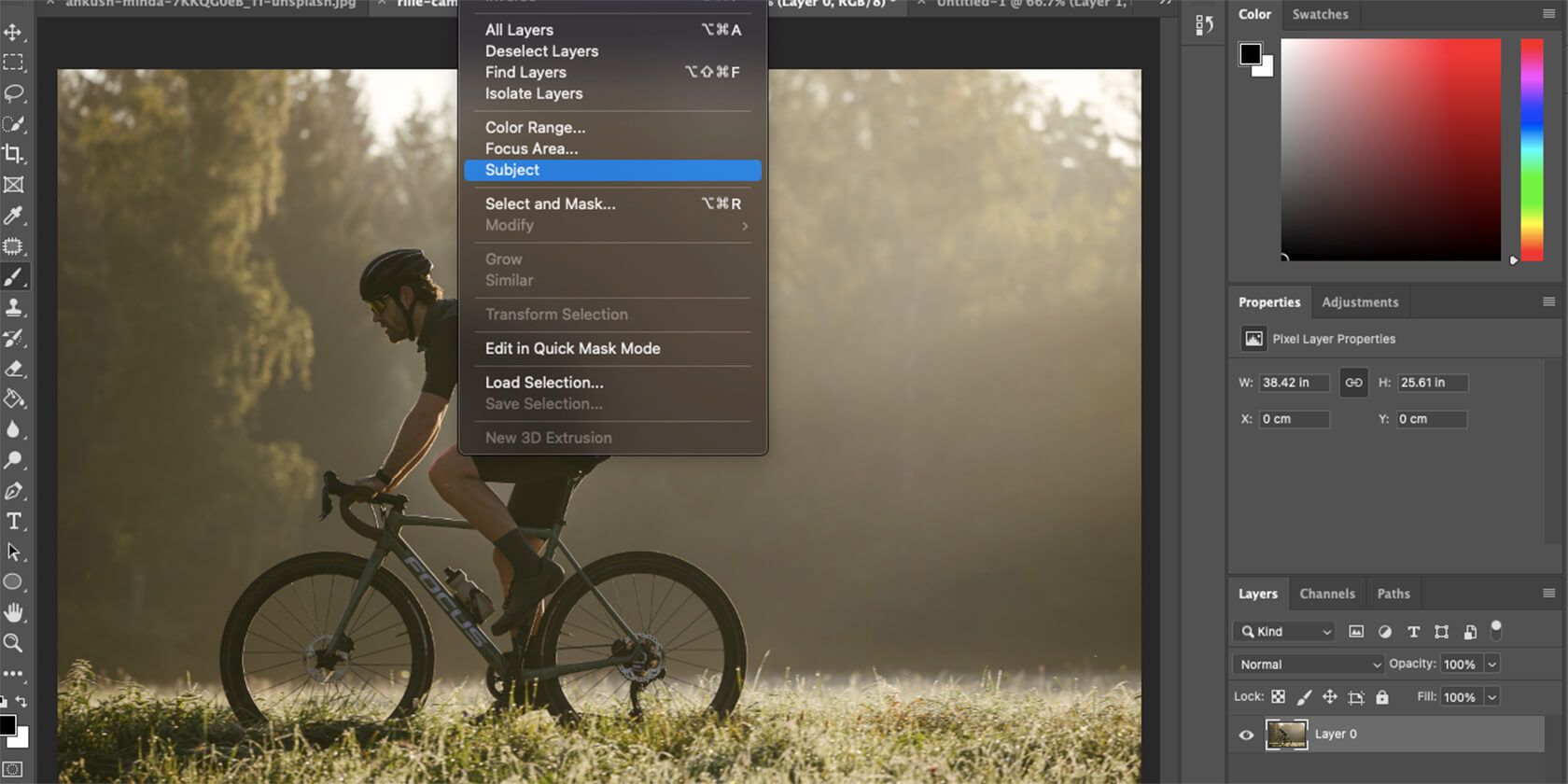
- Инвертируйте выделение: Выделение > Инверсия (чтобы выбрать фон, а не объект).
- Примените фильтр: Фильтр > Размытие > Размытие в движении.
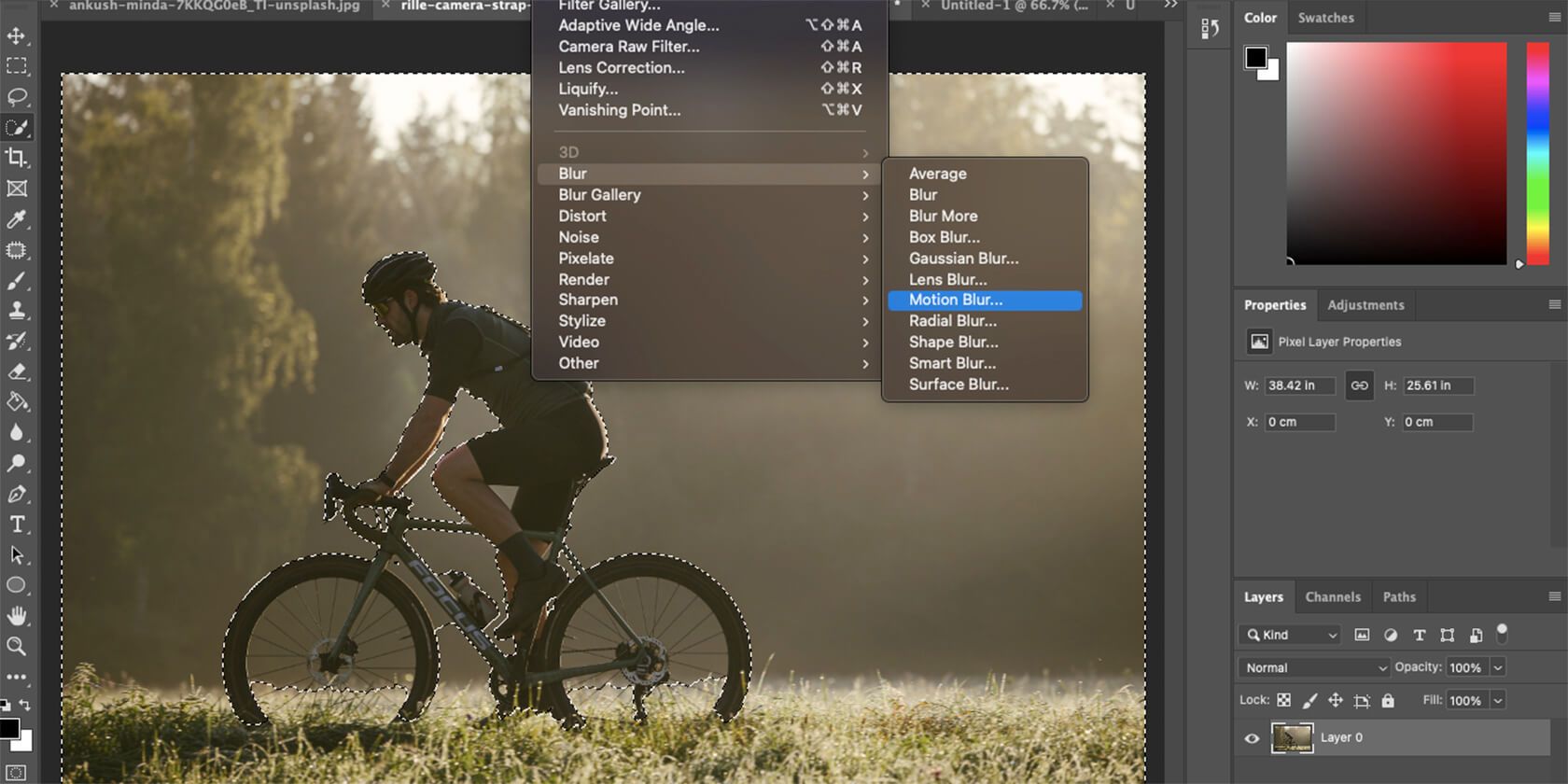
- В окне настроек измените Дистанцию, чтобы контролировать длину «следа» (начните с небольших значений и увеличивайте до желаемого эффекта). Поверните Угол так, чтобы направление смещения совпадало с направлением движения в сцене (вверх/вниз/под углом).
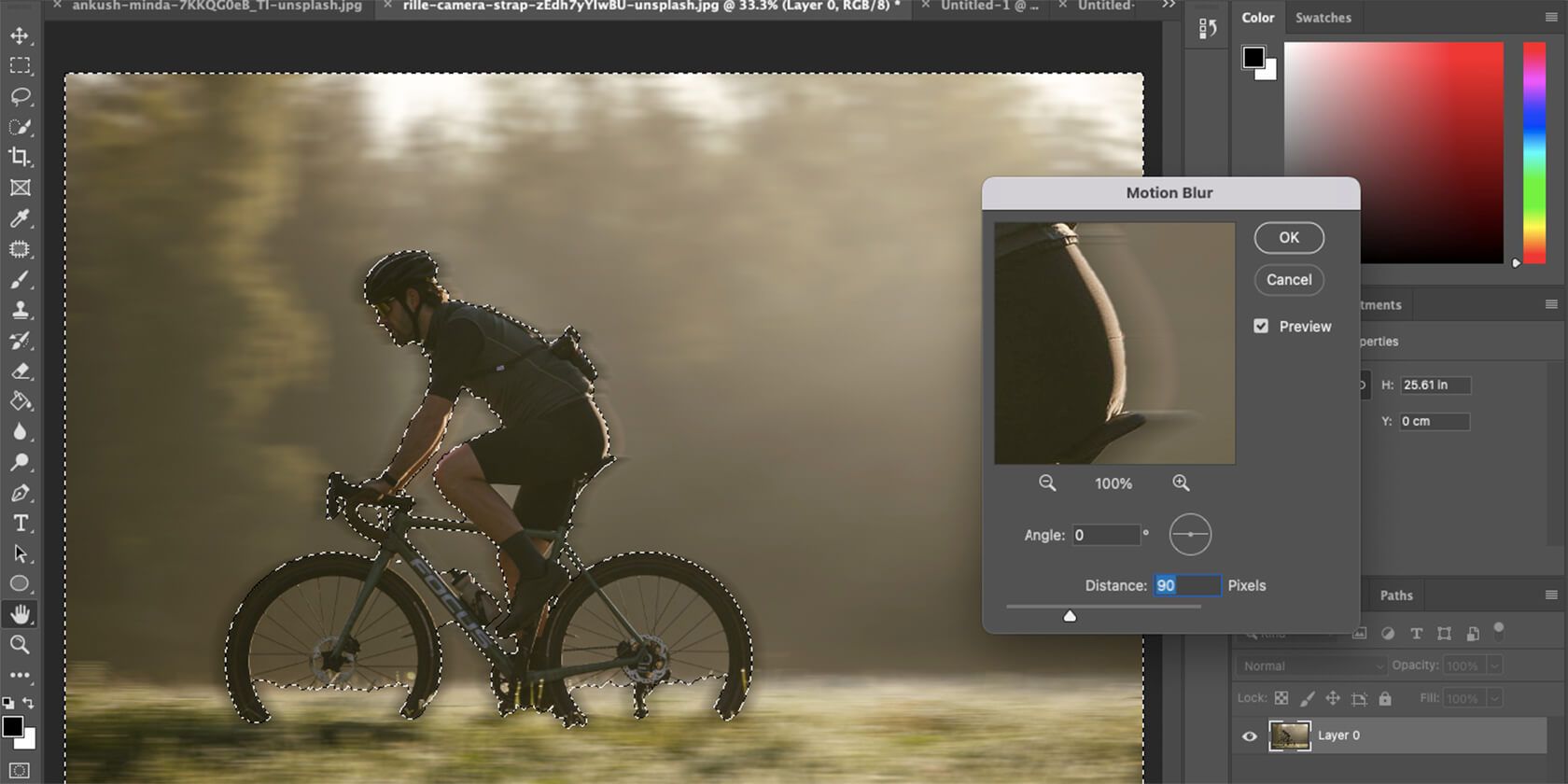
- Нажмите ОК и снимите выделение (Выделение > Отменить выделение).
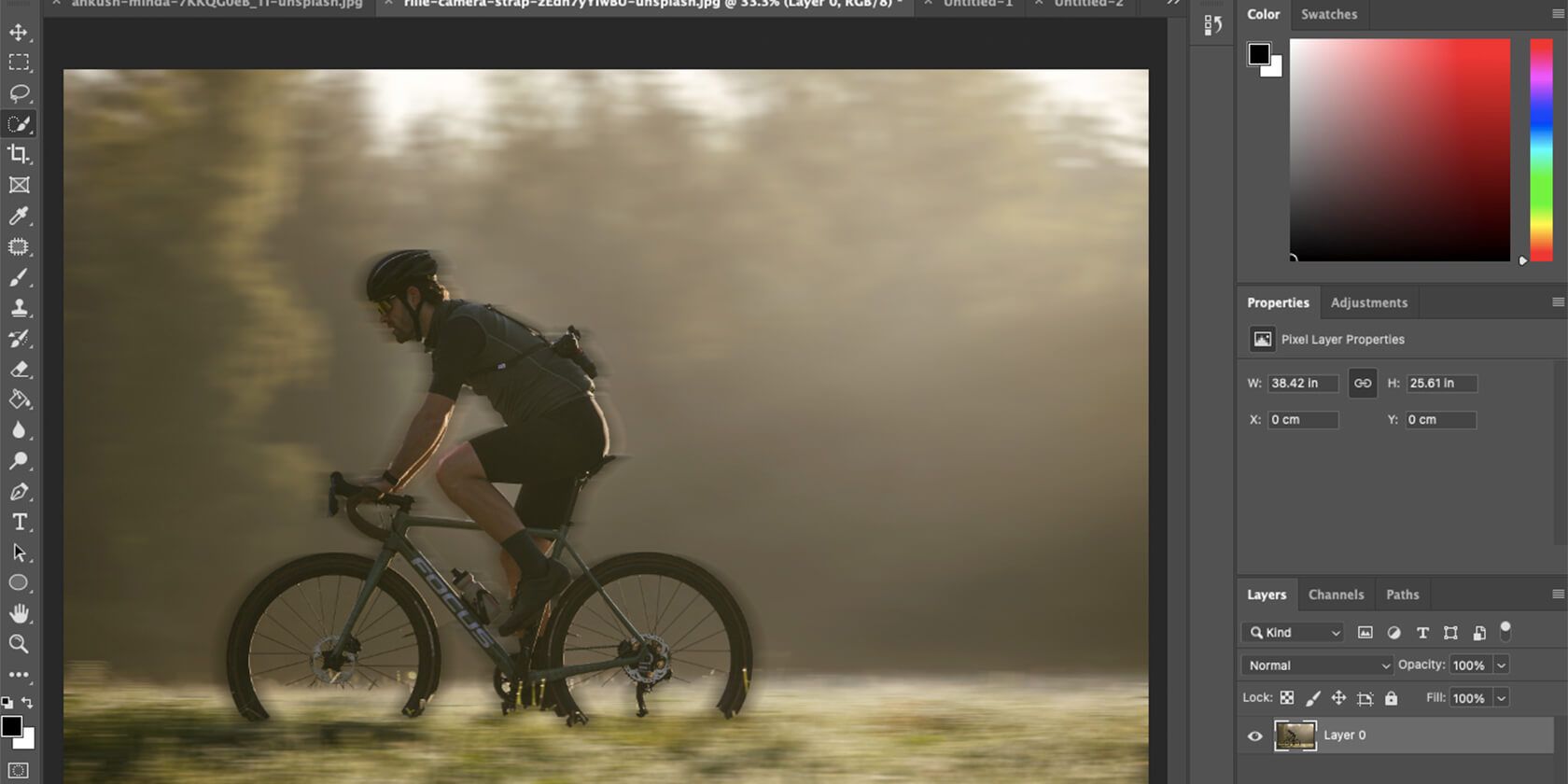
Советы:
- В сложных сценах используйте маску слоя: примените размытие к дублированному слою, затем добавьте маску и кистью чёрного цвета закрасьте области, где размытие не должно быть видно.
- Для более тонкого результата работайте с дубликатом слоя и понижайте непрозрачность (Opacity).
Важно: направление и длина размытия должны соответствовать физике сцены — иначе эффект будет выглядеть неестественно.
Размытие отдельных движений
Цель: размыть только часть кадра, например, колышащуюся юбку или взмах руки, оставив остальную фигуру резкой.
- Откройте изображение и разблокируйте слой (как в первом примере).
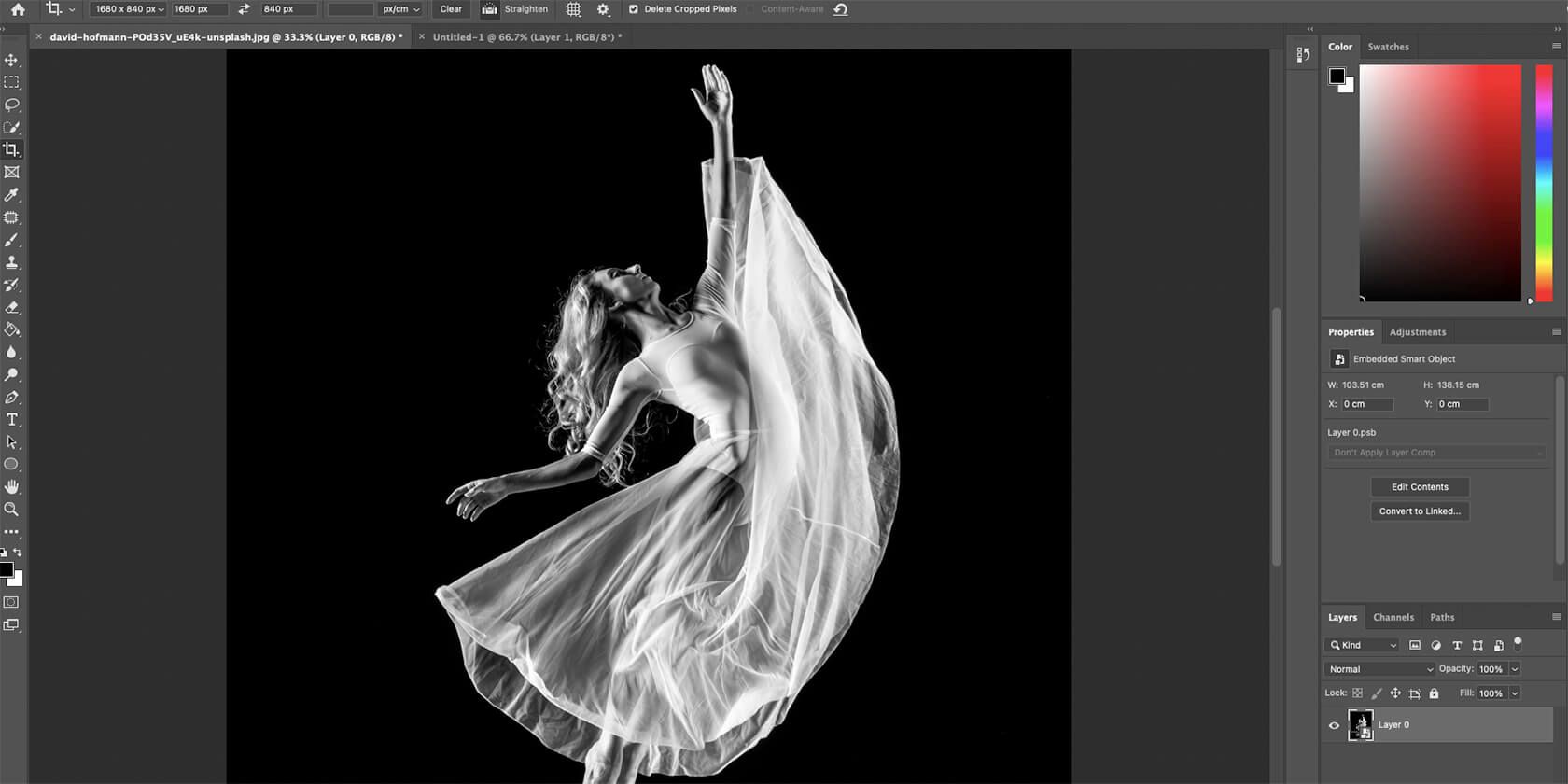
- Правый клик по слою > Преобразовать в Умный объект (Smart Object). Это даст вам возможность редактировать фильтр неразрушающе.
- Перейдите в Фильтр > Галерея размытия > Размытие по траектории.
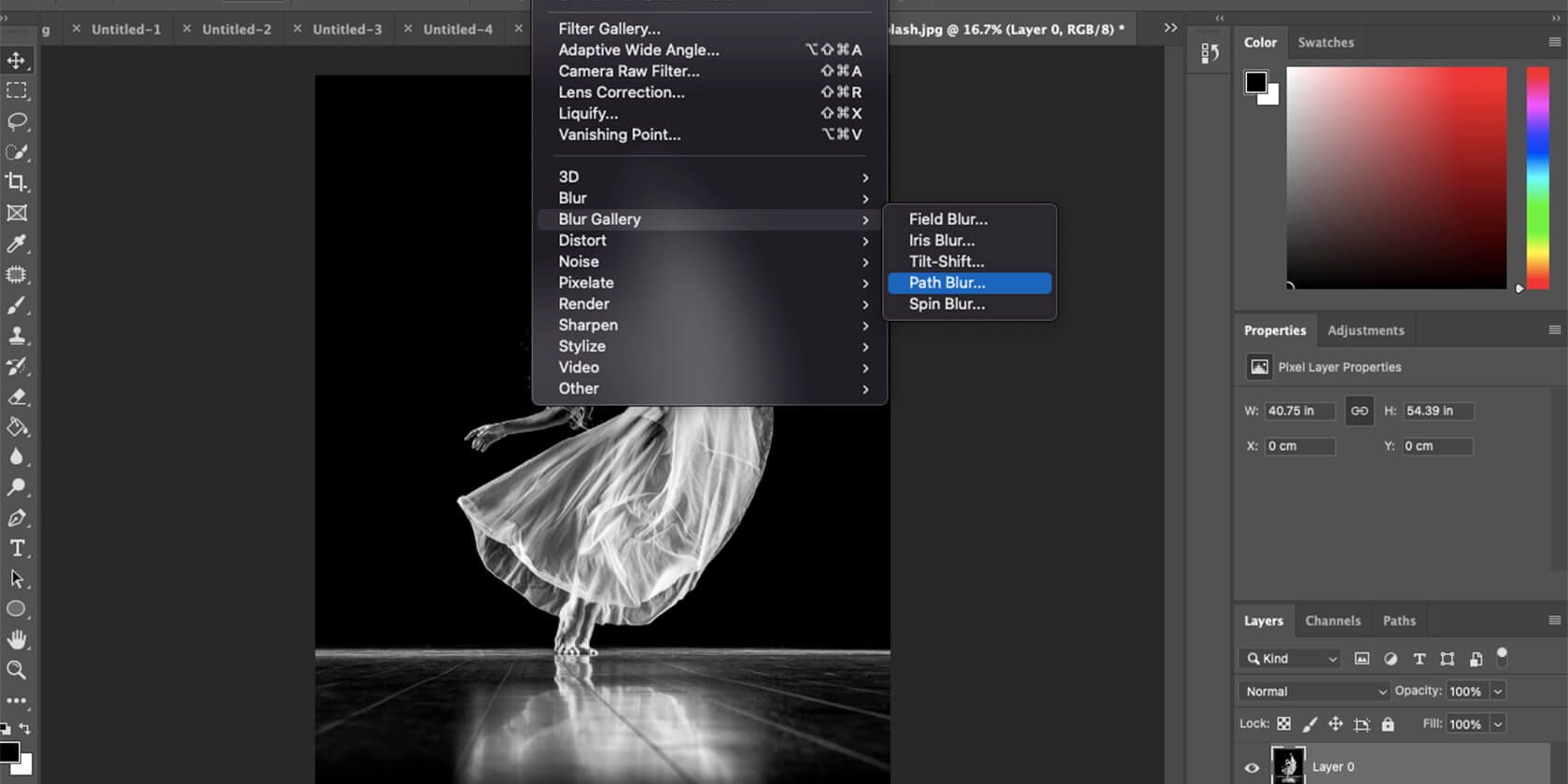
- По умолчанию Photoshop создаёт путь размытия; нажмите Delete, чтобы убрать его и нарисовать собственный путь.
- Кликайте по сцене, чтобы задать направление движения; двойной клик завершает путь. Можно создавать несколько путей для разных частей (голова в одном направлении, руки в другом) и сгибать их для круговой траектории.
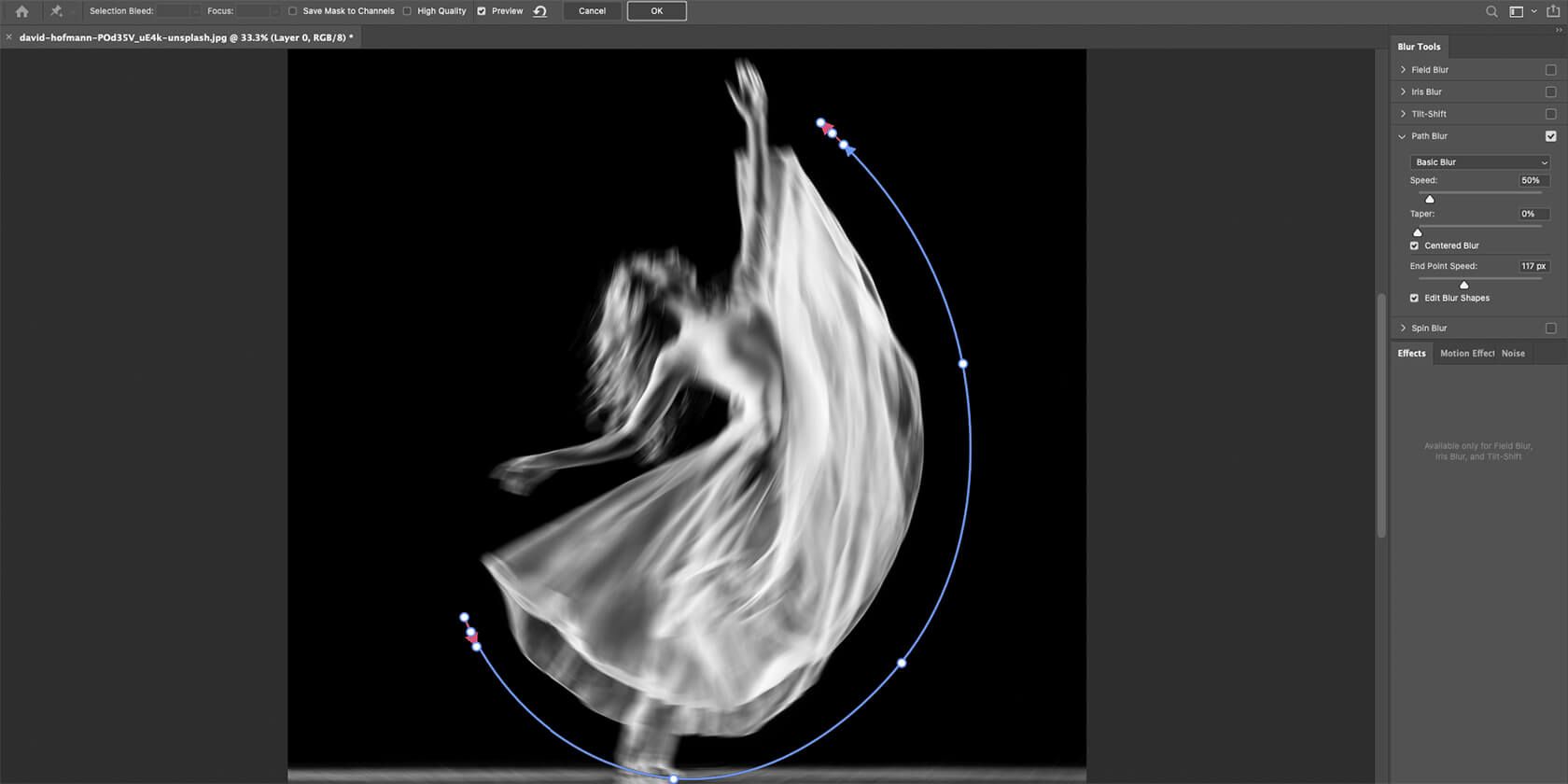
- Нажмите ОК, чтобы применить фильтр к смарт-объекту. В панели Слои появится Умный фильтр.
- Выберите инструмент Кисть, установите Жёсткость около 30% и увеличьте размер по необходимости.
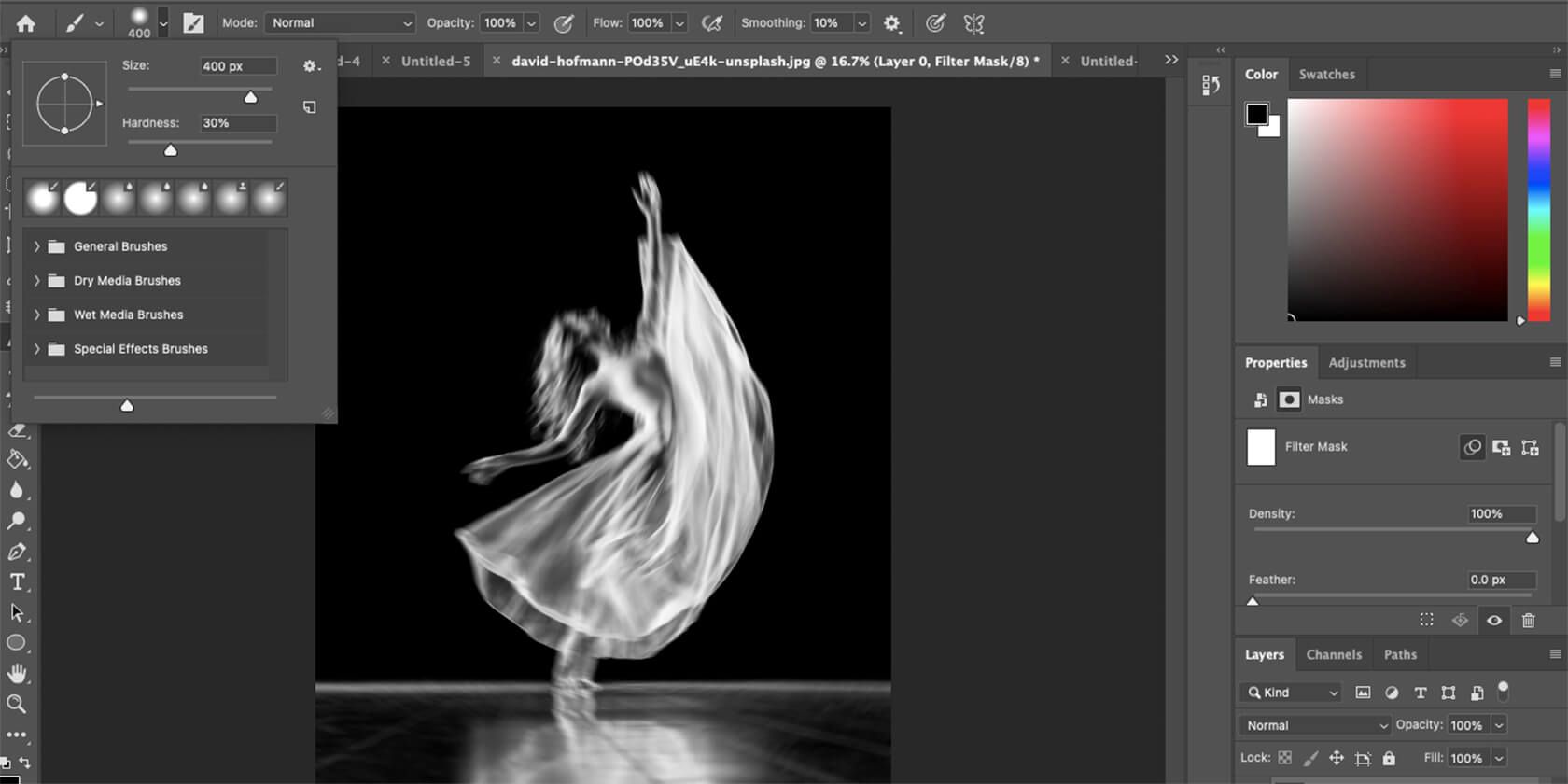
- Убедитесь, что цвет кисти установлен в чёрный — закрашивая маской чёрной кистью, вы возвращаете резкость в нужные места (то есть скрываете размытие). Пройдитесь кистью по участкам, которые должны остаться резкими (тело, лицо, ноги, пол).
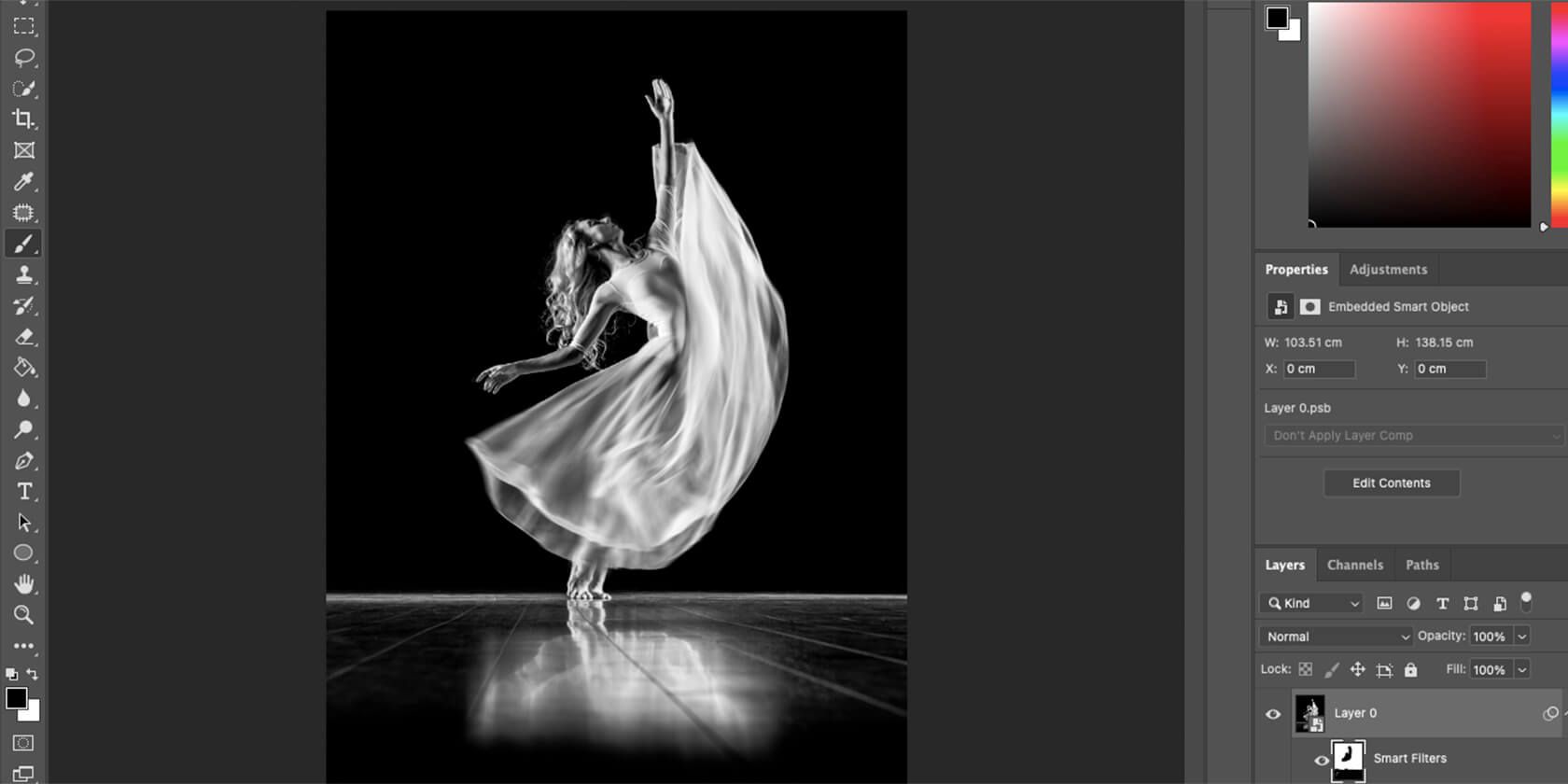
Советы:
- Работайте с масштабом изображения: создавайте пути и маски при 100% приближении для более точных краёв.
- Если эффект слишком резкий, понизьте непрозрачность слоя размытия или сгладьте маску с помощью размытия по Гауссу (Filter > Blur > Gaussian Blur) на маске.
Альтернативы и дополнительные приёмы
- Съёмка в камере: долгая выдержка или панорамирование при съёмке (panning) создают естественное размытие прямо в кадре.
- Мобильные приложения: в некоторых фоторедакторах для смартфонов есть имитация размытия движения (например, инструменты «Motion» или «Direction Blur» в популярных приложениях). Они проще в использовании, но дают меньше контроля.
- Комбинация фильтров: иногда хорош результат от последовательного применения «Размытия в движении» и «Размытия по траектории» с разными масками.
Когда приём не сработает
- Неправильное направление размытия: объект и фон должны иметь согласованное направление движения.
- Сильные артефакты по краям объекта: если маска нарисована грубо, появятся «ореолы» или обрезанные пиксели.
- Мелкие детали (волосы, сетки): сложно получить естественный вид без аккуратной локальной маски.
Исправления:
- Используйте тонкие кисти, увеличьте масштаб и аккуратно прорабатывайте края.
- Применяйте Feather (растушёвку) к маске или лёгкое Гауссово размытие для мягкой границы.
Мини‑методология для быстрого результата
- Дублируйте фон-слой.
- Выделите объект и инвертируйте выделение.
- Примените фильтр «Размытие в движении» к копии слоя.
- Добавьте маску и мягкой чёрной кистью закрасьте области, которые должны быть резкими.
- Сведите, проверьте края и скорректируйте непрозрачность.
Чеклист ролей
Фотограф
- Снять несколько кадров с разной выдержкой.
- Подумать о направленности движения в кадре.
- Сохранить исходники в RAW.
Ретушёр
- Работать неразрушающе: дублировать слой и использовать Умные объекты.
- Детально проработать маски при 100% приближении.
- Проверить кадр на артефакты по краям и скорректировать цветовые переходы.
Критерии приёмки
- Движение выглядит правдоподобно: направление и сила совпадают с сюжетом.
- Нет заметных ореолов или обрезанных частиц вокруг объекта.
- Внимание фокусируется на главном объекте, а не на артефактах.
Частые ошибки и как их избежать
- Слишком сильное удаление деталей: уменьшите интенсивность размытия или уменьшите размер кисти.
- Неправильный угол: ориентируйтесь по теням и позе объекта.
- Плоский результат: для глубины добавьте лёгкое боковое размытие фона и работу с контрастом.
Ментальные модели и эвристики
- «След от скорости»: представляйте, где должен появиться след от движения — за предметом или перед ним — и ориентируйтесь по этому при создании траектории.
- «Слой действия»: держите эффект на отдельном слое — так проще корректировать и отменять изменения.
Краткий словарь терминов
- Размытие в движении: линейное смещение пикселей вдоль направления движения.
- Размытие по траектории: размытие вдоль нарисованного пути, подходит для сложных движений.
- Умный объект: контейнер слоя, который позволяет редактировать фильтры неразрушающе.
Риски и смягчение
- Риск: артефакты по краю объекта. Смягчение: аккуратная растушёвка маски и использование мягкой кисти.
- Риск: несоответствие света и направления. Смягчение: корректировка угла размытия и применение локальных корректировок яркости/контраста.
Быстрый SOP для повторяемой работы
- Подготовка: откройте RAW, скорректируйте экспозицию и баланс белого.
- Дублирование: Ctrl/Cmd+J для копии слоя.
- Выделение объекта: Выделение > Объект, затем Инверсия.
- Применение: Фильтр > Размытие > Размытие в движении или Фильтр > Галерея размытия > Размытие по траектории.
- Маскирование: добавить маску и вернуть резкость кистью чёрного цвета.
- Контроль качества: проверка на 100% и 50% масштабах, сохранение в PSD с версиями.
Примеры использования
- Выделение спортсмена на фоне дорожного полотна.
- Имитация быстрого поезда за неподвижным человеком.
- Артистические эффекты для модной фотосессии: размытые ткани, развевающиеся волосы.
Итог
Размытие движения — мощный инструмент для передачи динамики в статичном изображении. Сочетая умные объекты, маски и разные виды размытия, вы получите контролируемый и правдоподобный эффект. Начинайте с простых настроек, постепенно добавляйте детальную маску и проверяйте результат при 100% приближении.
Важно: сохраняйте промежуточные версии (PSD) и работайте неразрушающе — так вы сможете вернуться к исходной картинке и внести корректировки без потерь качества.
Примечание: экспериментируйте с небольшими значениями Дистанции и постепенно увеличивайте их — часто менее заметное размытие смотрится естественнее.

Похожие материалы

Несколько аккаунтов Skype: Multi Skype Launcher

Журнал для работы: повысить продуктивность

Персональные звуки уведомлений на Android

Скачивание шоу Hulu для офлайн‑просмотра

Microsoft Start: персонализированная новостная лента
