
Как добавить место на MacBook: 7 надёжных способов
Введение
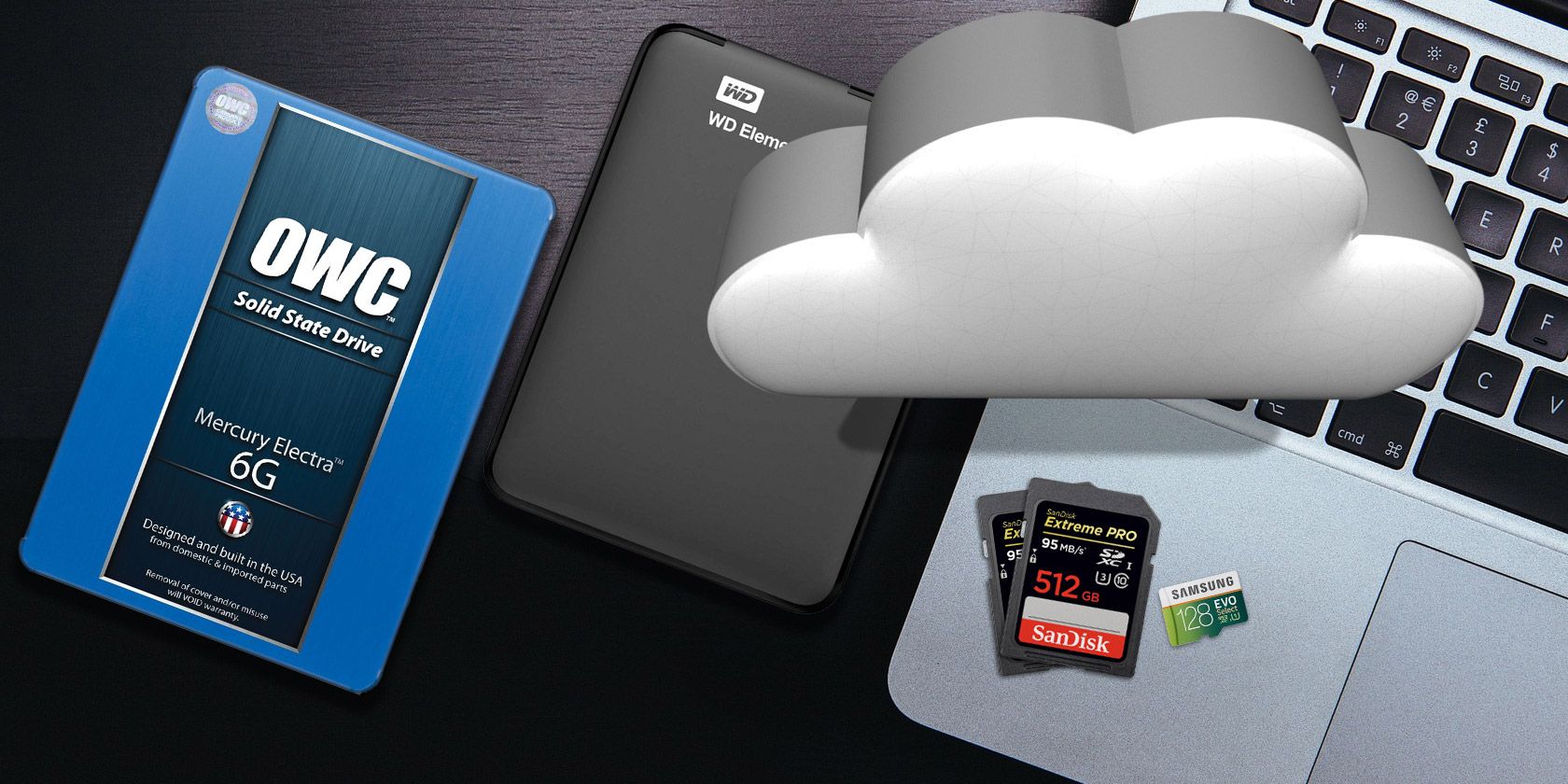
Многие экономят при покупке Mac, выбирая меньший объём встроенного накопителя, и потом сталкиваются с нехваткой места. К счастью, большую часть современных Mac можно расширить разными способами — от простого внешнего диска до локальной сети и облачных сервисов. Ниже — подробный обзор каждой опции, практические советы по выбору и инструкция по внедрению.
Важно: перед покупкой уточните модель Mac и год выпуска — у некоторых новейших Mac на Apple Silicon накопитель припаян к плате и его нельзя заменить.
Что учесть при выборе способа расширения хранилища
Ключевые факторы, которые влияют на выбор:
- Скорость (насколько быстро нужны данные: редактирование видео требует много скоростей чтения/записи).
- Мобильность (импортант ли переносить диск с собой).
- Надёжность и резервирование (нужен ли RAID или резервное копирование).
- Цена за гигабайт и бюджет.
- Простота установки и дальнейшего обслуживания.
Мини‑методология выбора
- Оцените текущие и будущие нужды: сколько свободного места нужно через 1–2 года.
- Определите приоритет: скорость против стоимости против портативности.
- Сопоставьте опции: если требуется высокая скорость + мобильность — внешний SSD; если только архив — HDD или NAS.
- Проведите тест: купите/взять напрокат диск и проверьте скорость на ваших задачах.
1. Внешний жёсткий диск или SSD
Описание
Внешние HDD и SSD — самый очевидный и распространённый вариант. HDD предлагают большую ёмкость за низкую цену, SSD дают значительное ускорение и повышенную устойчивость к ударам из‑за отсутствия движущихся частей.
Плюсы
- Низкая цена за гигабайт у HDD.
- Простая настройка: подключил и использовал.
- Высокие ёмкости (1 ТБ–10 ТБ и выше для настольных внешних дисков).
- SSD компактнее, быстрее и надёжнее при переноске.
Минусы
- HDD медленнее, подвержены механическим поломкам и чувствительны к ударам.
- Портативные диски занимают один из ограниченных USB/USB‑C портов.
- Некоторые внешние драйвы требуют адаптер USB‑C для новых MacBook.
Когда это подходит
- Архивы, резервные копии Time Machine, коллекции фото/видео, проекты, которые не требуют постоянного доступа в дороге.
Рекомендации по покупке
- Минимум: поддержка USB 3.0. Для максимальной производительности ищите USB 3.2 Gen 2 или Thunderbolt.
- Для переносного использования предпочтительнее SSD (например, Samsung T7 Shield Portable SSD рекомендуем для скоростей выше USB 3.0).
- Для недорогих архиваций — Western Digital Elements (1–5 ТБ) подойдёт.
Итог
Итог: дешёвый и практичный способ добавить большой объём. HDD — дешёвый, но медленный и хрупкий; SSD дороже, но быстрое и компактное решение.
Критерии приёмки для внешнего диска
- Поддержка минимум USB 3.0.
- Совместимость с macOS (форматирование APFS/HFS+ по необходимости).
- Наличие рабочего кабеля и, при необходимости, адаптера USB‑C.
2. Thunderbolt RAID
Описание
Thunderbolt — высокоскоростной интерфейс с большой пропускной способностью. RAID (массивы дисков) позволяют объединять несколько накопителей в единую систему: зеркалирование для отказоустойчивости, чередование для скорости и т.д.
Плюсы
- Очень высокая пропускная способность и низкая латентность.
- Возможность получить как огромную ёмкость, так и дополнительную надёжность.
- Подходит для видеоредакторов, работы с 4K/8K проектами и профессионального использования.
Минусы
- Высокая цена (корпуса RAID, диски, контроллеры).
- Габариты и шум — не всегда мобильный вариант.
- Требуется тщательная настройка и понимание режимов RAID.
Примеры систем
- LaCie 2big (корпуса с предустановленными дисками).
- TerraMaster Thunderbolt RAID (корпус под выбор дисков).
Итог
Итог: если нужна производительность и/или отказоустойчивость — RAID по Thunderbolt оптимален, но дорого и обычно стационарен.
Дополнительные рекомендации
- Для профессионалов используйте RAID 1 (зеркало) для резервирования или RAID 0/5/10 с дисками SSD для скорости (знайте компромиссы между производительностью и надёжностью).
- Регулярно делайте резервные копии RAID на отдельный носитель или в облако.
3. SD‑карты
Описание
Если в вашем MacBook есть слот для SD, это простой способ добавить немного дополнительного хранилища. В противном случае используйте USB‑C хаб с SD‑ридером.
Плюсы
- Низкая стоимость и простота использования.
- Подходит для хранения RAW‑файлов, фотоархива, проектных файлов.
Минусы
- Карты выступают за корпус на некоторых моделях и могут повреждаться при ударе.
- Ограничения по скорости: выбирайте карты с высокими скоростями чтения/записи для работы с видео.
Рекомендации
- Покупайте карты известных брендов (SanDisk Extreme Pro, Samsung Pro Plus).
- Уделяйте внимание параметрам скорости: V30, V60 и UHS‑II/UHS‑III — метки, которые помогают оценить пригодность для видео.
Итог
Итог: дешёвое и безболезненное решение, но уступает по удобству и безопасности внешним SSD.
4. Замена внутреннего SSD
Описание
Замена внутреннего накопителя — самый «чистый» способ получить много мест и высокую скорость без необходимости таскать внешний диск. Но это применимо не ко всем Mac: у современных Mac с Apple Silicon (M1, M2 и новее) память часто припаяна к плате и не подлежит замене.
Плюсы
- Максимальная интеграция и мобильность: накопитель находится внутри ноутбука.
- Высокая скорость и отсутствие дополнительных кабелей.
- Возможность использовать старый SSD как внешний диск в корпусе‑энклозуре.
Минусы
- Отмена гарантии у некоторых моделей при вскрытии (проверяйте условия AppleCare).
- Нельзя выполнить на Mac с припаянными SSD.
- Требуется инструмент и аккуратность.
Подготовка и шаги для замены
- Проверьте, поддерживает ли ваша модель замену SSD (поиск по модели/году в документации или на сайтах продавцов комплектов для апгрейда).
- Купите совместимый SSD и инструментальный набор либо комплект для апгрейда (Adaptech/OWC предлагают комплекты с гайками/адаптерами и инструкциями).
- Сделайте резервную копию текущего диска (Time Machine или клон в другой диск).
- Заготовьте внешнюю энклозуру для старого SSD, чтобы использовать его как внешний диск.
- Перенесите данные — клонирование через утилиту диска или сторонний софт.
- Установите новый SSD и проверьте систему.
Критерии приёмки
- Новый диск распознаётся системой и загружается.
- Данные корректно восстановлены из резервной копии.
- Нет неожиданных ошибок SMART у новых накопителей.
Итог
Итог: лучший вариант по удобству и скорости, если ваш Mac поддерживает замену внутреннего SSD. Обязательно проверьте совместимость и создайте резервную копию перед началом.
5. Сетевое хранилище (NAS)
Описание
Альтернатива физическому подключению — использовать файловое хранилище в локальной сети: NAS (Network Attached Storage). Вы можете использовать готовые NAS‑корпуса (Synology, QNAP) или превратить, например, Mac mini в локальный сервер.
Плюсы
- Доступ к большим объёмам с любого устройства в сети.
- Централизованное резервное копирование и возможности RAID.
- Можно настроить доступ извне через VPN или облачные шлюзы.
Минусы
- Доступность только при подключении к вашей локальной сети (если не настроен удалённый доступ).
- Скорость зависит от сети: Ethernet обеспечивает стабильность (1 Gbps и выше), в то время как Wi‑Fi может варьироваться.
- Требует настройки и базовых навыков по сети.
Практические советы
- Для максимальной скорости подключите NAS по Ethernet; для профессиональной работы используйте оборудование с поддержкой 10 Gbps, если это необходимо.
- Для дома достаточен NAS 1 Gbps и Cat 5e/Cat 6 кабели.
Итог
Итог: дешёвый при наличии оборудования способ расширить ёмкость и централизовать файлы. Хорош для домашнего офиса и архивов, но не заменяет локальный быстрый накопитель для редактируемых проектов в пути.
6. Облачные сервисы
Описание
Облако позволяет хранить файлы у провайдера и получать к ним доступ при наличии интернета. В macOS есть опция «Оптимизировать хранилище», которая автоматически выгружает редко используемые файлы в iCloud.
Плюсы
- Нет необходимости в физическом носителе.
- Доступ к файлам с любого устройства и места.
- Автоматическое резервное копирование и синхронизация.
Минусы
- Производительность ограничена скоростью интернета.
- Требуется подписка для большого объёма хранения.
- Передача больших файлов требует времени и может потребовать тариф с большой квотой данных.
Советы по использованию
- Используйте iCloud Photos, если хотите хранить оригиналы в облаке и иметь оптимизированные копии на Mac.
- Для больших архивов рассмотрите облачные архивы (Backblaze B2, Amazon S3 Glacier) — они дешевле за гигабайт для редкого доступа.
Итог
Итог: удобно и бесшовно, но зависит от интернета и требует подписки.
Краткое руководство по включению опции в macOS
Перейдите в Apple menu > System Settings > Apple ID > iCloud и включите «Оптимизировать хранилище».
7. USB‑хаб с встроенным накопителем
Описание
Некоторые USB‑хабы содержат встроенный SSD — комбинированное решение для тех, кто одновременно нуждается в дополнительных портах и ёмкости.
Плюсы
- Компактное решение «всё в одном».
- Удобно для ноутбуков с ограниченным количеством портов.
Минусы
- Такие устройства встречаются реже и стоят больше, чем обычные хабы.
- Замена встроенного накопителя может быть невозможна.
Примеры
- Anker PowerExpand 4‑in‑1 SSD USB‑C с 256 ГБ.
- Minix Neo Storage Multiport SSD с 480 ГБ.
Итог
Итог: хороший компромисс для тех, кто хочет порты + небольшое встроенное хранилище, но выбор ограничен.
Как принимать решение: чеклист и матрица выбора
Чеклист перед покупкой
- Что важнее: скорость или цена?
- Нужна ли мобильность (частые поездки)?
- Требуется ли отказоустойчивость (RAID, копии)?
- Есть ли у вас порты USB‑C/Thunderbolt или нужен адаптер?
- Хотите ли вы, чтобы диск был всегда с Mac (внутренний) или хранение может быть внешним?
Таблица соответствия целей и решений
- Ежедневная работа и портативность: внутренний SSD (если возможна замена) или портативный SSD.
- Хранение архивов и резервных копий: внешний HDD или NAS.
- Профессиональная работа с видео/мультимедиа: Thunderbolt RAID с SSD.
- Периодическое расширение и съёмные файлы: SD‑карта или USB‑хаб с накопителем.
- Удалённый доступ и лёгкая синхронизация: облако.
Простая эвристика
- Нужна скорость + мобильность → внешний SSD или внутренний SSD.
- Нужна большая ёмкость по цене → HDD или NAS.
- Нужна отказоустойчивость → RAID (локальный) + отдельная резервная копия.
Риски и меры предосторожности
Матрица рисков (качественная)
- Потеря данных: риск высокий для единственного носителя; мера — резервное копирование 3‑2‑1 (три копии, два типа носителей, одна копия в оффсайте/облаке).
- Повреждение носителя: HDD уязвим к ударам; мера — SSD для переносных задач.
- Кража/утечка данных: при хранении на внешних и облачных решениях используйте шифрование FileVault и защищённые паролем облачные хранилища.
- Неподдерживаемость модели Mac: проверьте, припаян ли SSD; мера — посмотреть спецификации модели на сайте производителя или у продавца комплектов.
Безопасность данных
- Включите шифрование диска (FileVault) на внутреннем и соответствующее шифрование на внешних дисках.
- Пароль и двухфакторная аутентификация для облачных аккаунтов.
- Регулярные тесты восстановления резервных копий.
Плейбук: пошаговое руководство по расширению хранилища
Сценарий A — купить внешний SSD и перенести большие файлы
- Определите нужную ёмкость и интерфейс (USB‑C, Thunderbolt).
- Купите диск от проверенного производителя.
- Подключите и отформатируйте в APFS (для macOS) или exFAT (если нужен обмен с Windows).
- Переместите архивы/проекты и настройте диск для хранения больших медиа.
- Настройте регулярное резервное копирование.
Сценарий B — заменить внутренний SSD (если возможно)
- Сделайте полную резервную копию (Time Machine или клон).
- Приобретите совместимый SSD и набор для апгрейда.
- Пошагово следуйте инструкции производителя комплекта и видео‑гайдам.
- Клонируйте систему на новый SSD или установите чистую macOS и восстановите данные.
- Убедитесь, что всё работает и создайте новую резервную копию.
Сценарий C — настроить NAS для дома
- Выберите корпус NAS и накопители с учётом желаемого RAID.
- Подключите NAS к роутеру по Ethernet.
- Настройте учётные записи, права доступа и резервное копирование.
- Монтируйте сетевые диски на Mac при помощи SMB/AFP и настроьте регулярное резервное копирование важных папок.
Ролевые чеклисты
Для обычного пользователя
- Купите внешний SSD для документов и фото.
- Настройте iCloud для синхронизации и оптимизации места.
- Делайте резервную копию Time Machine на отдельный диск.
Для фотографа
- Используйте портативный SSD с высокой скоростью записи.
- Храните архивы на NAS для долговременного хранения.
- Поддерживайте минимум две копии RAW‑файлов.
Для видеоредактора
- Рассмотрите Thunderbolt RAID с SSD для работы с 4K/8K.
- Отделяйте текущие проекты на быстрых дисках и архивы на HDD/облаке.
Контроль качества и тесты приёмки
Тесты после установки нового хранилища
- Тест скорости чтения/записи (например, Blackmagic Disk Speed Test).
- Проверка целостности файлов после копирования.
- Тест загрузки и работы приложений с нового носителя.
Критерии успеха
- Скорость соответствует ожидаемой для выбранного интерфейса.
- Все данные доступны и корректны.
- Система стабильно работает без ошибок.
Короткая памятка по совместимости и миграции
- Проверьте документацию Apple по вашей модели Mac для информации о том, возможна ли замена SSD.
- Перед апгрейдом обязательно сделайте резервную копию всех данных.
- Если планируете продажу или утилизацию старого диска, безопасно удалите данные (полное шифрование и перезапись).
Краткая энциклопедия терминов (1‑строчное определения)
- SSD — твердотельный накопитель без механических частей, быстрый и устойчивый к ударам.
- HDD — жёсткий диск с вращающимися пластинами, дешевле по цене за гигабайт.
- RAID — объединение нескольких дисков для скорости, ёмкости или отказоустойчивости.
- NAS — сетевая система хранения, доступная в локальной сети.
- APFS — файловая система Apple, оптимизированная для SSD и macOS.
Часто встречующиеся ошибки и как их избежать
- Ошибка: отсутствие резервной копии перед заменой диска → Всегда делайте полную резервную копию.
- Ошибка: покупка неподдерживаемого SSD → Проверяйте совместимость по модели и интерфейсу.
- Ошибка: использование дешёвых небрендовых SD‑карт для важных данных → используйте проверенные бренды и периодически проверяйте целостность данных.
Заключение
Добавление места на MacBook возможно и доступно множеством способов — от дешёвых внешних HDD и SD‑карт до профессиональных Thunderbolt RAID и внутренней замены SSD. Выбор зависит от ваших потребностей: требуемая скорость, мобильность, надёжность и бюджет. Всегда делайте резервные копии и шифруйте важные данные.
Итоговые советы
- Если Mac поддерживает замену SSD и вам нужна скорость — замените внутренний накопитель.
- Если бюджет ограничен и важна ёмкость — внешний HDD или NAS.
- Если вы в дороге и нужен быстрый доступ — портативный SSD.
Образец короткого плана действий — 30 минут для принятия решения
- Оцените объём и характер файлов (медиа/документы/проектные данные).
- Решите приоритет: скорость/портативность/цена.
- Выберите из таблицы решений подходящую категорию.
- Купите выбранный носитель/оборудование.
- Настройте резервное копирование и шифрование.
Экспертное замечание
«Выбор зависит не только от цены: подумайте, где вы работаете с файлами и как быстро вы должны к ним получить доступ» — практический совет от профессионального системного администратора.
Короткий чеклист для покупки прямо сейчас
- Выберите формат: внешний SSD, HDD, NAS, SD, замена SSD.
- Убедитесь в совместимости интерфейсов (USB‑C, Thunderbolt).
- Проверьте условия гарантии и возможность возврата.
- Купите внешний диск от проверенного производителя и сделайте резервную копию.
Спасибо за внимание — теперь у вас есть план и инструменты, чтобы выбрать оптимальный вариант расширения хранилища на вашем MacBook.

Похожие материалы

Несколько аккаунтов Skype: Multi Skype Launcher

Журнал для работы: повысить продуктивность

Персональные звуки уведомлений на Android

Скачивание шоу Hulu для офлайн‑просмотра

Microsoft Start: персонализированная новостная лента
