
Как увеличить память Android TV для приложений и игр
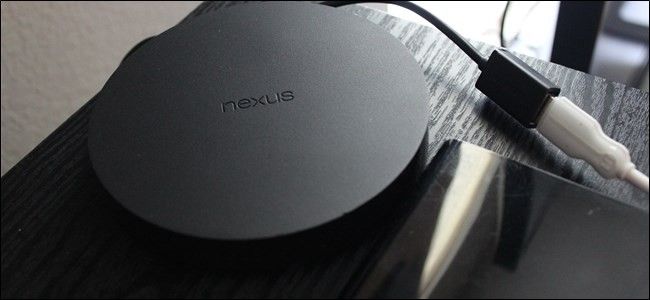
Что понадобится
- USB OTG-кабель: нужен не для всех приставок. Если у вашей ТВ-приставки есть только microUSB-порт (как у Nexus Player), понадобится OTG. Если есть полноразмерный USB — не нужен.
- Внешний диск или флешка: минимум 32 ГБ рекомендуется; для серьёзного запаса — 500 ГБ или больше. Флешки подходят, но HDD обычно дают больше объёма.
- При необходимости — питаемый USB-хаб для внешнего диска (если приставка не даёт достаточно тока).
Краткий план действий
- Подключите OTG-кабель, если он нужен.
- Вставьте накопитель в USB-порт.
- Откройте Настройки → Хранилище и сброс.
- Выберите подключённый диск и «Настроить как внутреннее хранилище».
- Подтвердите форматирование и (по желанию) переместите данные.
Пошаговая инструкция с объяснениями
Вставьте диск. Если устройство покажет всплывающее меню — можно работать и оттуда. Но мы пройдём через Настройки, чтобы охватить все ситуации.
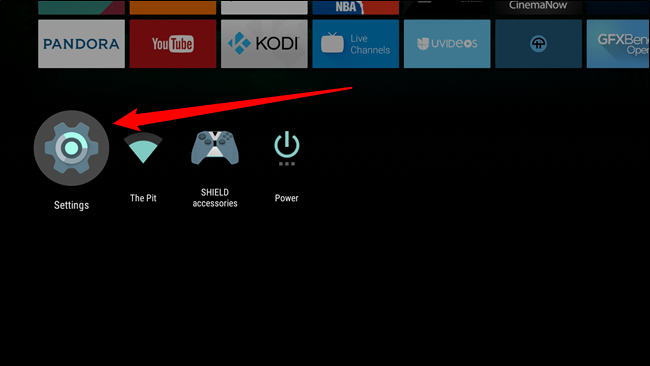
Откройте Главное меню «Настройки» (значок шестерёнки внизу экрана).
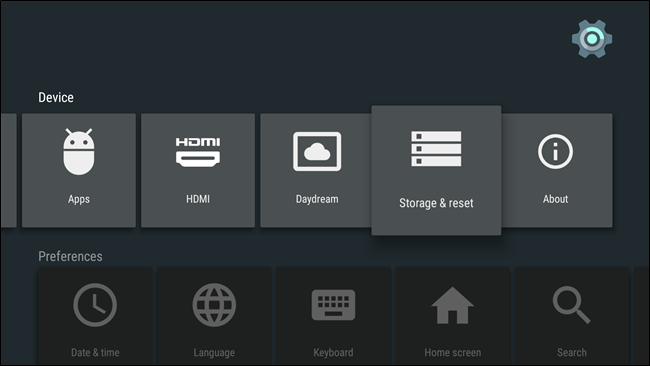
- Перейдите в раздел «Хранилище и сброс».
- В списке обнаруженных накопителей найдите новый диск. По умолчанию он отобразится как «Съёмный носитель» или похожим образом.
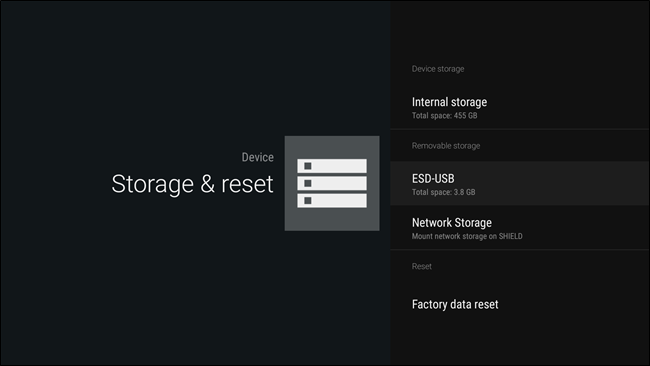
- Нажмите на накопитель и выберите «Настроить как внутреннее хранилище».
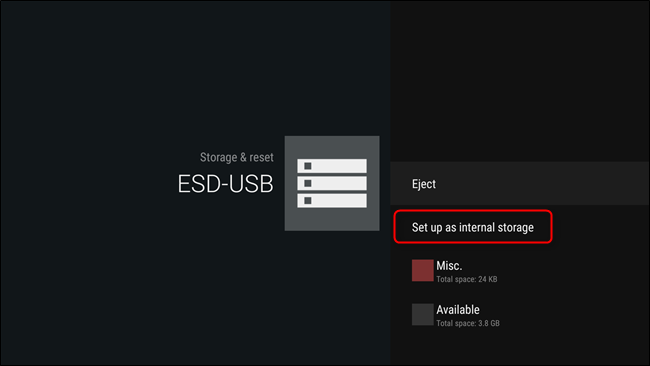
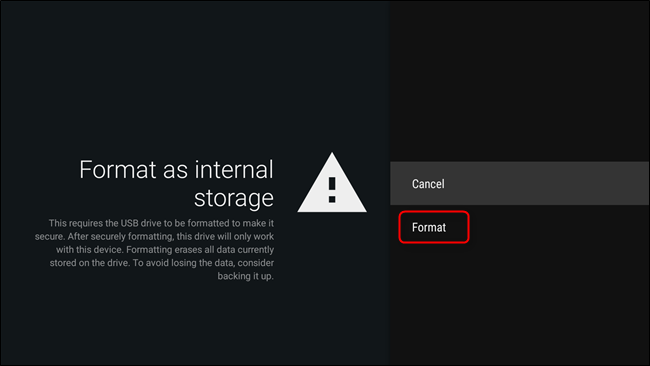
- Внимание: система предупредит, что содержимое накопителя будет удалено. Если вас это устраивает — нажмите «Форматировать».
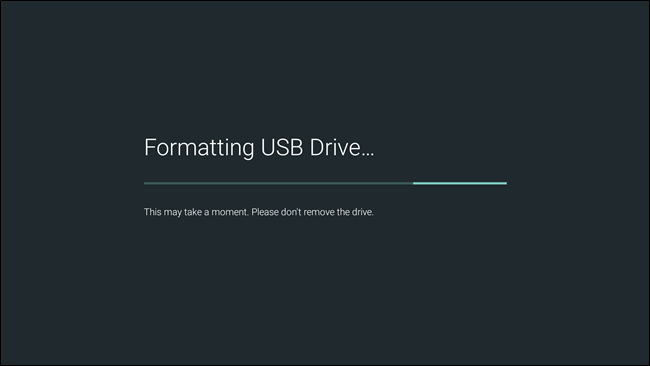
- Подождите, пока система форматает и (при необходимости) шифрует диск. Время зависит от размера и скорости накопителя.
После завершения форматирования система предложит «Переместить сейчас» или «Переместить позже» — это относится к уже установленным приложениям и данным. Чтобы сразу освободить встроенную память, выберите «Переместить сейчас».
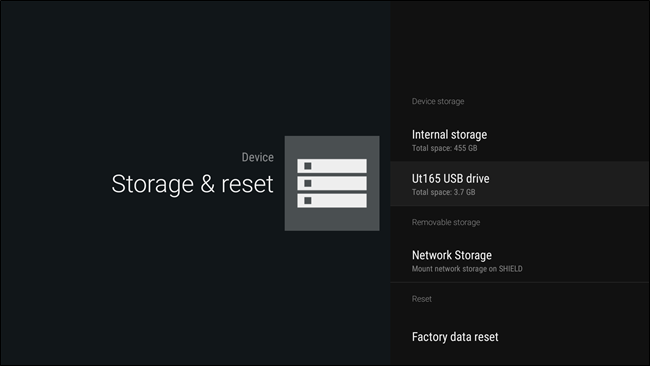
В меню «Хранилище и сброс» диск теперь будет показан как «Системное хранилище» или «Память устройства».
Важное
- Форматирование удалит все данные на диске. Скопируйте нужные файлы заранее.
- После форматирования диск обычно шифруется и привязывается к конкретному устройству. Чтение его на другом Android/ПК будет невозможно без расшифровки на оригинальном устройстве.
Почему это полезно
- Можно установить больше приложений и игр.
- Медиафайлы и кеши приложений не занимают внутреннюю память.
- Позволяет продлить срок службы приставки без покупки новой модели.
Когда такой подход не сработает и как исправить
- Производитель отключил adoptable storage (адаптивное хранилище). В этом случае пункт «Настроить как внутреннее хранилище» может отсутствовать. Решения: проверить обновления прошивки, обратиться к документации или использовать альтернативы (NAS, потоковое воспроизведение).
- Накопитель требует больше питания, чем даёт USB-порт приставки. Признаки: диск теряет связь во время форматирования или работает нестабильно. Решение: используйте питаемый USB-хаб или внешний диск с отдельным адаптером питания.
- Диск слишком медленный. Медленный флеш-накопитель ухудшит производительность приложений. Решение: используйте качественные USB 3.0 флешки или HDD/SSD.
- Накопитель отформатирован в специализированной схеме разделов (несколько разделов, GPT/RAW). Лучше очистить и форматировать через интерфейс Android.
Команды ADB (для опытных пользователей)
Если интерфейс не показывает нужных опций, можно использовать ADB и команду sm (Storage Manager). Это продвинутый метод.
# Список дисков
adb shell sm list-disks

# Полная передача диска в приватное хранилище (удаляет данные)
adb shell sm partition  private

# Разделение: часть как внутреннее, часть как переносимое (mixed)
adb shell sm partition  mixed 50
Примечание: команды sm требуют прав и осторожности. Неправильное использование может стереть данные.
Альтернативные подходы
- Использовать microSD (если слот есть) для хранения медиа.
- Подключать NAS и стримить контент по SMB/UPnP — не меняет объём для приложений, но освобождает место для медиа.
- Использовать облачные сервисы для фото/видео.
- Очистить и удалить неиспользуемые приложения.
Безопасное удаление накопителя — пошаговый чеклист
- Переместите все приложения и данные с внешнего диска обратно во внутреннюю память (одну по одной, bulk-опции может не быть).
- В «Хранилище и сброс» выберите подключённый диск и выполните «Стереть и форматировать» чтобы удалить шифрование и подготовить диск для другого устройства.
- Элементарно: извлеките диск после того, как система сообщит, что он безопасен.
Критерии приёмки
- Накопитель отображается в «Хранилище и сброс» как системное хранилище.
- Вы успешно переместили приложения и видите увеличение свободного места во внутренней памяти.
- После перезагрузки диск остаётся доступным и приложения запускаются без ошибок.
- При отключении/включении диск корректно монтируется и не теряет данных.
Чек-листы по ролям
Для домашнего пользователя:
- Сделать резервную копию нужных файлов.
- Иметь под рукой OTG-кабель (если нужен).
- Выбрать накопитель ≥32 ГБ.
- Форматировать через Настройки и переместить приложения.
Для сисадмина / продвинутого пользователя:
- Проверить совместимость устройства с adoptable storage.
- Подготовить питаемый USB-хаб для тестов.
- Использовать ADB для диагностики (sm list-disks, sm partition).
- Проверить производительность (запуск и время загрузки приложений).
Риски и рекомендации по безопасности
- Риск потери данных при форматировании — заранее выполняйте резервное копирование.
- Шифрование привязывает диск к устройству — при продаже/сбросе настроек нужно стереть диск.
- Используйте качественные источники питания и кабели, чтобы избежать повреждений носителя.
Фактбокс — ключевые рекомендации
- Минимум: флешка 32 ГБ.
- Рекомендовано: 64–256 ГБ для обычного использования, 500 ГБ+ для игр и больших библиотек.
- Питаемый диск: нужен, если приставка не обеспечивает стабильное питание.
Быстрый план тестирования (мини-методология)
- Подключить диск.
- Отформатировать как внутренний и переместить 2–3 приложений разного типа (мессенджер, плеер, игра).
- Перезагрузить устройство и проверить запуск приложений.
- Запустить проигрывание видео и оценить задержки.
- Отключить диск (после перемещения обратно и форматирования) и посмотреть, восстанавливаются ли исходные настройки.
Диагностика — типичные ошибки и решения
- Ошибка форматирования: проверьте питание и кабель.
- Пункт «Настроить как внутреннее хранилище» отсутствует: проверьте фирменные ограничения и обновления ОС.
- Приложения не переносятся: некоторые приложения запрещают перенос разработчиком.
Решение «когда ничего не помогает»
Если устройство принципиально не поддерживает adoptable storage, используйте NAS/сетевое хранилище или замените приставку на модель с большим объёмом памяти.
Мермайд-диаграмма выбора (решение для новичков)
flowchart TD
  A[Начать] --> B{Есть полноразмерный USB?
'да/нет'}
  B -- да --> C[Вставить диск]
  B -- нет --> D{Есть microUSB + OTG?
'да/нет'}
  D -- да --> C
  D -- нет --> E[Использовать NAS или заменить приставку]
  C --> F[Открыть Настройки → Хранилище]
  F --> G{Пункт Настроить как внутреннее
есть?}
  G -- да --> H[Форматировать как внутренний]
  G -- нет --> I[Использовать альтернативы: NAS/облако]
  H --> J[Переместить данные]
  J --> K[Готово]
Советы по выбору накопителя
- Для гладкой работы выбирайте USB 3.0 флешки или SSD/HDD с собственным питанием.
- Избегайте самых дешёвых флешек — у них низкая скорость записи и короткий срок службы.
Заключение
Подключение внешнего диска и его настройка как внутреннего хранилища — простой и эффективный способ расширить возможности Android TV. Это даёт вам больше места для приложений, кешей и медиафайлов, но требует внимания к питанию накопителя и понимания последствий форматирования и шифрования. Если система или устройство не позволяют выполнить преобразование, есть рабочие альтернативы: NAS, облако или смена устройства.
Краткие действия: подключите диск, откройте Настройки → Хранилище, выполните «Настроить как внутреннее хранилище», дождитесь форматирования и переместите данные.
Важно: всегда сохраняйте резервные копии важных файлов перед форматированием.

Похожие материалы

Несколько аккаунтов Skype: Multi Skype Launcher

Журнал для работы: повысить продуктивность

Персональные звуки уведомлений на Android

Скачивание шоу Hulu для офлайн‑просмотра

Microsoft Start: персонализированная новостная лента
