
Добавление USB‑накопителя к Fire TV Stick
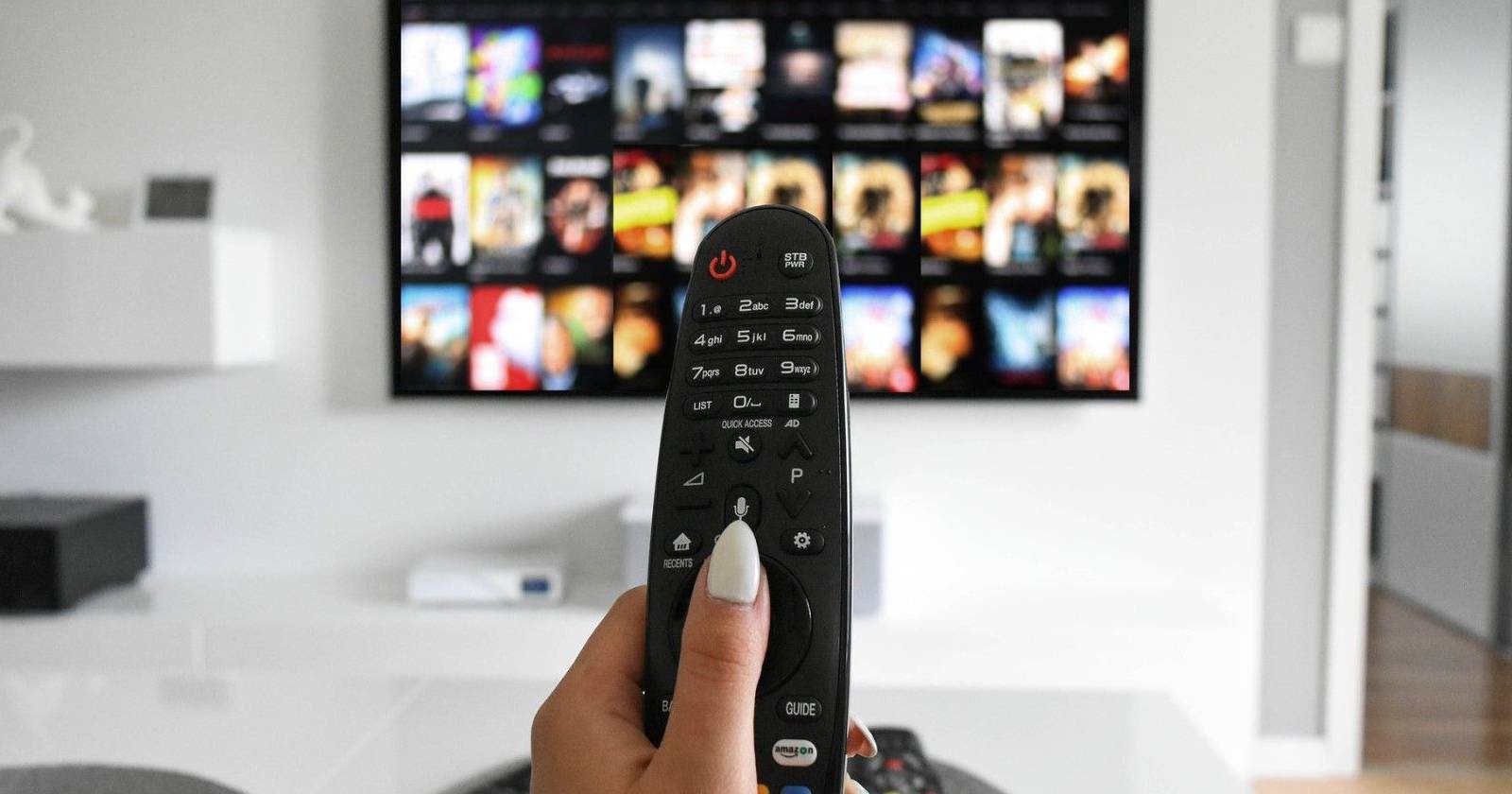

Если вы смотрите сериал или фильм на Amazon Fire TV Stick и видите сообщение об ошибке, что внутренней памяти недостаточно, не спешите удалять любимые приложения. Правильное решение — добавить внешний USB‑накопитель через OTG‑кабель или освободить место. В этой статье подробно объясняю, что нужно купить, как подключить устройство и какие есть альтернативы.
В чём проблема с памятью Fire TV Stick
У разных версий Fire TV Stick примерно 6–8 ГБ доступной внутренней памяти, что быстро заканчивается при установке множества приложений (Netflix, Hulu, Tubi и т. п.). Также при переносе учётной записи Amazon приложения могут мигрировать с предыдущего устройства и занять место. Если памяти мало, появляются предупреждения и невозможность загрузить контент.
Коротко о вариантах решения:
- удалить или очистить кэш приложений;
- подключить USB‑накопитель через OTG и настроить его как дополнительную память;
- сделать сброс настроек, если проблема системная.
Важно: у большинства Fire TV Stick нет полноценного USB‑порта, поэтому нужно использовать OTG‑аксессуар, который добавляет разъём USB‑A.
Что нужно купить и какие требования
Перед началом убедитесь, что у вас есть:
- OTG‑кабель (он включает переходник с micro‑USB или USB‑C на дополнительный USB‑A‑порт и разъём питания). Часто продаются в комплекте «OTG 2‑pack».
- USB‑накопитель USB 3.0: Amazon рекомендует USB 3.0 и объём не более 128 ГБ для стабильной работы.
- Стабильный блок питания для Fire TV Stick (тот же, что идёт в комплекте), т. к. OTG‑решение использует питание устройства.
Совет: покупайте качественные кабели и накопители известных брендов — дешёвые флешки могут оказаться медленными и сокращать производительность проигрывания или установки приложений.
Как подключить USB‑накопитель к Fire TV Stick
Пошагово:
- Отключите Fire TV Stick от сети питания.
- Вставьте OTG‑кабель в разъём micro‑USB (или USB‑C в зависимости от модели) на вашем Fire TV Stick.
- Подключите USB‑накопитель в USB‑A‑порт на OTG‑кабеле.
- Подключите кабель питания Fire TV Stick к соответствующему входу на OTG‑кабеле (он передаёт питание и обеспечивает работу флешки).
- Подключите Fire TV Stick обратно к сети питания и включите телевизор.
В зависимости от версии Fire TV может появиться уведомление о том, что система оптимизирует память и приложения. Этот процесс может занимать около 10 минут — подождите, пока оптимизация завершится.
Настройка USB‑накопителя как внутренней памяти
Вы можете сделать так, чтобы Fire TV использовал подключённый диск как расширение внутренней памяти (adoptable/internal). Такой режим увеличивает объём доступного хранилища и может улучшить работу системы, но при этом накопитель будет отформатирован и потеряет данные.
Шаги для настройки:
- На пульте удерживайте кнопку «Home», пока не появится меню утилит.
- Перейдите в «Настройки».
- Выберите «Моё устройство» (My Fire TV).
- Откройте раздел «USB‑накопитель». Если диск распознан, вы увидите его в списке.
- Выберите «Форматировать как внутреннюю память» (Format to Internal Storage). Внимание — форматирование удаляет все данные с диска.
- Дождитесь завершения форматирования; в процессе появится надпись «Formatting USB Drive» и прогресс‑полоса.
Примечание: если вы хотите использовать флешку и на других устройствах (ПК, другие медиаплееры), оставьте её как внешнюю («external»). Тогда вы сможете переносить файлы, но производительность и возможности установки приложений могут ограничиваться.
Альтернативы добавлению внешнего накопителя
Если вы не хотите покупать дополнительное оборудование, попробуйте следующие варианты:
- Удалите редко используемые приложения.
- Очистите кэш и данные приложений, чтобы освободить место.
- Перенесите загруженные фильмы/серии на другой носитель или удалите их.
- Используйте облачные сервисы для хранения медиатеки.
Как очистить память приложений
- Удерживайте кнопку «Home» на пульте, чтобы открыть меню.
- Перейдите в «Настройки» → «Приложения» → «Управление установленными приложениями».
- Выберите приложение, которое занимает много места.
- Нажмите «Удалить», «Очистить данные» или «Очистить кэш» по необходимости.
- Подтвердите действие и повторите для других приложений.
Сброс к заводским настройкам
Если проблема вызвана системной ошибкой, можно выполнить сброс к заводским настройкам. Это удалит все аккаунты, приложения и настройки.
- Удерживайте кнопку «Home» на пульте для входа в меню.
- Перейдите в «Настройки» → «Моё устройство» → «Сброс к заводским настройкам».
- Подтвердите и дождитесь перезагрузки устройства.
Когда подключение USB не решит проблему (примерные случаи)
- Устройство старой модели или сильно устаревшая версия Fire OS, где поддержка внешних накопителей ограничена.
- Флешка слишком медленная или повреждена — система не сможет корректно перемещать приложения.
- Проблемы с питанием: если блок питания не обеспечивает достаточную стабильность, потоковые приложения будут лагать.
Если после подключения и форматирования остаются ошибки, попробуйте другой накопитель или обновите Fire TV до последней версии ПО.
Практические рекомендации и эмпирическое правило
- Выбирайте USB 3.0: он быстрее и устойчивее при потоковой передаче контента.
- Объём до 128 ГБ — хорошая компромиссная рекомендация для большинства пользователей.
- Если вам важно переносить файлы между устройствами, используйте режим «external». Если важен объём под приложения, форматируйте в «internal».
Факто‑бокс:
- Типичная внутренняя память Fire TV Stick: ~6–8 ГБ доступно для пользователя.
- Рекомендуемый тип флешки: USB 3.0.
- Рекомендуемый максимум: 128 ГБ.
- Время оптимизации/форматирования: ~10 минут (зависит от размера и скорости диска).
Критерии приёмки — как понять, что всё настроено верно
- Fire TV распознаёт USB‑накопитель в разделе «USB‑накопитель».
- После форматирования общий доступный объём внутренней памяти увеличился.
- Приложения устанавливаются/переносятся на новый накопитель без ошибок.
- Нет длительных заиканий при воспроизведении контента.
Роль‑ориентованные чек‑листы
Для рядового пользователя:
- Купить OTG‑кабель и USB‑накопитель USB 3.0.
- Подключить по инструкции и проверить распознавание в настройках.
- Решить, форматировать ли диск как внутренний.
Для продвинутого пользователя/администратора:
- Проверить скорость флешки на ПК (чем выше, тем лучше).
- Избрать накопитель с запасом по объёму и скоростным характеристикам.
- Сделать резервную копию данных перед форматированием.
Совместимость и примечания
Поддержка внешних накопителей и поведение при форматировании могут зависеть от модели Fire TV Stick и версии Fire OS. Если устройство старое или не получает обновлений, часть функций может быть недоступна. В таких случаях рассмотрите обновление до более новой модели или использование сетевого хранилища (NAS) и потоковой передачи с него.
Приватность и данные: форматирование как внутренней памяти удаляет все файлы на накопителе. Для использования флешки на ПК потребуется её переформатировать, поэтому заранее скопируйте важные данные.
Ошибки и способы устранения
- Диск не определяется: попробуйте другой OTG‑кабель, другой USB‑накопитель и убедитесь, что питание стабильно.
- Медленная работа: замените флешку на более быструю (USB 3.0/3.1) или уменьшите количество фоновых приложений.
- Сообщения об ошибке при установке приложений: попробуйте перезагрузить устройство и повторить перенос приложений.
Короткое резюме
Добавление USB‑накопителя через OTG‑кабель — практичный способ расширить пространство Fire TV Stick. Выберите USB 3.0 объёмом до 128 ГБ, подключите и при необходимости форматируйте как внутреннюю память. В качестве альтернативы можно очистить кэш приложений или удалить редко используемые программы. Если возникнут проблемы, проверьте совместимость модели и используйте другой накопитель.
Важно: перед форматированием сделайте резервные копии, а при сомнениях используйте диск в режиме внешнего хранилища, чтобы не потерять доступ к файлам с других устройств.
Дополнительно: быстрый чек‑лист перед началом
- Есть OTG‑кабель и USB 3.0‑накопитель до 128 ГБ.
- Скопировали нужные данные с накопителя.
- Подготовили стабильный блок питания для Fire TV Stick.
- Понимаете, хотите ли вы режим «external» или «internal».
Если всё готово — подключайте аккуратно по шагам выше и наслаждайтесь просмотром без прерываний.

Похожие материалы

Несколько аккаунтов Skype: Multi Skype Launcher

Журнал для работы: повысить продуктивность

Персональные звуки уведомлений на Android

Скачивание шоу Hulu для офлайн‑просмотра

Microsoft Start: персонализированная новостная лента
