
Как добавить USB-накопитель к Amazon Fire TV Stick и увеличить память
Кратко: Если Fire TV Stick сообщает о нехватке внутренней памяти, можно подключить USB-накопитель через OTG-кабель и либо использовать его как внешний диск, либо отформатировать как внутреннюю память. Это обычно решает проблему с установкой приложений и снижает количество ошибок при просмотре контента.
Введение: почему появляется ошибка о памяти
У Amazon Fire TV Stick ограниченно встроенной памяти — обычно около 6–8 ГБ. Если вы установили много приложений (Netflix, Hulu, Tubi и др.), места может не хватать. Также при переносе аккаунта Amazon приложения могут мигрировать с предыдущего устройства и занять хранилище.
Когда памяти мало, система может выдавать предупреждение и блокировать установку новых приложений или загрузку обновлений. У вас есть несколько путей решения: освободить место (удалить приложения, очистить кэш), подключить внешний USB-накопитель или полностью сбросить устройство к заводским настройкам.
Что понадобится
- OTG-кабель (On-The-Go), предпочтительно в комплекте из 2 шт. для удобства подключения.
- USB-накопитель (Amazon рекомендует USB 3.0, объём — не более 128 ГБ).
- Доступ к розетке питания для Fire TV Stick.
Важно: OTG-кабель добавляет стандартный порт USB-A, поэтому Fire TV Stick фактически продолжает получать питание через микро-USB, а данные идут на подключённый накопитель.
Как подключить USB-накопитель к Fire TV Stick
- Отключите Fire TV Stick от питания.
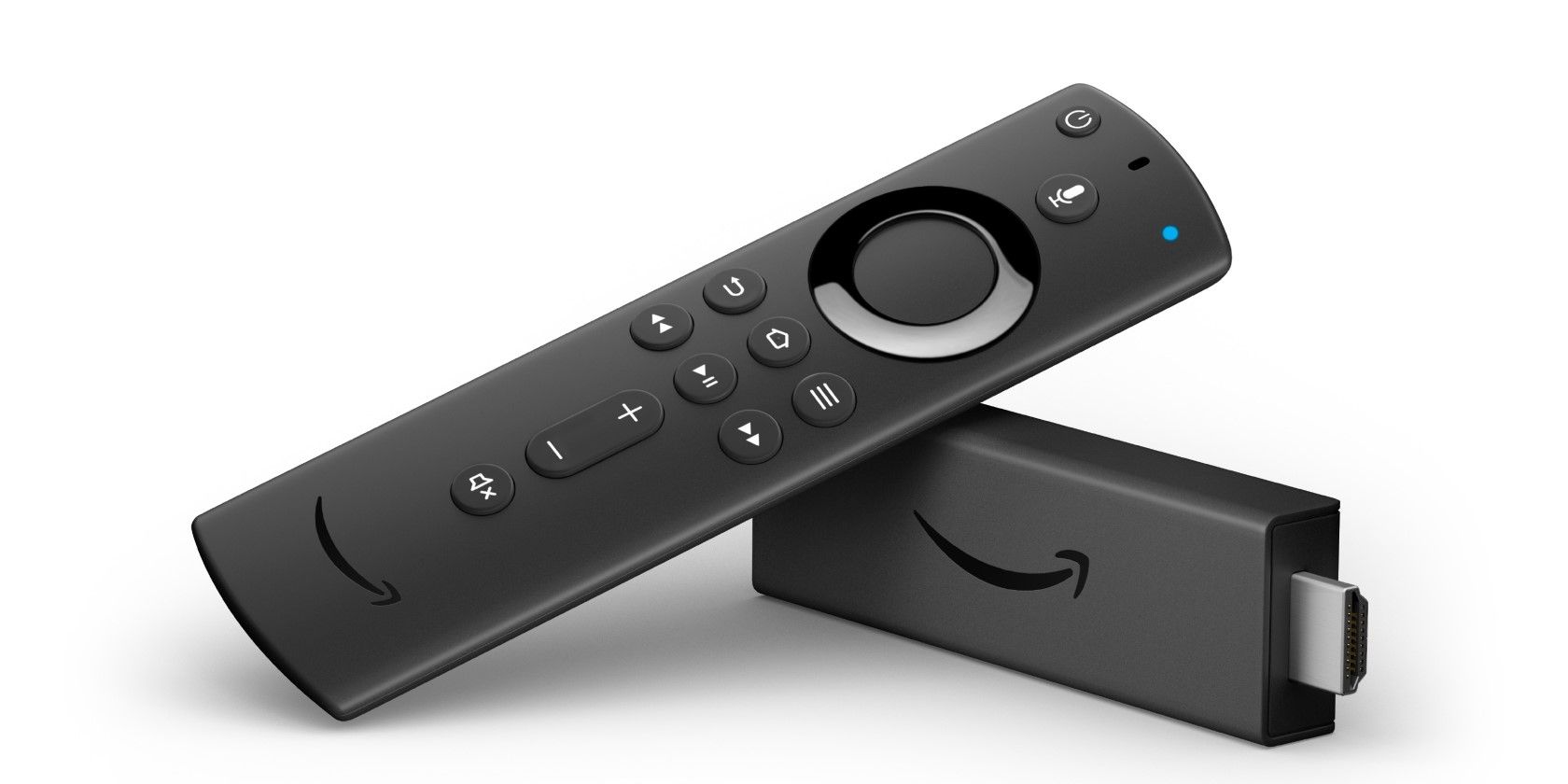
- Подключите OTG-кабель к порту вашего Fire TV Stick.
- Вставьте кабель питания Fire TV в микро-USB-порт на OTG-адаптере.
- Подключите USB-накопитель к порту USB-A на OTG-кабеле.
- Подключите питание обратно и включите устройство.
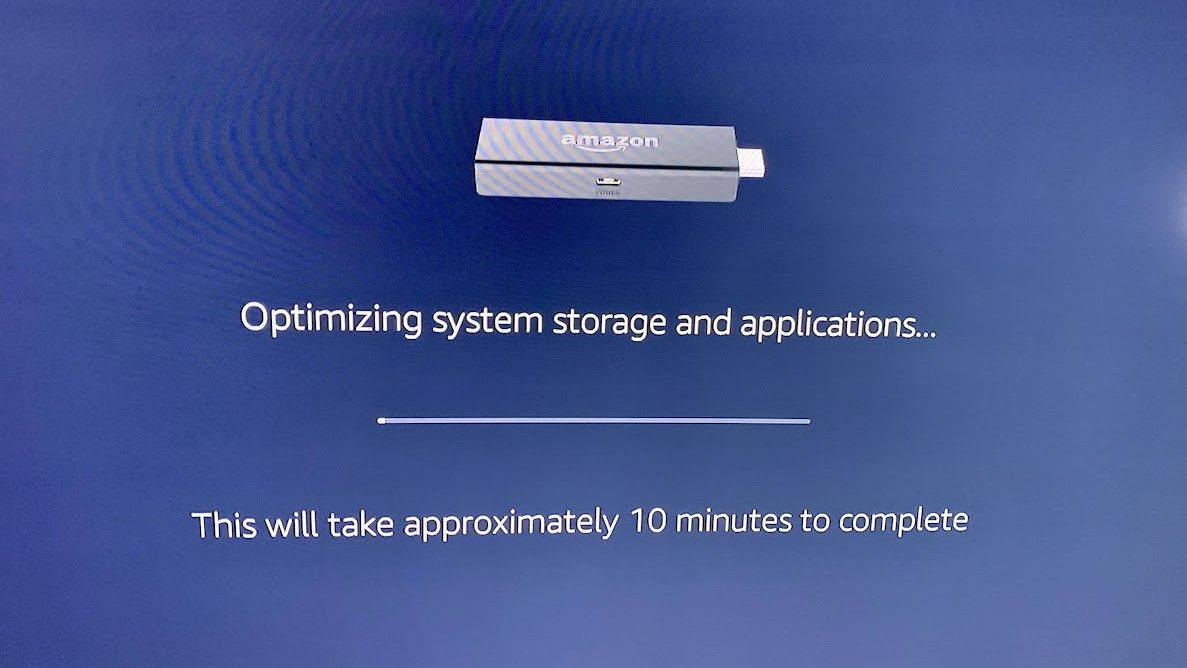
В зависимости от версии Fire TV появится сообщение об оптимизации хранилища и приложений. Процесс оптимизации может занять около десяти минут.
Как сделать USB-накопитель внутренней памятью
Если вы хотите, чтобы система использовала USB-накопитель как расширенную внутреннюю память (позволяет устанавливать приложения прямо на него и улучшает общую доступность места), выполните следующие шаги.
- Удерживайте кнопку «Домой» на пульте Fire TV, пока не появится меню.
- Перейдите в Настройки.
- Выберите Мой Fire TV.
- Выберите USB-накопитель.
- Выберите Форматировать как внутреннюю память. Внимание: форматирование удалит все данные на накопителе — скопируйте важное заранее.
После выбора вы увидите уведомление «Форматирование USB-накопителя». Процесс займёт несколько минут.
ПРИМЕЧАНИЕ: Если вы хотите сохранить данные на накопителе и иметь возможность использовать его на других устройствах, оставьте его как внешний диск. Внешний режим подходит для хранения загруженных фильмов и воспроизведения на ПК или других медиаплеерах.
Альтернативы подключению USB-накопителя
Если вы не хотите или не можете покупать OTG-кабель и флешку, доступны другие варианты:
- Удаление ненужных приложений. Простое, но эффективное решение.
- Очистка данных и кэша отдельных приложений, чтобы временно освободить место.
- Сброс устройства до заводских настроек — крайняя мера, которая удалит все данные и настройки.
Как очистить память приложений
- Удерживайте кнопку «Домой» на пульте.
- Перейдите в Настройки → Приложения.
- Откройте Управление установленными приложениями.
- Выберите приложение и нажмите Удалить, Очистить данные или Очистить кэш.
- Подтвердите действие и переходите к следующему приложению.
Как сделать сброс к заводским настройкам
- Удерживайте кнопку «Домой» и выберите Настройки.
- Перейдите в Мой Fire TV → Сброс к заводским настройкам.
- Подтвердите. Устройство вернётся к первоначальному состоянию.
Когда подключение USB-накопителя не поможет (примеры)
- Если у вас устаревшая модель Fire TV Stick, она может не поддерживать форматирование USB-накопителя как внутреннего. В таком случае накопитель будет виден только как внешний диск.
- Если USB-накопитель неисправен или не соответствует требованиям (слишком медленный, несовместимый формат), система может не распознать его.
- Появление ошибок при форматировании или оптимизации может указывать на конфликт с текущей версией ПО — попробуйте обновить Fire TV до последней версии.
Быстрый факт-бокс
- Встроенная память Fire TV Stick: примерно 6–8 ГБ.
- Рекомендация по внешнему накопителю: USB 3.0, не более 128 ГБ.
- Время оптимизации/форматирования: около 10 минут (в зависимости от объёма данных).
Чек-лист перед подключением (коротко)
- Скопировал важные файлы с USB-накопителя.
- Купил OTG-кабель и USB 3.0 накопитель до 128 ГБ.
- Проверил, что Fire TV обновлён до последней версии ПО.
- Имею доступ к розетке для питания устройства во время операции.
Пошаговый сценарий (SOP) для установки USB как внутренней памяти
- Подготовка: зарядите устройство и отключите от питания.
- Подключение: вставьте OTG-кабель, затем питание и USB-накопитель.
- Запуск: включите Fire TV и дождитесь сообщения об обнаружении накопителя.
- Форматирование: в Настройках → Мой Fire TV → USB-накопитель → Форматировать как внутреннюю память.
- Проверка: после завершения перейдите в Управление приложениями и убедитесь, что есть доступ к дополнительному пространству.
Критерии приёмки
- Устройство больше не показывает сообщение о нехватке памяти.
- Удалось установить или обновить приложение, ранее блокировавшееся.
- Система стабильно работает без ошибок в течение нескольких часов воспроизведения.
Советы по совместимости и миграции
- Не все флешки одинаково быстрые. Для гладкой работы приложений лучше использовать USB 3.0 с хорошими скоростями чтения/записи.
- Если планируете переносить накопитель между устройствами, используйте внешний режим. Форматирование как внутреннего сделает диск привязанным к вашему Fire TV.
- Перед форматированием как внутреннего создайте резервную копию всех файлов.
Что делать, если возникли проблемы
- Устройство не видит накопитель: попробуйте другой USB-порт/кабель или другой накопитель.
- Форматирование прерывается: перезапустите устройство и повторите попытку; если не помогает, обновите ПО или выполните сброс.
- После форматирования приложения работают медленнее: проверьте скорость накопителя; в некоторых случаях медленные флешки ухудшают производительность.
Часто задаваемые вопросы
Можно ли использовать любой USB-накопитель?
Можно, но лучше выбирать USB 3.0 и объём до 128 ГБ. Слишком медленные или слишком большие накопители могут работать нестабильно.
Потеряются ли данные на накопителе при форматировании как внутреннего?
Да. Форматирование удалит все данные. Скопируйте нужные файлы заранее на другой носитель.
Нужно ли отключать устройство от питания при подключении OTG-кабеля?
Да. Рекомендуется сначала отключить питание, подключить OTG-кабель и накопитель, а затем включить устройство.
Итог: стоит ли добавлять USB-память?
Добавление USB-накопителя — недорогой и практичный способ расширить возможности Fire TV Stick. Это особенно полезно, если на устройстве много приложений или вы хотите хранить скачанные фильмы. Альтернатива — регулярная чистка приложений и кэша, но она менее долговечна. Если вы готовы купить OTG-кабель и подходящую флешку, форматирование как внутренней памяти обычно решает проблему.
Важно: всегда делайте резервные копии перед форматированием. Если после всех шагов остаются проблемы, попробуйте обновить ПО Fire TV или обратитесь в поддержку Amazon.

Похожие материалы

Несколько аккаунтов Skype: Multi Skype Launcher

Журнал для работы: повысить продуктивность

Персональные звуки уведомлений на Android

Скачивание шоу Hulu для офлайн‑просмотра

Microsoft Start: персонализированная новостная лента
