
Как увеличить память на Android TV
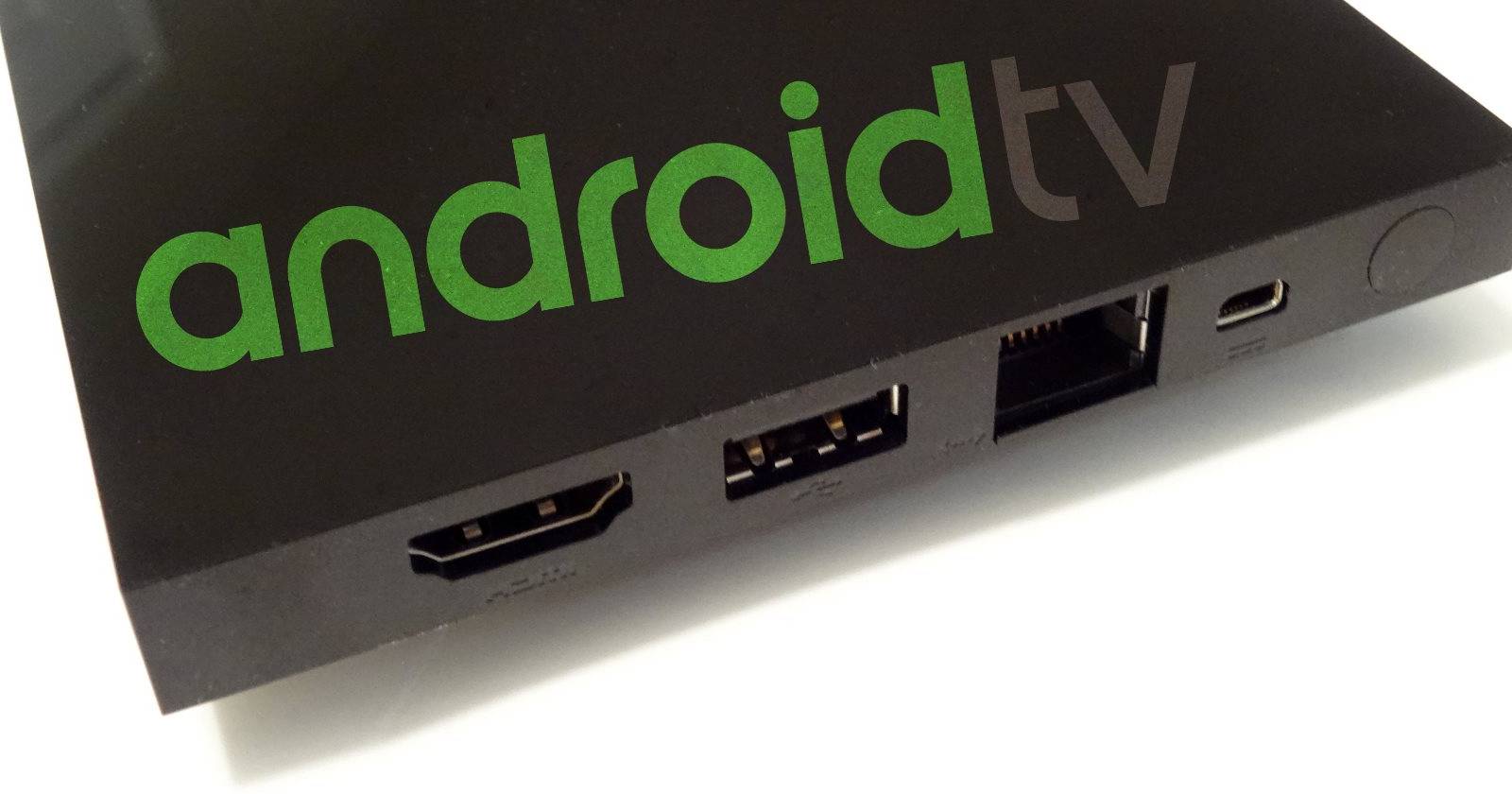
TL;DR
Кратко: вы можете увеличить доступную память Android TV двумя способами — оптимизируя внутреннее хранилище (удаление, очистка, перенос) и добавляя внешнее хранилище (USB/SD), которое можно оставить съемным или принять как внутреннее. В статье — пошаговые инструкции по настройке, переносу приложений, советы по выбору накопителя, чеклисты для пользователей и пример дерева решений.
Введение
Android TV — гибкая платформа, но производители устанавливают разные объемы встроенной памяти. Одни модели получают десятки гигабайт, другие — лишь несколько гигабайт, и это сказывается на возможностях установки приложений и хранении кэша. Здесь мы подробно разберём, как безопасно и эффективно увеличить место на устройстве, какие компромиссы это влечёт и какие ошибки нужно избегать.
Важно: все инструкции ориентированы на устройства с Android TV (официальная ветка платформы). Порядок пунктов меню на вашем телевизоре или приставке может немного отличаться.
Важно: не удаляйте системные приложения и не форматируйте накопитель без резервного копирования. Неправильные действия могут привести к потере данных или нестабильной работе устройства.
Что можно сделать кратко
- Удалить ненужные приложения и игры.
- Очистить кэш и данные приложений, которые занимают много места.
- Подключить внешний USB-накопитель или карту microSD.
- Принять внешний накопитель как внутренний (adoptable storage) или оставить его съемным.
Основы хранения данных на Android TV
Android TV поддерживает FAT/NTFS/exFAT (в зависимости от устройства) для внешних носителей, но реальное поведение зависит от прошивки и аппаратных портов. Внешнее хранилище может быть:
- Съёмным: доступно для чтения/записи на других устройствах, нельзя перемещать приложения.
- Принятым как внутреннее: система считает его частью внутренней памяти; на него можно переносить приложения, но носитель привязан к устройству.
Если вы извлечёте носитель, принятый как внутренний, соответствующие приложения перестанут работать.
Удаление ненужных приложений и игр
Это самый быстрый и безопасный способ высвободить место.
Пошагово (универсальная последовательность):
- Включите Android TV и дождитесь домашнего экрана.
- Откройте Настройки (значок шестерёнки).
- Перейдите в Раздел “Устройства” или “Устройство” — либо в “Общие” в старых интерфейсах.
- Откройте Приложения.
- Выберите Показать все приложения.
- Найдите приложение, которое хотите удалить, и нажмите на него.
- Нажмите Удалить или Удалить приложение, подтвердите OK.
Советы:
- Не удаляйте приложения из раздела Системные приложения.
- Некоторые предустановленные приложения нельзя удалить — их можно только отключить. Отключение скрывает приложение, но не освобождает память, которую оно занимает.
Критерии приёмки для удаления:
- Приложение не использовалось более 30 дней.
- Приложение занимает более X МБ (в зависимости от свободного места).
- Для игр: нет сохранений/они резервируются в облаке.
Очистка кэша и данных приложений
Если вы не хотите удалять приложение, попробуйте очистить его кэш и данные. Кэш освобождает временное место; очистка данных вернёт приложение к состоянию «как после установки».
- Настройки > Приложения > [Имя приложения] > Хранилище.
- Нажмите Очистить кэш. Если нужно — Очистить данные (внимание: потеря локальных настроек и прогресса).
Примечание: некоторые приложения снова заполнит кэш при использовании (например, стриминговые клиенты), поэтому этот метод временный.
Внешнее хранилище для Android TV
Типичные варианты: USB-флэш-накопитель, внешний жёсткий диск (HDD/SSD) и карты microSD (для устройств со слотом). Поддержка файловых систем и энергопотребление зависят от устройства.
Как выбрать накопитель:
- Для частого доступа к файлам (медиа, APK) достаточно USB-флешки 32–128 ГБ класса USB 3.0.
- Для установки больших игр и приложений предпочтительнее быстрый SSD в USB 3.0/3.1 корпусе.
- Карты microSD подходят для приставок с поддержкой карт и менее требовательных задач.
Важно: у некоторых ТВ-приставок USB-порт обеспечивает слабое питание. Для внешних HDD может понадобиться внешний блок питания или Y-кабель.
Форматирование: как съёмное или как внутреннее
Съёмное хранилище
- Плюс: можно легко извлечь и использовать на других устройствах.
- Минус: нельзя перемещать на него приложения (в общем случае).
Принятое как внутреннее (adoptable storage)
- Плюс: система примет накопитель как часть внутренней памяти, вы сможете переносить приложения туда.
- Минус: накопитель будет привязан к данному устройству и не будет работать на других без форматирования.
Решение зависит от сценария:
- Нужно часто обмениваться файлами между устройствами — выбирайте съёмное.
- Нужно освободить место для приложений и игр — принимайте как внутреннее (учтите риски).
Как принять внешний накопитель как внутреннее хранилище
Перед началом: резервная копия важной информации с накопителя. Форматирование удалит все данные.
- Подключите USB/SD к Android TV и при необходимости включите питание накопителя.
- Откройте Настройки.
- Перейдите в Устройство > Хранилище (или Настройки > Устройство > Хранилище / Storage).
- Выберите подключённый накопитель в списке и нажмите Выбрать.
- Нажмите Настроить как внутреннее хранилище или Установить как внутреннее.
- Дождитесь завершения процесса.
Примечание: многие устройства позволяют принять как внутреннее только один внешний носитель. Если у вас несколько USB-портов, это всё равно может работать только для одного носителя.
Как переносить приложения на внешний накопитель
После того как вы приняли накопитель как внутренний, можно перемещать приложения:
- Настройки > Приложения > [Имя приложения] > Хранилище.
- Выберите Изменить расположение хранения или Переместить на USB-накопитель.
- Подтвердите и дождитесь завершения.
Ограничения:
- Разработчик приложения может запретить перенос; в этом случае переместить нельзя.
- Некоторые системные компоненты нельзя переносить.
Что делать, если что-то пошло не так
- Если приложение перестало запускаться после извлечения принятого накопителя — снова подключите носитель.
- Если накопитель не распознаётся — проверьте файловую систему и питание; при необходимости отформатируйте носитель на компьютере в exFAT или FAT32 (учтите совместимость).
- Если устройство стало работать медленно после принятия медленного USB-накопителя — верните данные в основную память и используйте быстрый накопитель.
Советы по совместимости и миграции
Таблица совместимости (общая ориентировка):
| Носитель | Совместимость | Рекомендация |
|---|---|---|
| USB-флешка | Широко, зависит от файловой системы | Используйте USB 3.0 и exFAT для больших файлов |
| Внешний HDD/SSD | Требует внешнего питания у некоторых приставок | Предпочтителен для больших объёмов данных и игр |
| microSD | Только для устройств со слотом | Выбирайте карты высокого класса скорости |
Миграция: всегда сначала скопируйте важные файлы, затем форматируйте носитель в устройстве Android TV, если вы собираетесь принять его как внутренний.
Альтернативные подходы
- Использовать сетевое хранилище (NAS) и стримить контент по локальной сети: не требует расширения физической памяти устройства.
- Потоковые сервисы вместо локального хранения медиатеки: уменьшает потребность в большом локальном хранилище.
- Установить легковесные версии приложений или альтернативные клиенты, которые занимают меньше места.
Когда этот подход не подойдёт:
- У вас нет свободных USB-портов и адаптеров.
- Устройство не поддерживает принятие внешнего хранилища как внутреннего.
- Вы намерены использовать накопитель на нескольких разных устройствах без форматирования.
Практическая методология: быстрый план действий
- Оцените свободное место и список приложений.
- Удалите или очистите кэш приложений, которые не используете.
- Выберите внешний накопитель по скорости и объёму.
- Подключите и определите, форматировать ли как внутреннее.
- Перенесите только необходимые приложения.
- Протестируйте стабильность и скорость.
Мини-проверки (acceptance):
- После переноса приложение запускается и сохраняет данные.
- Устройство не теряет подключение к накопителю при нормальной эксплуатации.
Чек-листы по ролям
Пользователь (обычный):
- Очистил кэш и удалил ненужные приложения.
- Выбрал подходящий USB-накопитель.
- Сделал резервную копию важных файлов.
- Проверил, что переносимые приложения работают.
Администратор / продвинутый пользователь:
- Проверил файловую систему и форматировал накопитель для максимальной совместимости.
- Настроил NAS как альтернативу для медиа-контента.
- Отслеживает поведение системы после принятия накопителя как внутреннего.
Факт-бокс: что важно знать
- Большинство приставок поддерживают только один принятый как внутренний накопитель.
- Удаление системных приложений может нарушить работу устройства.
- Отключаемые приложения скрываются, но обычно не освобождают память.
Дерево решений (выбор метода)
flowchart TD
  A[Нужна ли память для приложений?] -->|Да| B{Есть быстрый USB или SSD?}
  A -->|Нет, только медиа| C[Использовать съёмное хранилище или NAS]
  B -->|Да| D[Принять носитель как внутренний и перенести приложения]
  B -->|Нет| E[Оставить носитель съемным, хранить медиа]
  D --> F[Проверить стабильность и производительность]
  E --> F
  C --> F
Глоссарий (1 строка)
- Принятое хранилище: внешний накопитель, форматированный как часть внутренней памяти устройства.
Безопасность и приватность
- Форматирование удаляет данные с накопителя — сделайте резервную копию.
- При использовании чужих накопителей проверяйте их на наличие вредоносных APK-файлов.
- Если вы используете NAS, используйте аутентификацию и шифрование при необходимости.
Совместимость производителей
- Многие телевизоры Sony, Philips, Sharp и Hisense на базе Android TV поддерживают внешние USB-накопители и многие — принятие как внутреннего, но реализация может различаться. Samsung использует собственную ОС и не подчиняется этим правилам.
Дополнительные советы по приложениям и файлам
- Для APK-файлов и управления файлами установите файловый менеджер из Google Play (например, Total Commander или другой, адаптированный под Android TV).
- Удаляйте старые загрузки и дубли медиафайлов.
Частые ошибки и как их избежать
- Форматирование без резервной копии — всегда сначала копируйте данные.
- Использование медленного USB-накопителя для игр — игры будут тормозить; лучше SSD.
- Извлечение принятого как внутреннего носителя — приведёт к неработающим приложениям.
Короткая инструкция для быстрого выполнения (SOP)
- Проверить свободное место.
- Удалить ненужные приложения.
- Подключить внешний накопитель.
- Решить: съёмный или внутренний.
- Форматировать в Android TV при необходимости.
- Перенести приложения и протестировать.
Краткое объявление для коллег или подписчиков (100–200 слов)
Хотите больше памяти на Android TV? В большинстве случаев достаточно подключить USB-накопитель или карту microSD и при необходимости принять их как внутреннюю память. Перед форматированием обязательно сделайте резервную копию. Удаление лишних приложений и очистка кэша часто решают проблему без дополнительных затрат. Если вы играете в тяжёлые игры — используйте быстрый SSD; для просмотра медиатеки достаточно обычной флешки или NAS. В статье собраны пошаговые инструкции, чек-листы и дерево решений, чтобы вы могли быстро выбрать безопасный план действий.
Итог
Увеличение памяти на Android TV — это комбинация рациональной очистки и выбора подходящего внешнего носителя. Для медиаконтента подойдёт съёмное хранилище или NAS; для переноса приложений — принятие носителя как внутреннего. Всегда делайте резервные копии и проверяйте совместимость перед форматированием.
Сводка:
- Удалите ненужные приложения и очистите кэш.
- Подключите внешний носитель и решите его статус (съёмный/внутренний).
- Переносите приложения только если носитель быстрый и надёжный.
Спасибо за чтение — если нужно, помогу подобрать подходящий накопитель под вашу модель Android TV.

Похожие материалы

Несколько аккаунтов Skype: Multi Skype Launcher

Журнал для работы: повысить продуктивность

Персональные звуки уведомлений на Android

Скачивание шоу Hulu для офлайн‑просмотра

Microsoft Start: персонализированная новостная лента
