
Можно ли увеличить оперативную память на Android‑телефоне?
Краткое определение
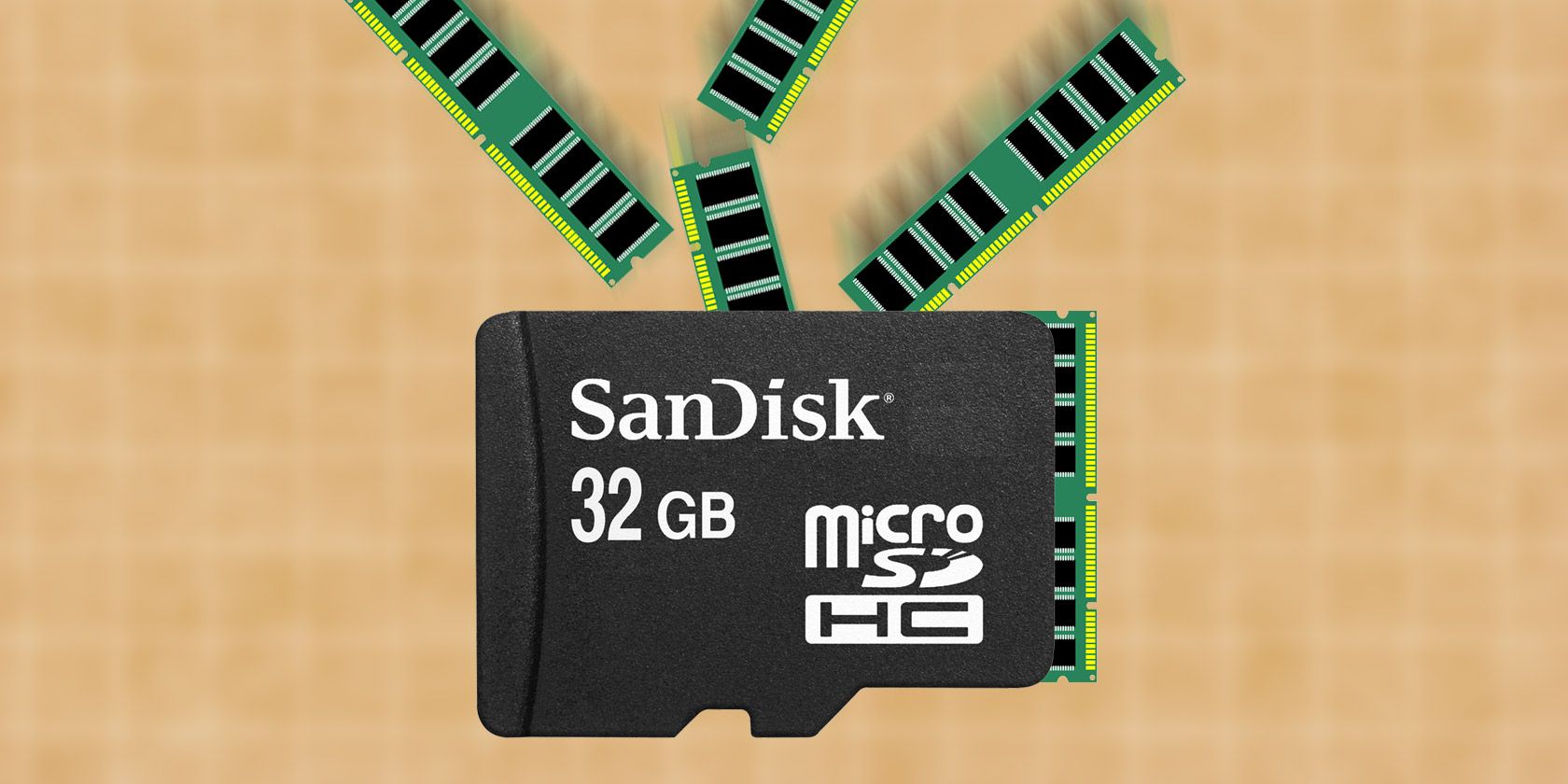
RAM (оперативная память) — это быстрая временная память, в которой процессор хранит работающие приложения и данные. Swap — это участок хранилища, используемый как дополни́тельная виртуальная RAM, когда физической памяти не хватает.
Почему телефону нужна дополнительная оперативная память?
Оперативная память важна для производительности. Больше RAM позволяет одновременно держать в памяти больше приложений и таблиц данных, что уменьшает количество перезапусков приложений и подтормаживаний. Хранилище (64 ГБ и выше) хранит файлы и приложения, но не ускоряет активные вычисления: для этого нужна именно RAM.
Важно: дополнительные гигабайты RAM делают работу процессора и приложений более плавной, особенно при редактировании медиа и игре, но не улучшают скорость сети.
Как работает «swap» и почему он увеличивает доступную RAM
Идея простая: когда физическая RAM заполняется, часть неактивных данных перемещают в более медленное хранилище — на диск или microSD. Это освобождает RAM для текущих задач.
На ПК функция называется swapfile или paging file. На Android тот же принцип, но реализация зависит от ядра и прав доступа. На смартфоне нужно:
- разрешить системе создавать файл подкачки;
- выбрать устройство хранения (внутреннее или microSD);
- запустить сервис, который подключит этот файл как swap.
Эффект: система получает «виртуальную» память. Но она медленнее — операции с swap работают существенно медленнее, чем с физической RAM. Поэтому swap помогает удерживать больше процессов «в памяти», но не делает их такими же быстрыми, как при наличии реальной RAM.
Нужно ли рутировать устройство?
Для большинства методов — да. По умолчанию Android ограничивает доступ к системным файлам и ядру. Root даёт полный контроль над ОС и разрешает: создавать swap, изменять параметры ядра (vm.swappiness, vfs_cache_pressure и т. п.), а также запускать сервисы с нужными привилегиями.
Некоторые ядра и прошивки уже поддерживают zram или динамическое свопирование без root. Проверьте возможности вашего устройства и модели: иногда производитель отключает создание swap на уровне ядра.
Важно: получение root‑прав меняет гарантийные обязательства и может повлечь риски безопасности. Всегда делайте резервные копии.
Что нужно для увеличения RAM через swap
- Качественная microSD (класс 4 минимум, лучше Class 10 или UHS‑класс) либо свободное внутреннее хранилище.
- Рутированный Android‑устройство или ядро с поддержкой swap/zram без root.
- Приложение для создания и управления swap‑файлом.
Некоторые модели ограничивают размер swap на уровне ядра. В таких устройствах ни root, ни приложения не помогут — нужно аппаратное решение (модель с большим объёмом RAM).
Как быстро проверить, можно ли добавить swap
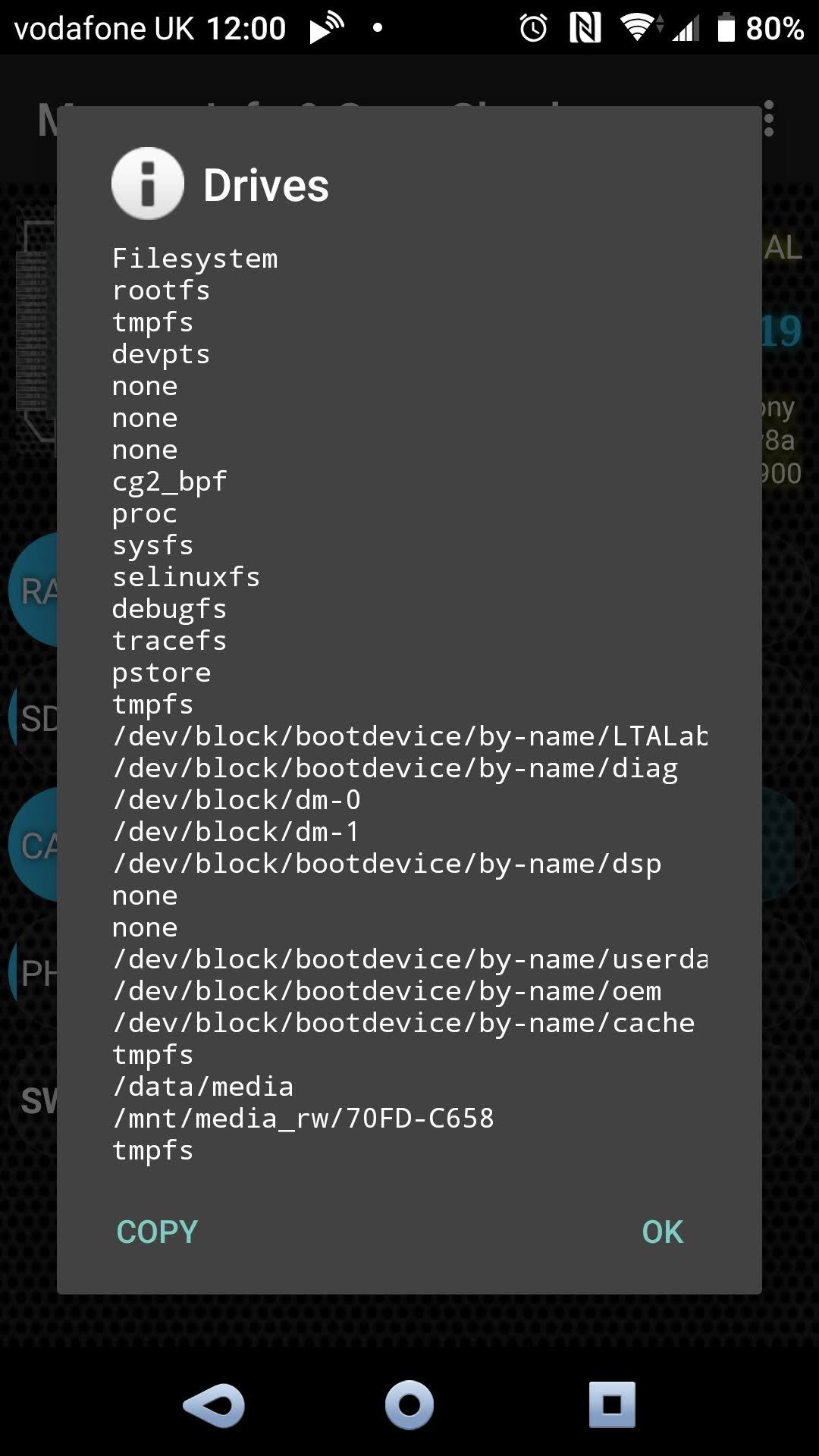
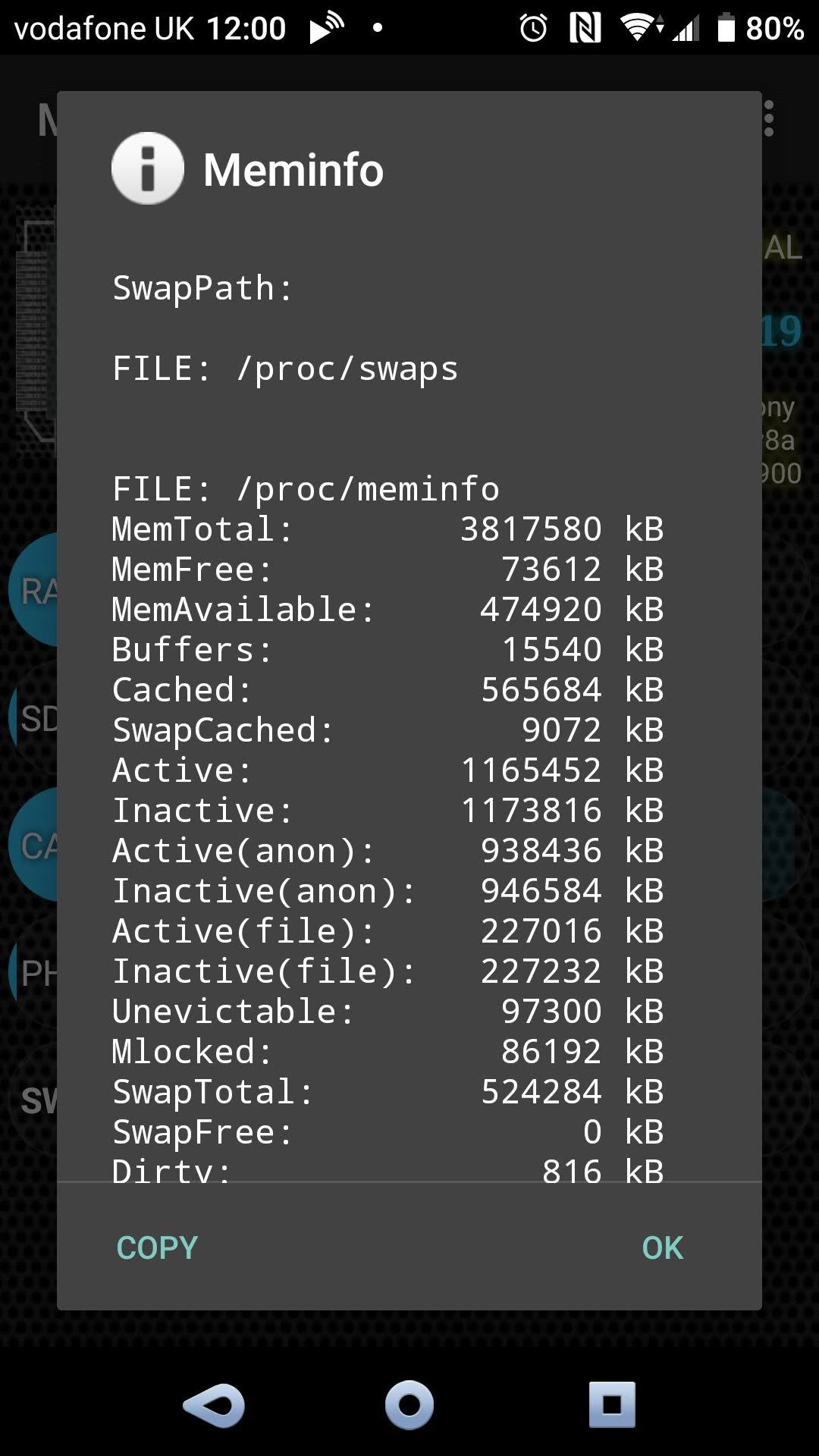
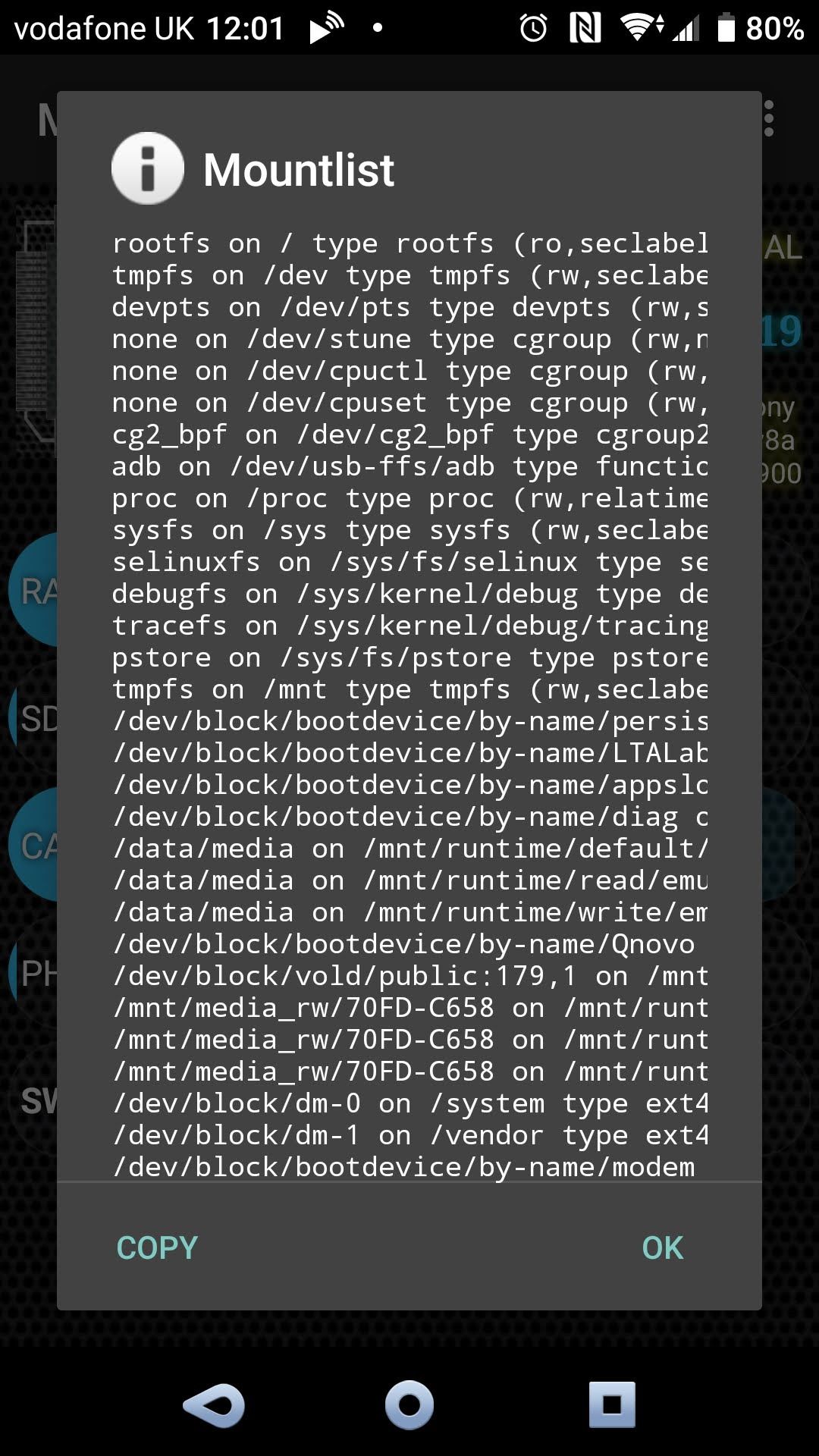
Используйте утилиту, которая проверяет возможности ядра и ограничений модели. Пример — MemoryInfo & Swapfile Check. Запустите приложение и нажмите “Start RAMExpander Test Here”. Если увеличивать swap можно, приложение выдаст сообщение «Congratulations» и подскажет максимально возможный размер.
Выбор microSD: на что обращать внимание
Флеш‑память имеет ограниченный ресурс перезаписи. Использование microSD для swap ускорит износ карты. Правила выбора:
- Покупайте карты известных брендов.
- Минимум Class 4; для лучшей надёжности — Class 10 или UHS‑I.
- Избегайте дешёвых карт без маркировки скорости — часто они поддельные или медленные.
Если смартфон не поддерживает swap на внешней карте, можно разместить файл подкачки во внутреннем хранилище. Однако и внутренняя память со временем изнашивается быстрее при постоянной записи.
Предупреждение: активное использование swap сокращает срок службы флеш‑памяти. Планируйте резервное копирование и слежение за свободным местом.
Приложения для создания swap на Android
Популярные варианты (рекламно‑поддерживаемые, часто с рекламой):
- Swapper - ROOT (Free)
- Free Swapper for Root (Free)
- AMemoryBoost (Swap enabler) (Free)
Типовой процесс работы со всеми приложениями одинаков:
- Запустите приложение.
- Создайте swap‑файл.
- Укажите размер swap‑файла.
- Выберите место (microSD или внутренняя память).
- Дождитесь создания файла.
- При необходимости перезагрузите устройство, чтобы swap инициализировался.
Оставляйте приложение установленным, пока нужен swap — некоторые утилиты автоматически отключают swap при удалении приложения.
Что делать, если нет root или swap заблокирован
Нельзя ли обойтись без root? Частично — да. Если вы не можете рутировать устройство, оптимизация использования памяти даёт ощутимый эффект:
- Используйте «легкие» версии приложений (Lite, Go‑версии).
- Удалите или отключите редко используемые приложения.
- Отключите автозапуск и фоновые синхронизации для ненужных программ.
- Отключите виджеты и живые обои.
- Не используйте «RAM booster» и «task killer» — они часто работают хуже системы и сами расходуют ресурсы.
Эти меры часто уменьшают «голод» по RAM и дают эффект без сторонних вмешательств.
Моменты, когда увеличение RAM не поможет (контрпример)
- Если ограничение внутри приложения связано с графическим процессором (GPU), swap не поможет.
- Если у устройства медленный процессор, но много свободной RAM, swap не увеличит общую вычислительную мощность.
- Если ядро смартфона жестко блокирует swap, никакой софт не обойдёт это ограничение.
- При интенсивной записи swap на медленной или поддельной карте вы получите деградацию производительности и риск поломки карты.
Альтернативные подходы
- zram: сжатая RAM в оперативной памяти. Быстрее, чем swap на флеш‑памяти, но требует поддержки ядра. zram сжимает содержимое и хранит его в части физической RAM; эффективно для многих сценариев.
- Optane/накопители не применимы к большинству смартфонов; это решение для ПК/серверов.
- Обновление устройства: фактическое добавление физической RAM возможно только заменой платы/модуля — практический путь — покупка нового телефона.
Шаблон пошаговой методики (как добавить swap безопасно)
- Сделайте полную резервную копию данных.
- Проверьте возможность с помощью MemoryInfo & Swapfile Check.
- Если требуется — рутируйте устройство, внимательно следуя инструкции для вашей модели.
- Установите выбранное приложение для swap.
- Выберите стабильную microSD или внутреннее хранилище.
- Создайте небольшой swap (например, 512 МБ–1 ГБ) и протестируйте стабильность.
- Следите за температурой, скоростью и свободным местом.
- Увеличивайте размер по мере необходимости, но контролируйте износ флеш‑памяти.
Критерии приёмки
- Устройство стабильно запускается и не теряет данные после создания swap.
- Игры и приложения, которые ранее перезапускались, держатся в фоне дольше.
- Не наблюдается резкого падения производительности из‑за медленной microSD.
- Свободного места после создания swap остаётся достаточно для резервного хранения.
Роль‑ориентированные чек‑листы
Пользователь:
- Сделать резервную копию.
- Проверить возможность swap.
- Выбрать качественную microSD или внутренняя память.
- Установить и настроить приложение.
- Мониторить состояние устройства.
Разработчик ROM/ядра:
- Включить поддержку zram и swap.
- Предоставить безопасный интерфейс для управления swap.
- Документировать ограничения и параметры (vm.swappiness).
IT‑администратор / техподдержка:
- Рекомендовать политики BYOD (использование личных устройств).
- Информировать пользователей о рисках root и снижении надёжности microSD.
- Предлагать замену устройств при необходимости.
Риски и меры их снижения
- Риск: износ microSD или внутренней памяти. Митигировать: использовать качественные карты, ограничивать размер swap, регулярно делать бэкапы.
- Риск: потеря гарантии при рутировании. Решение: взвесить преимущества; при необходимости — обратиться в сервис.
- Риск: снижение производительности из‑за медленной карты. Решение: тестировать карты и начинать с малого объёма swap.
Когда лучше купить новый телефон
Если ваше устройство постоянно «упирается» в аппаратные лимиты (частые перезапуски приложений, медленный SoC, ограничение ядра), покупка смартфона с большим объёмом физической RAM — самый надёжный и долговечный путь.
Краткое резюме
Swap‑файл или zram дают способ «увеличить» доступную оперативную память на Android, но с оговорками: требуется поддержка со стороны ядра либо root‑доступ, использование swap ускоряет износ флеш‑памяти и не заменяет прирост реальной RAM. Для многих пользователей оптимизация приложений и переход на лёгкие версии программ будут безопаснее и эффективнее.
Важно: перед любыми действиями делайте резервные копии и оценивайте риски.
Если нужно, могу подготовить пошаговую инструкцию для конкретной модели телефона или краткий чек‑лист действий для ИТ‑отдела.

Похожие материалы

Несколько аккаунтов Skype: Multi Skype Launcher

Журнал для работы: повысить продуктивность

Персональные звуки уведомлений на Android

Скачивание шоу Hulu для офлайн‑просмотра

Microsoft Start: персонализированная новостная лента
