
Как добавить дополнительные Ethernet‑порты на маршрутизатор
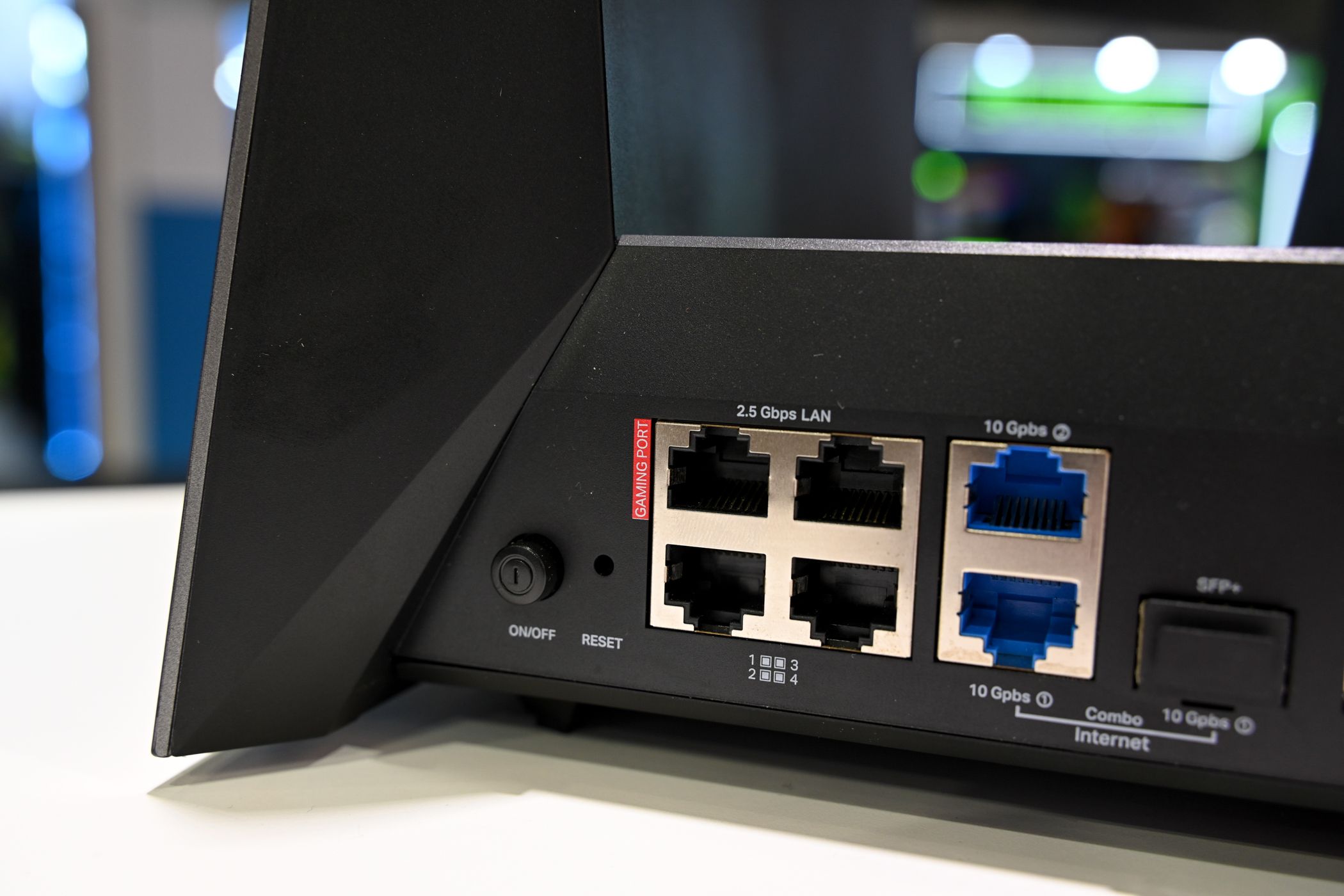
Важно: общая пропускная способность всех портов коммутатора ограничена пропускной способностью порта маршрутизатора, к которому он подключён.
Быстрые ссылки
- Добавление портов с помощью Ethernet‑коммутатора
- Размещение устройств и портов: зачем это важно
- Быстрые порты обеспечивают лучшее быстродействие
- Можно разместить коммутатор в другой комнате
- Проблемы с Ethernet? Проверьте кабели
Короткое резюме
Чтобы добавить порты, купите Ethernet‑коммутатор и подключите его к одному из портов маршрутизатора. Коммутатор предоставляет дополнительные порты, но суммарная пропускная способность этих портов будет ограничена портом маршрутизатора, в который он подключён. При выборе учитывайте скорость портов, тип кабеля и возможные способы размещения (прямая прокладка кабеля, MoCA, Powerline).
Добавление портов с помощью Ethernet‑коммутатора
Самый простой способ расширить количество проводных портов — подключить коммутатор к свободному порту на маршрутизаторе. Коммутатор похож на удлинитель с розетками: у маршрутизатора остаётся один порт, а коммутатор предоставляет несколько дополнительных.
- Коммутаторы бывают unmanaged (без управления) и managed (с возможностью настройки VLAN, QoS, мониторинга и т. п.). Для домашних задач обычно достаточно unmanaged.
- При покупке обращайте внимание на скорость портов: 100 Мбит/с (обычно помечается 100Base‑T), 1 Гбит/с (Gigabit), 2.5G, 10G и т. д. Покупайте коммутатор, соответствующий скорости порта вашего маршрутизатора.
- Четырёхпортовый коммутатор с пометкой 5‑port фактически использует один порт как uplink, поэтому он добавит только 4 рабочих порта.
Ниже изображение типичного настольного коммутатора:

Хотя можно переиспользовать старый маршрутизатор как коммутатор (выключив DHCP и подключив через LAN‑порт), современные недорогие коммутаторы дешевле и компактнее. Коммутатор требует питания от адаптера.
Пример товара
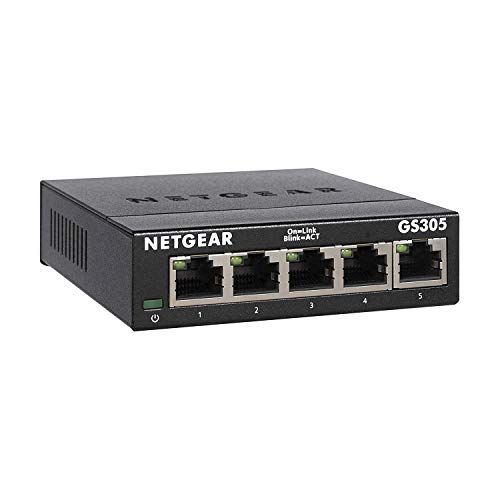
NETGEAR 5‑Port Gigabit Ethernet Unmanaged Switch (GS305) — даёт дополнительные четыре порта Gigabit. Используется для добавления портов на роутер.
See at Amazon
Размещение устройств и портов: зачем это важно
Коммутатор делит пропускную способность порта маршрутизатора на все подключённые к нему устройства. Это означает, что если к порту маршрутизатора прикреплён Gigabit и к коммутатору подключены четыре активных устройства, они будут делить этот 1 Гбит/с при одновременной передаче данных.
Планируйте, какие устройства будут работать одновременно:
- Если у вас рабочий ПК и игровая консоль редко используются одновременно, их можно подключать к одному коммутатору. Перекрытие использования важно.
- Если вы стримите с сетевого хранилища и одновременно играете на игровой ПК, соедините эти устройства напрямую к разным портам маршрутизатора (если возможно) — не через один и тот же коммутатор.
- Низкоскоростные устройства (принтеры, IP‑камеры) можно объединить на одном коммутаторе, чтобы не загромождать основные линии.
Советы по расположению и организации:
- Избегайте «цепочки» из многих коммутаторов (daisy‑chain) — каждая дополнительная ступень добавляет задержку и усложняет диагностику. Для простых сетей 1–2 коммутатора допустимы, но для больших сетей лучше продумать структуру с центральным коммутатором.
- Подписывайте кабели и помечайте порты — это существенно ускорит диагностику.
Быстрые порты обеспечивают лучшее быстродействие
Если вы хотите получать максимально возможную скорость, покупайте оборудование с наивысшей доступной скоростью в пределах бюджета. Часто узким местом является именно порт на маршрутизаторе, а не коммутатор.
Ключевые скорости, с которыми вы столкнётесь:
- 100 Мбит/с (Fast Ethernet)
- 1 Гбит/с (Gigabit Ethernet, 1000 Мбит/с)
- 2.5 Гбит/с, 5 Гбит/с (интермедиарные варианты)
- 10 Гбит/с (10G)
Если ваш маршрутизатор поддерживает только 100 Мбит/с, имеет смысл сначала обновить маршрутизатор, чтобы использовать преимущества гигабитных коммутаторов. Но если вы планируете заменять маршрутизатор чаще, выбирайте коммутатор, соответствующий текущему порту.
Многие современные устройства (консоли нового поколения, NAS, ПК с современными сетевыми адаптерами) уже поддерживают гигабит и выше. Убедитесь, что используете подходящие кабели (см. раздел про кабели).
Коммутатор можно разместить в другой комнате
Коммутаторы не обязаны находиться рядом с маршрутизатором. Есть несколько способов доставить порт маршрутизатора в другую комнату:
- Прокладка Ethernet‑кабеля напрямую (лучше всего; минимальные потери).
- MoCA (Ethernet поверх коаксиала) — использует существующие коаксиальные кабели в стенах; быстрый и надёжный вариант, если у вас уже проложен кабель для ТВ.
- Powerline (Ethernet поверх электропроводки) — удобный, но менее предсказуемый в скорости и стабильности; работает хуже при старой или шумной электропроводке.
Прямой Ethernet‑кабель остаётся самым надёжным вариантом. MoCA — отличный компромисс, если есть коаксиал. Powerline — вариант для случаев, когда другие варианты невозможны.
Пример товара
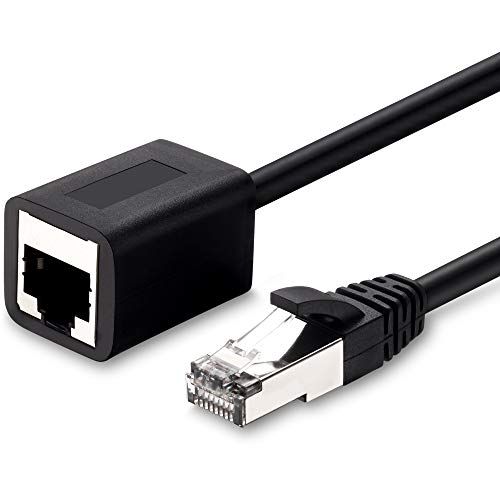
Ruaeoda Ethernet Extension Cable 25 Ft, Shielded Network Cat6 — продлевает линк без потери скорости.
See at Amazon
Пример товара
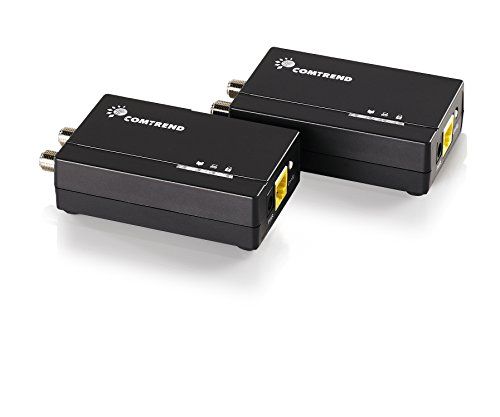
Comtrend G.hn Powerline 1200Mbps Ethernet Over Coaxial Kit — использует коаксиальные кабели для передачи Ethernet.
See at Amazon
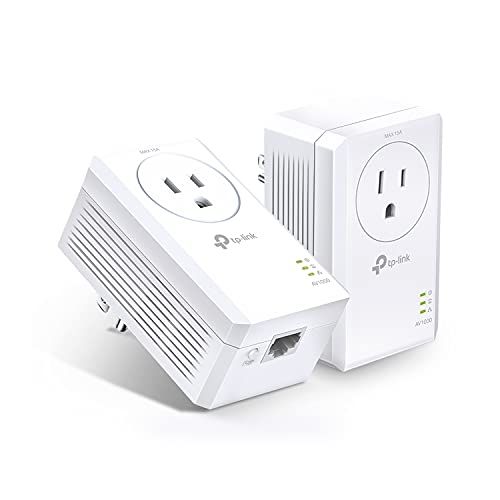
Пример товара
TP‑Link AV1000 Powerline Ethernet Adapter — использует электропроводку для расширения сети.
See at Amazon
Важно понимать ограничения powerline‑адаптеров: производители часто указывают комбинированную линию «до X Мбит/с», что не отражает реальную скорость в одну сторону в реальных условиях. Качество проводки, соседние приборы и расстояние могут заметно снизить пропускную способность.
Критерии выбора кабеля
Не все Ethernet‑кабели одинаковы. Для повышения скорости и устойчивости выбирайте правильный тип кабеля:
- Cat5e — поддерживает до 1 Гбит/с на коротких расстояниях; бюджетный вариант для гигабита.
- Cat6 — более строгие требования к скрутке и экранированию; поддерживает 1 Гбит/с и часто 10 Гбит/с до ~55 м в зависимости от условий.
- Cat6a — более надёжная поддержка 10 Гбит/с до 100 м.
- Cat7/Cat8 — специализированные кабели для высоких скоростей и промышленных применений.
Используйте витую пару с качественными разъёмами RJ‑45 и держитесь подальше от силовых кабелей, чтобы минимизировать помехи.
Управляемые vs ненастраиваемые коммутаторы
- Ненастраиваемые (unmanaged) — «включил и работает». Хороши для домашних сетей.
- Управляемые (managed) — предлагают VLAN, QoS, мониторинг, SNMP, LACP, настройку зеркалирования портов и другие функции. Они полезны в малых офисах, если нужно сегментировать трафик, приоритизировать VoIP/игры или интегрировать NAS.
Если вы не планируете VLAN и управление трафиком — unmanaged‑коммутатор проще и дешевле.
Когда не стоит использовать коммутатор — альтернативы и ограничения
- Если маршрутизатор имеет свободные порты и их достаточно — коммутатор не нужен.
- Если нужна сегментация трафика и безопасность между сетями — выбирайте управляемый коммутатор или отдельный маршрутизатор для каждой сети.
- Если прокладка кабеля невозможна и в доме плохая электропроводка — powerline может подвести; рассмотрите MoCA или беспроводной мост/точку доступа.
Альтернативы:
- Точки доступа/беспроводные мосты (для помещений, где кабель проводить нельзя).
- MoCA адаптеры (если есть коаксиал).
- Использовать второй маршрутизатор в режиме точки доступа/коммутатора (с осторожностью).
Диагностика и частые проблемы
- Первое правило: проверьте физические соединения и кабели. Многие «сетевые проблемы» решаются заменой патч‑корда.
- Проверяйте индикаторы на коммутаторе и маршрутизаторе: лампочки активности и скорости подскажут, на каком режиме работает порт.
- Если скорость ниже ожидаемой, проверьте тип кабеля и максимальную поддержку портов на обоих концах.
- Для powerline и MoCA учитывайте электрические цепи и качество коаксиала.
Безопасность и базовая жёсткая конфигурация
Даже домашняя проводная сеть требует простых мер безопасности:
- Отключите управление по умолчанию у управляемых коммутаторов или смените пароль. Не оставляйте дефолтные учётные данные.
- Отключайте неиспользуемые порты или можете физически закрыть доступ к ним.
- Если используете управляемый коммутатор, подумайте о VLAN для изоляции IoT устройств от основных рабочих машин.
- Обновляйте прошивку управляемых устройств и маршрутизатора.
Мини‑методология: пошагово от покупки до тестовой эксплуатации
- Определите требуемое количество дополнительных портов и ожидаемую пиковую нагрузку.
- Проверьте скорость порта маршрутизатора (подпись снизу или модель) и выберите коммутатор соответствующей скорости.
- Выберите тип: unmanaged для простоты, managed — при необходимости VLAN/QoS.
- Купите качественные кабели нужной категории (Cat5e/Cat6/Cat6a) нужной длины.
- Подключите коммутатор к маршрутизатору, подпишите кабели и подключите устройства.
- Выполните тесты скорости и нагрузочные сценарии (см. «Критерии приёмки»).
- При необходимости переместите коммутатор и используйте MoCA/Powerline/прямую прокладку.
Роль‑ориентированные контрольные списки
Домашний пользователь
- Куплен unmanaged‑коммутатор с 4–8 портами.
- Кабель Cat5e или Cat6 для соединения маршрутизатор→коммутатор.
- Подписаны кабели и проверена работа всех устройств.
Малый офис
- Рассмотреть управляемый коммутатор с поддержкой VLAN и QoS.
- Оценить потребность в PoE (для IP‑телефонии/камер).
- Создать резервную схему подключения и инвентаризацию портов.
Геймер / стример
- Коммутатор или порт маршрутизатора с минимум 1 Гбит/с, лучше 2.5G/10G при наличии устройств.
- Приоритизация трафика (QoS) при задержках.
- Подключение NAS и игровой машины через отдельный канал/порт, если возможно.
Критерии приёмки
- Все необходимые устройства подключены и получают IP‑адреса.
- Скорость между маршрутизатором и удалёнными устройствами близка к ожидаемой (см. тесты: iPerf/Speedtest локально для NAS→ПК).
- Лампочки на портах показывают ожидаемую скорость (100 Мбит/1 Гбит/10 Гбит).
- При одновременной работе нескольких устройств суммарная пропускная способность остаётся в пределах ожиданий.
Тестовые сценарии и кейсы приёмки
- Тест базовой связности: ping маршрутизатора, ping между двумя компьютерами, ping к интернет‑шлюзу.
- Тест скорости: запуск iPerf3 между NAS и ПК в локальной сети, проверка скорости чтения/записи.
- Тест многопоточности: одновременная загрузка файлов с нескольких устройств и проверка латентности.
- Тест на отказ: отключение одного патч‑корда и проверка, не падает ли сеть полностью.
Матрица совместимости и советы по миграции
- Если маршрутизатор поддерживает 1 Гбит/с, не имеет смысла покупать только 100 Мбит/с коммутатор.
- При апгрейде маршрутизатора до 10 Гбит/с замените коммутаторы и кабели на категории Cat6a или выше.
- Для плавной миграции сначала добавляйте один гигабитный коммутатор, а затем при необходимости обновляйте критичные сегменты сети.
Модель принятия решений (Mermaid)
flowchart TD
  A[Нужно больше портов?] -->|Нет| B[Ничего не делать]
  A -->|Да| C[Есть возможность проложить кабель?]
  C -->|Да| D[Прокладка прямого Ethernet]
  C -->|Нет| E[Есть коаксиал?]
  E -->|Да| F[Использовать MoCA]
  E -->|Нет| G[Использовать Powerline или беспроводной мост]
  D --> H[Купить коммутатор нужной скорости]
  F --> H
  G --> H
  H --> I[Подключить, протестировать, пометить кабели]
Галерея кейсов и крайние ситуации
- Случай 1: Старая квартира без возможности прокладки кабеля и с плохой электропроводкой — powerline дал плохую скорость. Решение: поиск точки доступа с внешней антенной или прокладка коаксиала и MoCA.
- Случай 2: Несколько коммутаторов в цепочке и постоянные обрывы — решение: перестроить сеть с одним центральным коммутатором или установить managed‑коммутаторы с поддержкой spanning‑tree.
- Случай 3: Жилой дом с единым коаксиалом — MoCA показал стабильную высокую скорость и заменил необходимость прокладывать Ethernet.
Небольшая справка: терминология в одну строку
- Коммутатор (switch): устройство, которое добавляет Ethernet‑порты в локальную сеть.
- Uplink: порт/соединение между коммутатором и маршрутизатором.
- PoE: Power over Ethernet — питание устройств по тому же кабелю, что и данные.
- MoCA: Ethernet поверх коаксиального кабеля.
- Powerline: Ethernet поверх электропроводки.
Итог и рекомендации
Добавление портов через коммутатор — самый простой и экономичный способ расширить проводную сеть. При выборе учитывайте скорость порта маршрутизатора, тип кабеля, план использования устройств и альтернативные способы доставки сигнала в удалённые комнаты (MoCA, powerline, беспроводной мост). Для домашнего использования чаще всего подойдёт unmanaged‑коммутатор Gigabit и кабели Cat5e/Cat6. Для малого офиса или требовательных сценариев рассмотрите управляемый коммутатор, PoE и более высокие скорости (2.5G/10G).
Короткие рекомендации:
- Если у вас Gigabit‑роутер — купите Gigabit‑коммутатор.
- Если планируете 10G — обновляйте и маршрутизатор, и кабели (Cat6a+).
- Если нельзя прокладывать кабель — используйте MoCA, затем Powerline как запасной вариант.
Дополнительные ресурсы и ссылки на покупки находятся в описаниях товаров выше.
Важно: многие проблемы решаются проверкой кабеля и индикаторов на устройствах. Подпишите порты и поддерживайте актуальность прошивки на управляемых устройствах.

Похожие материалы

Несколько аккаунтов Skype: Multi Skype Launcher

Журнал для работы: повысить продуктивность

Персональные звуки уведомлений на Android

Скачивание шоу Hulu для офлайн‑просмотра

Microsoft Start: персонализированная новостная лента
