
Как добавить, изменить или удалить резервный номер телефона в Google Аккаунте

Кратко
Быстрая навигация
- Первый шаг: войдите в Google Аккаунт
- Как добавить резервный номер телефона
- Как изменить резервный номер телефона
- Как удалить резервный номер телефона
- Риски, рекомендации и чеклисты для разных ролей
Введение
Резервный номер телефона помогает восстановить доступ к аккаунту, если вы забудете пароль или потеряете доступ к электронной почте. В этом руководстве показано, как безопасно добавить, изменить или удалить резервный номер в Google Аккаунте на компьютере и мобильных устройствах. Даны советы по безопасности, сценарии отказа и готовые чеклисты для пользователей и администраторов.
Важно: резервный номер используется только для восстановления доступа и двухфакторной проверки безопасности — не публикуйте его открыто.
Первый шаг: войдите в Google Аккаунт
- Откройте страницу Google Аккаунта (accounts.google.com) и нажмите «Перейти в аккаунт Google» в правом верхнем углу, если нужно.
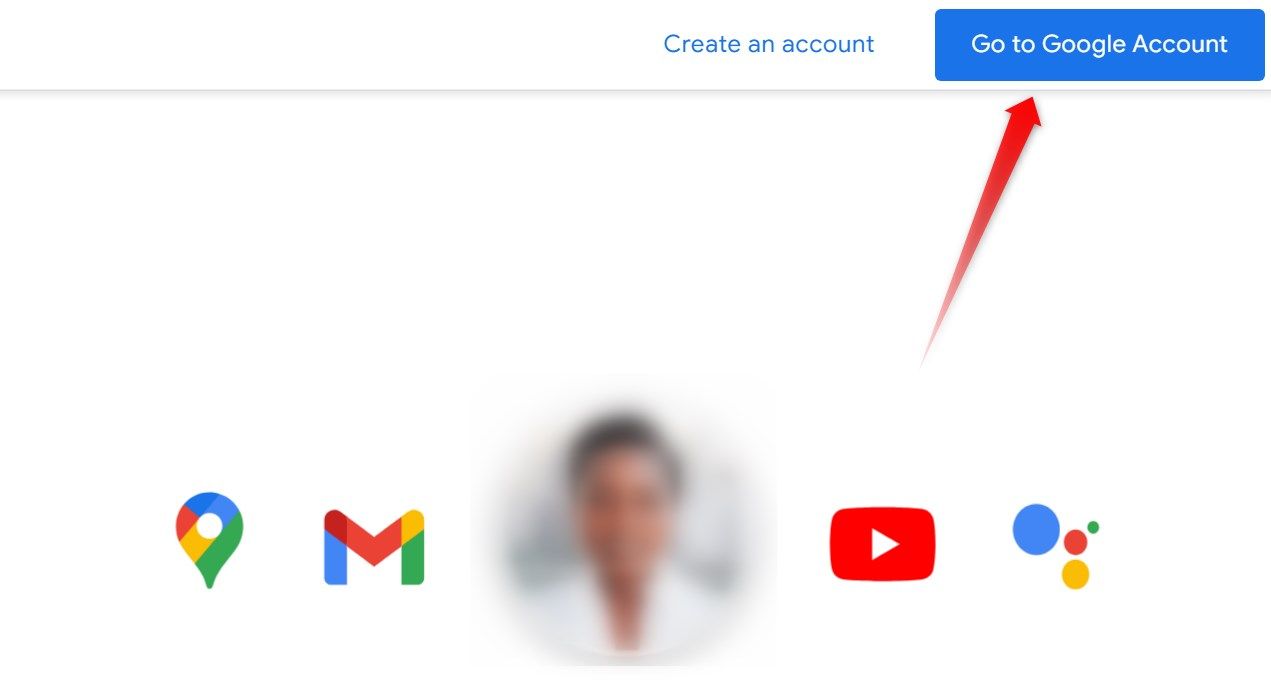
Если вы уже вошли — попадёте на домашнюю страницу аккаунта. Если нет — введите адрес электронной почты и пароль, затем подтвердите вход.
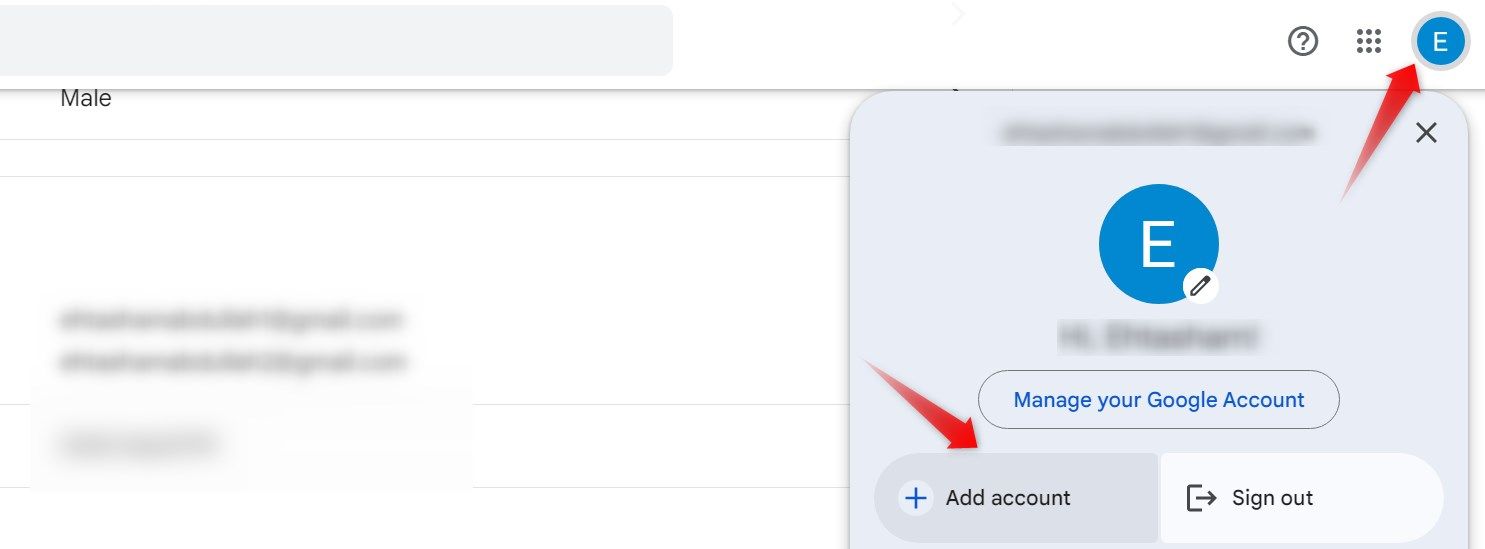
Если вы вошли под другим аккаунтом, нажмите иконку профиля в правом верхнем углу и переключитесь на нужный аккаунт.
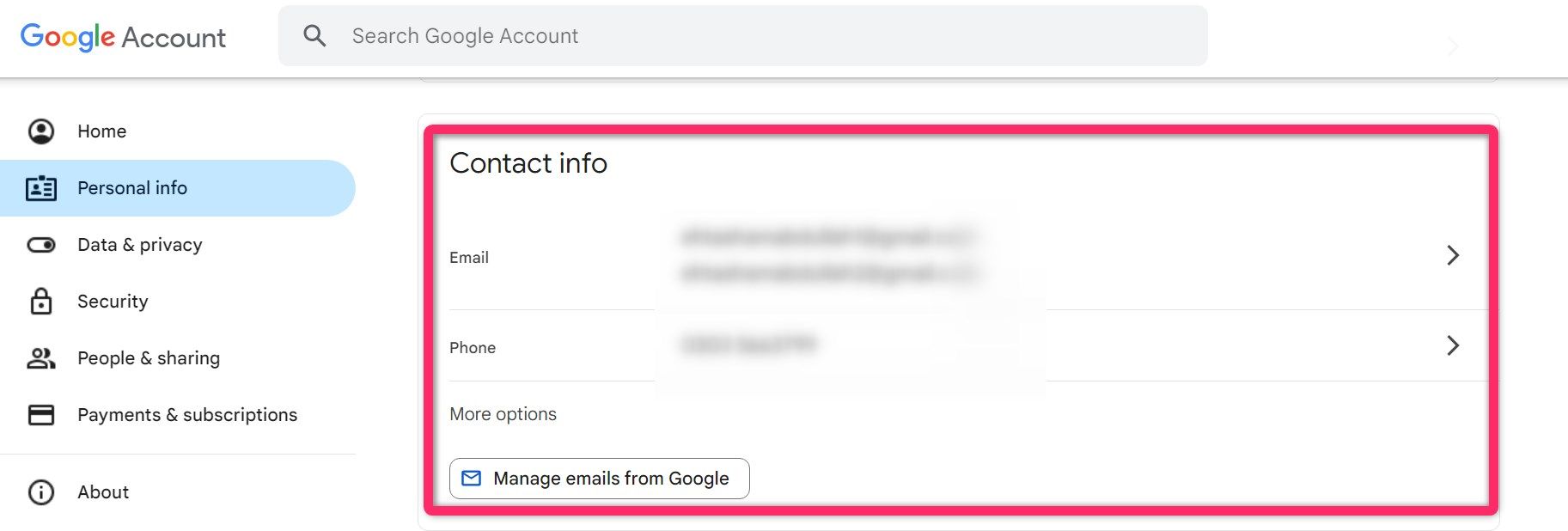
- В боковом меню выберите «Личная информация» и прокрутите до раздела «Контактная информация». В этом разделе находятся ваш резервный телефон и резервный адрес электронной почты.
Как добавить резервный номер телефона
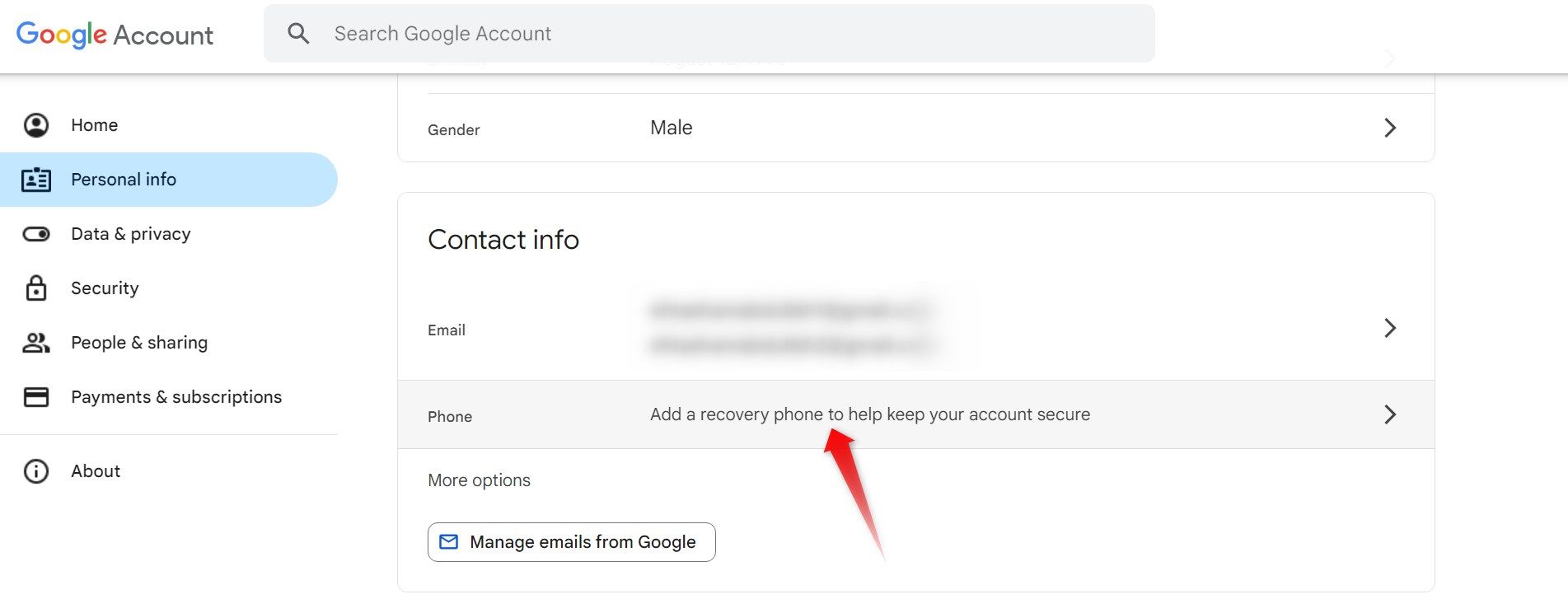
- В разделе «Контактная информация» нажмите на блок с телефоном или ссылку «Добавить резервный номер телефона, чтобы защитить аккаунт».
- На следующей странице нажмите «Добавить сейчас» (Add now) в правом верхнем углу.
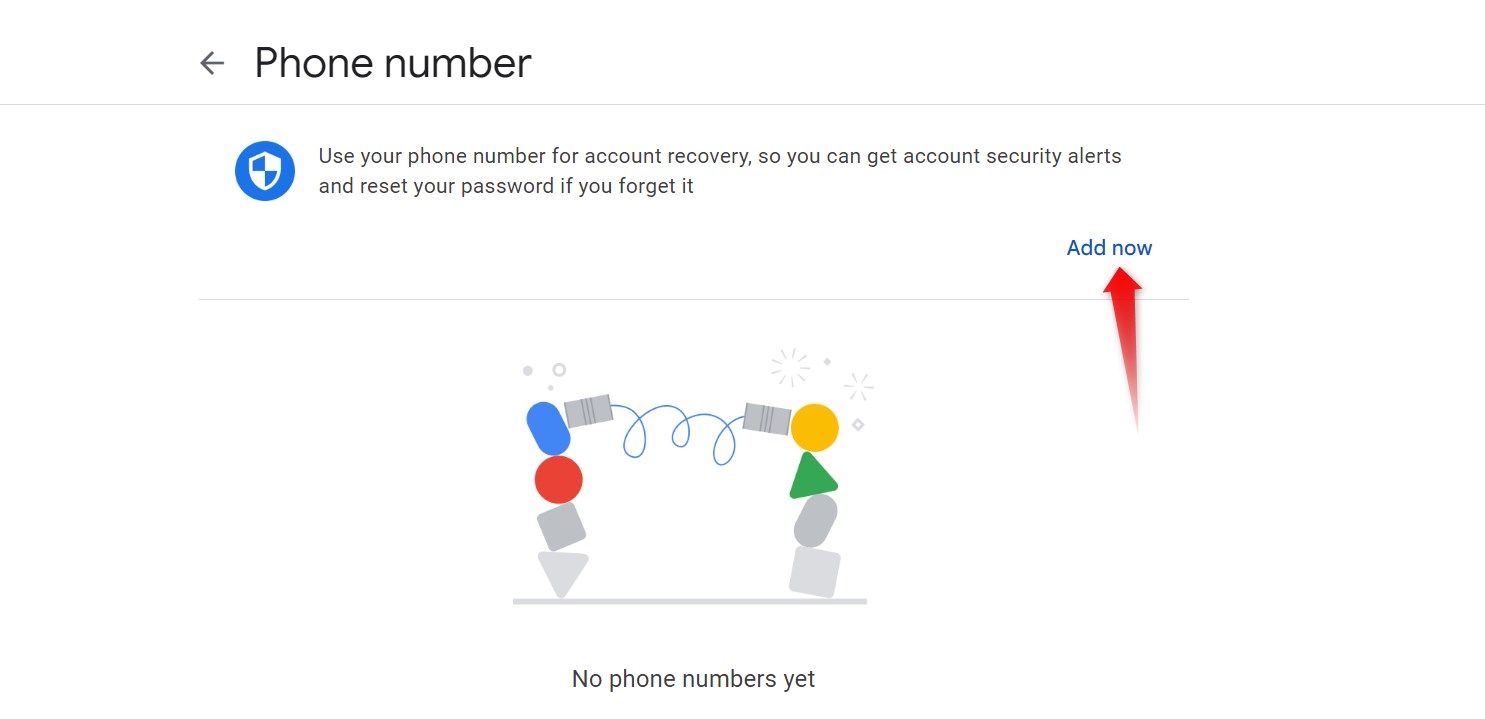
Если система запросит, подтвердите личность: введите пароль аккаунта или подтвердитесь через отпечаток/Face ID/блокировку экрана на мобильном устройстве.
Введите номер телефона в международном формате (например, +7 для России), нажмите «Далее».
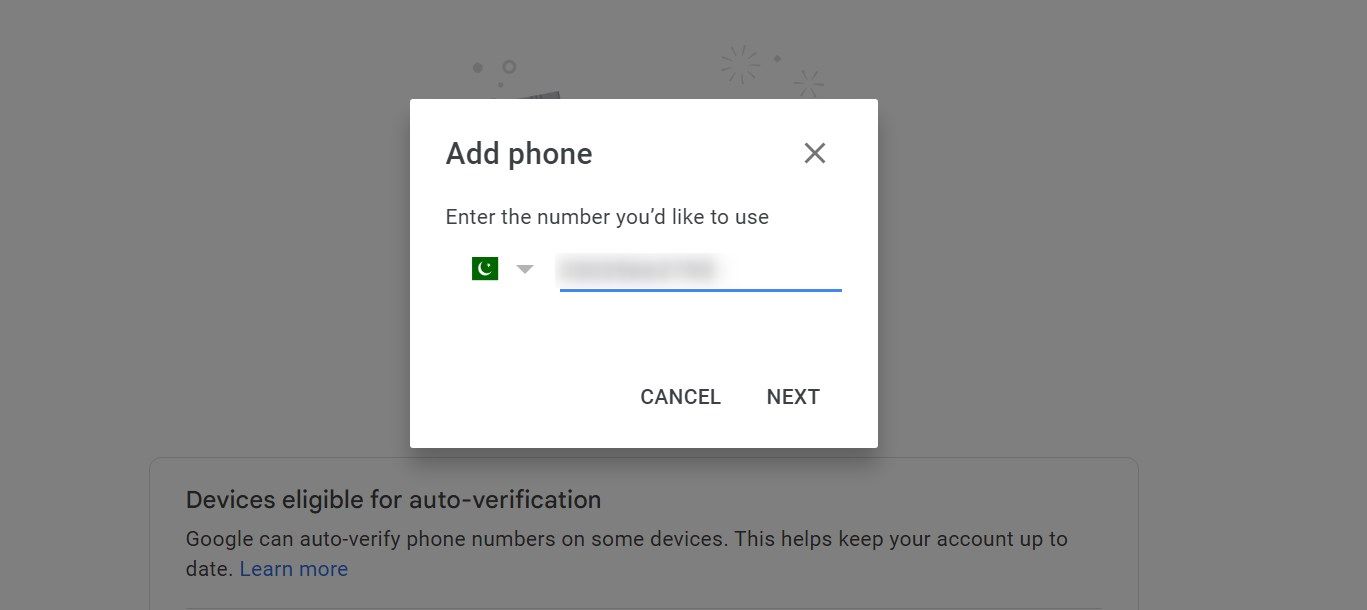
- Нажмите «Получить код» (Get code). Google пришлёт проверочный код в SMS или звонком. Введите код для подтверждения принадлежности номера.
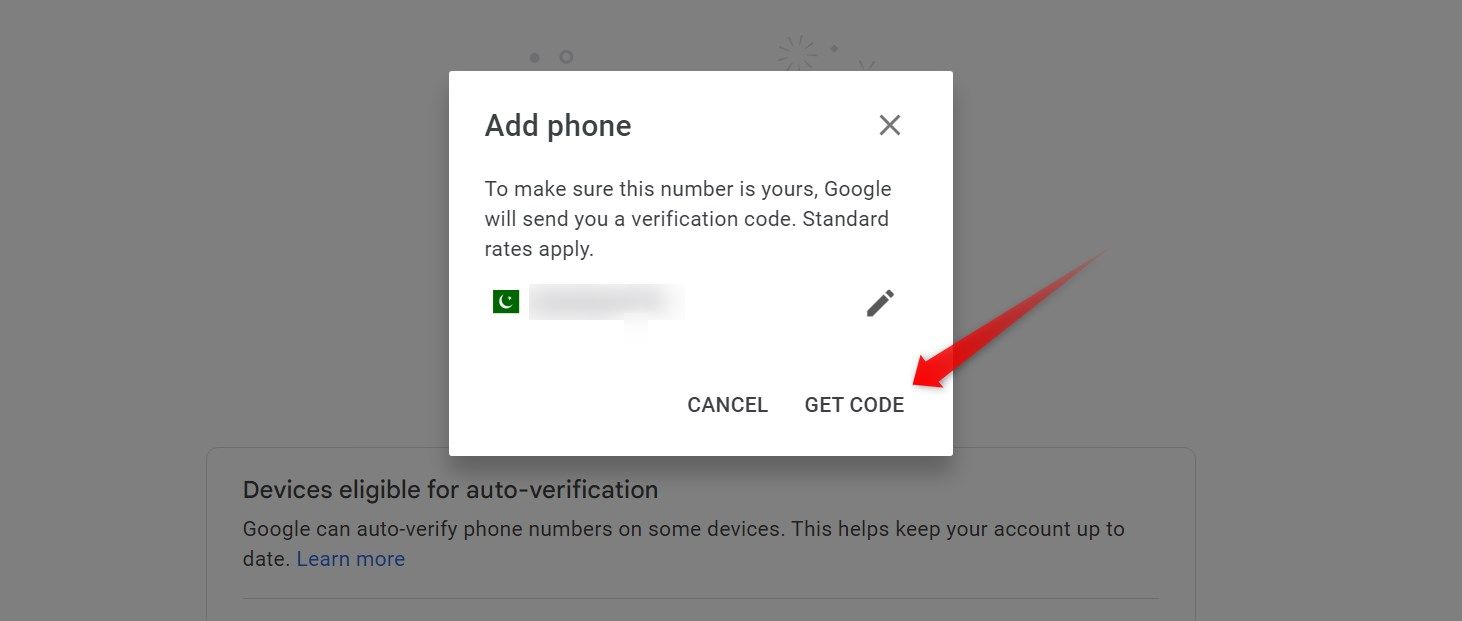
- После подтверждения номер появится в списке контактной информации как резервный номер.
Совет: используйте номер, к которому у вас есть постоянный доступ. Избегайте временных SIM-карт для резервных номеров.
Как изменить резервный номер телефона
- В разделе «Контактная информация» нажмите на текущий номер телефона.
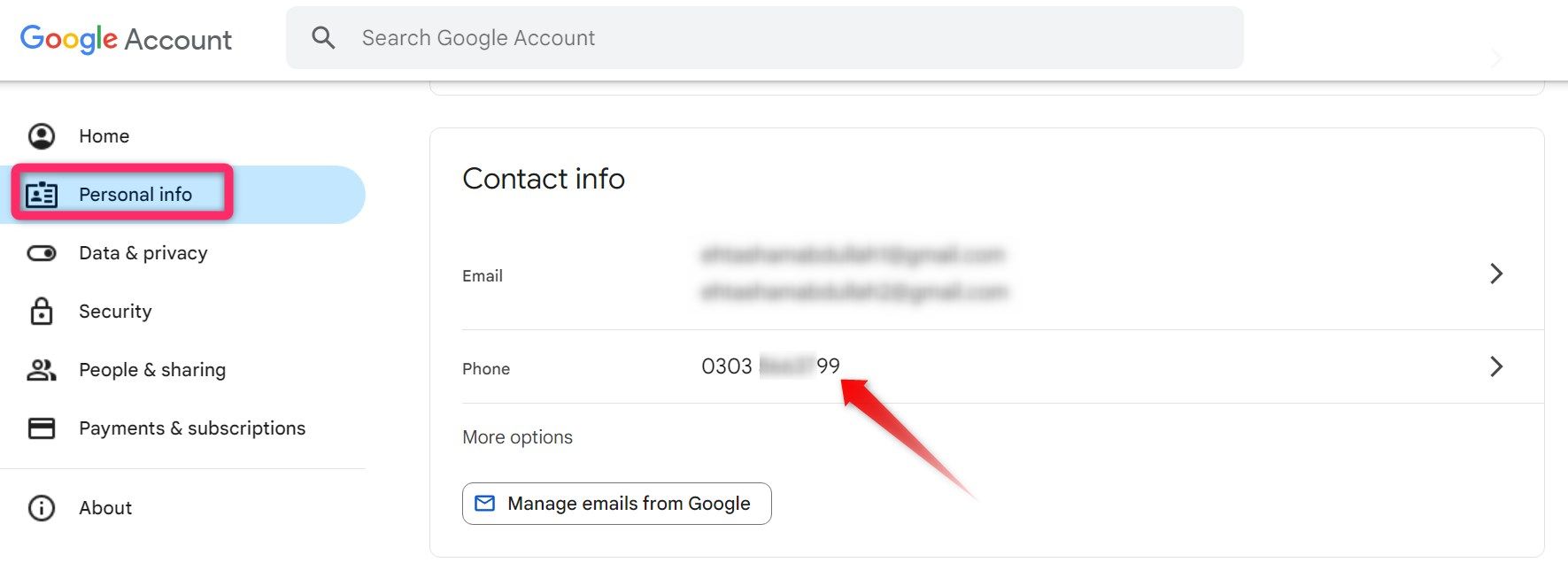
- Нажмите ещё раз на номер и затем значок карандаша (редактировать).
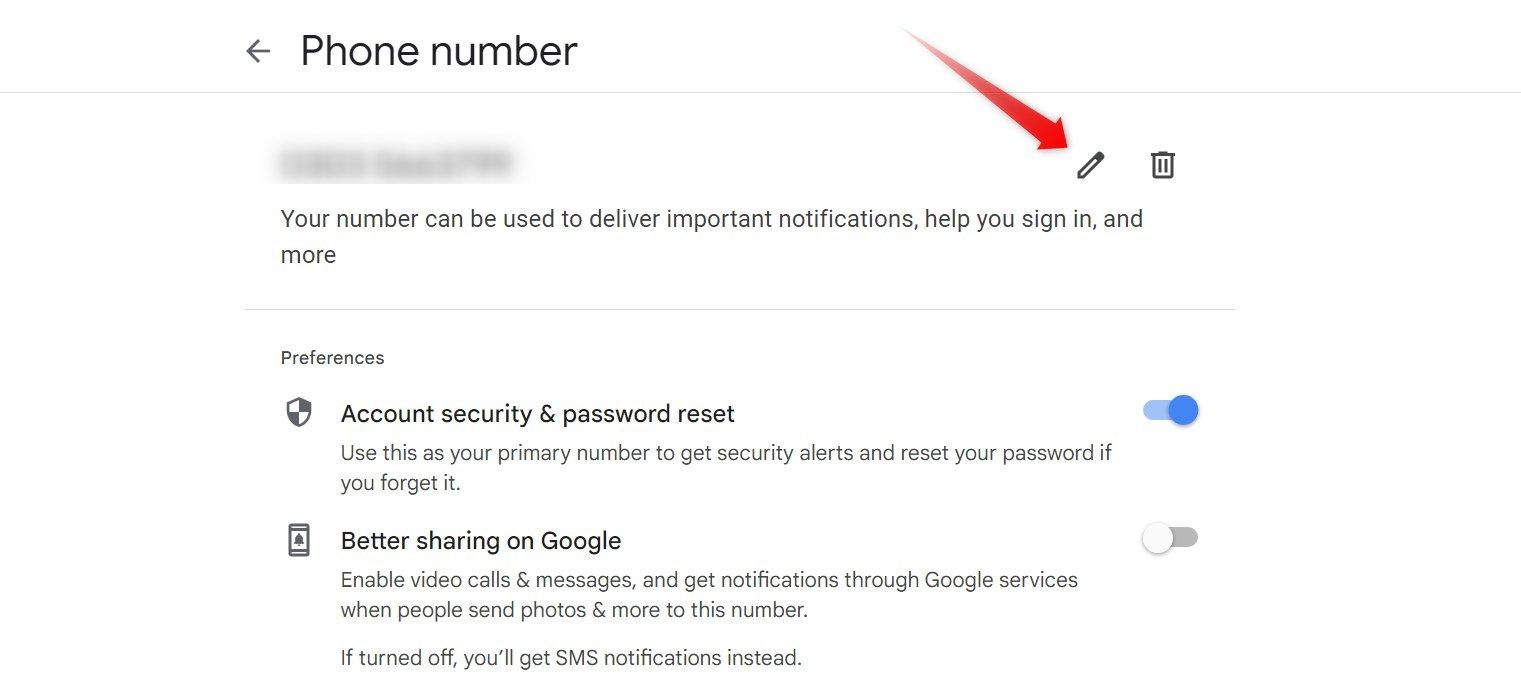
- При необходимости подтвердите личность. В всплывающем окне выберите «Обновить номер» (Update number).
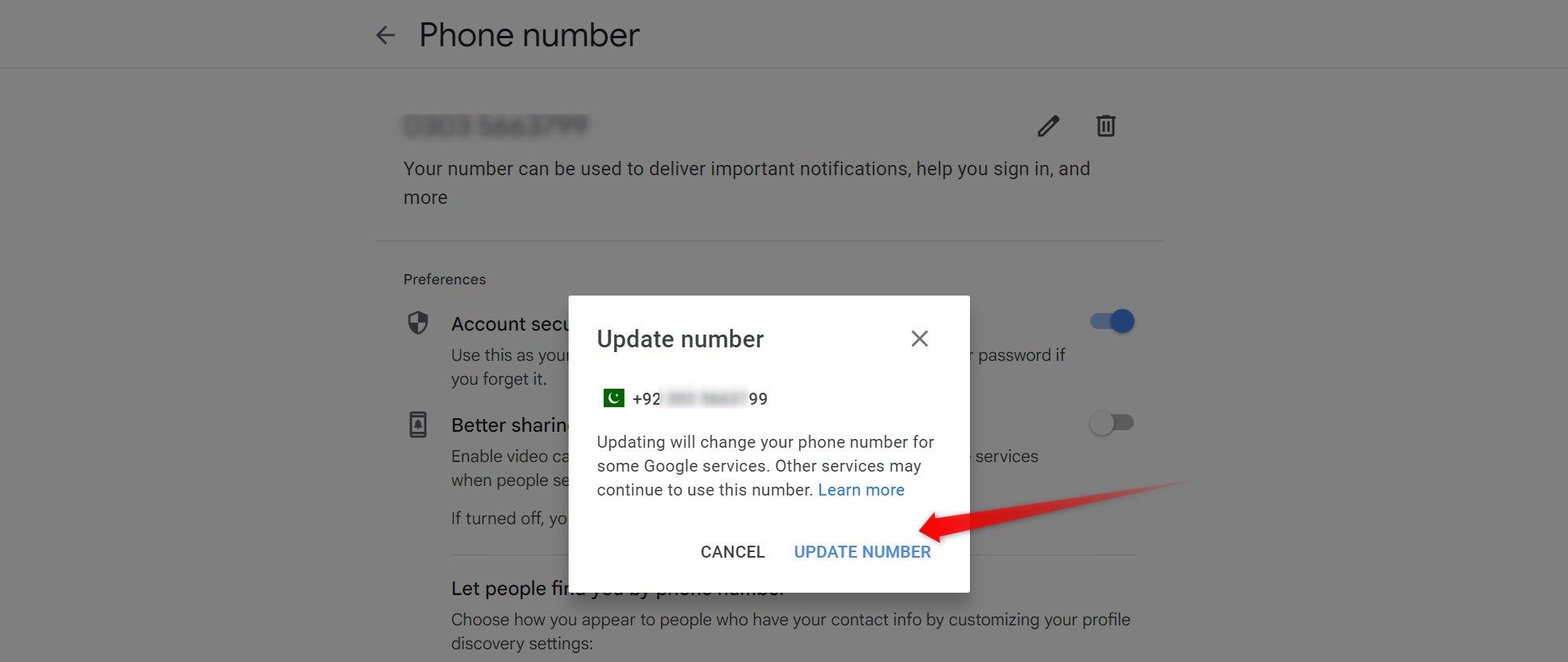
- Введите новый номер, нажмите «Далее», затем «Получить код» и введите код подтверждения.
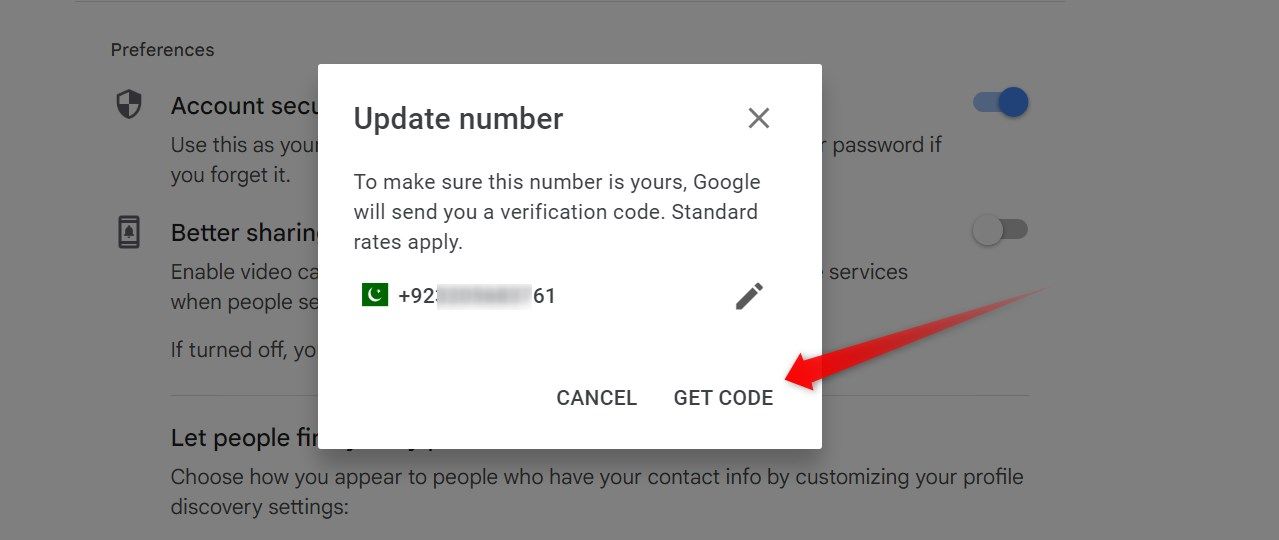
- После успешной проверки новый номер станет активным резервным номером.
Совет: если вы меняете номер из-за утери SIM-карты, сначала убедитесь, что старая SIM недоступна злоумышленникам: при утере телефона свяжитесь с оператором и заблокируйте SIM.
Как удалить резервный номер телефона
- В разделе «Контактная информация» нажмите на номер телефона и затем на значок корзины.

- Google запросит подтверждение личности (введите пароль). После возврата на предыдущую страницу подтвердите удаление, нажав «Удалить номер» (Remove Number).
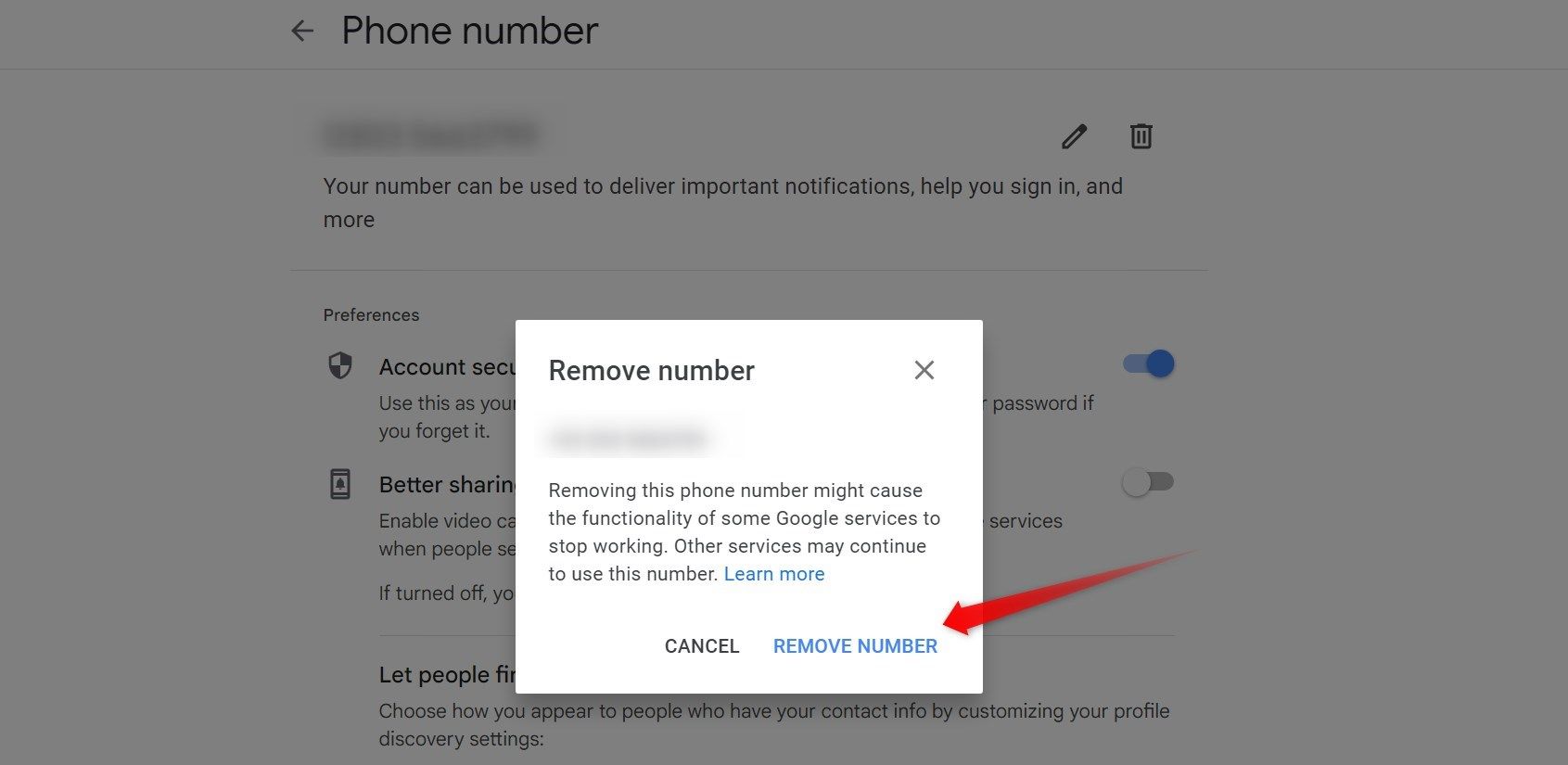
- После удаления вы сможете восстанавливать аккаунт только через резервный email (если он указан). Если у вас нет ни номера, ни резервной почты, восстановление аккаунта усложняется.
Важно: перед удалением убедитесь, что у вас есть как минимум один надёжный способ восстановления доступа.
Когда резервный номер полезен и когда он не поможет
- Полезен: восстановление доступа при забытом пароле, подтверждение входа с нового устройства, получение уведомлений безопасности.
- Не поможет: если у злоумышленника есть доступ к вашему телефону и он снял блокировку; если вы потеряли доступ и к почте, и к телефону.
Контрпример: если вы используете виртуальный номер от сервиса, у которого нет надёжной привязки к вашей личности, тот номер может быть аннулирован — в таком случае восстановление станет проблемным.
Чеклисты для разных ролей
Обычный пользователь
- Убедиться, что на телефоне включён доступ к SMS/звонкам.
- Добавить основной и резервный номера (по возможности один — личный, второй — семейный или доверенный).
- Проверить, что адрес резервной почты актуален.
- Периодически обновлять номер при смене SIM.
Пользователь с бизнес-аккаунтом
- Использовать корпоративный номер или выделенный номер IT‑службы для восстановления.
- Настроить дополнительные способы 2FA (например, приложение-генератор кодов).
- Сообщить администратору при изменениях номера для учёта в политиках безопасности.
Администратор (G Suite / Google Workspace)
- Проверять уязвимые точки восстановления для массовых аккаунтов.
- Рекомендовать пользователям не использовать временные операторы и публичные Wi‑Fi при подтверждениях.
- Настроить политики обязательного резервного контакта, если требуется.
Пошаговый SOP для добавления/изменения/удаления (готовый сценарий)
- Подготовка: убедитесь, что устройство подключено к интернету и к нему привязан номер.
- Авторизация: войдите в нужный Google Аккаунт.
- Навигация: Откройте «Личная информация» → «Контактная информация».
- Добавление: выбрать «Добавить резервный номер» → подтвердить личность → ввести номер → получить и ввести код.
- Изменение: выбрать номер → нажать редактировать → ввести новый номер → подтвердить.
- Удаление: выбрать номер → нажать корзину → подтвердить пароль → подтвердить удаление.
- Финальная проверка: попытаться воспроизвести процесс восстановления доступа (только до шага отправки кода), проверить отображение актуальных контактных данных.
Критерии приёмки
- Номер отображается в разделе «Контактная информация» после операции.
- Для изменения старый номер заменён на новый и подтверждение прошло успешно.
- Для удаления номер исчез из списка и система предлагает альтернативный метод восстановления, если он есть.
Риски и рекомендации по безопасности
- Риск: кража SIM. Митигирование: установите PIN на SIM, при утере — немедленно заблокируйте SIM у оператора.
- Риск: доступ к телефону у злоумышленника. Митигирование: включите блокировку экрана и двухфакторную аутентификацию через приложения (Google Authenticator, Authy).
- Риск: отсутствие альтернативной почты. Митигирование: добавьте резервный адрес электронной почты и, при возможности, второй номер.
Безопасное хранение
- Не записывайте восстановительные номера в общем доступе.
- Поддерживайте список доверенных контактов офлайн (например, в зашифрованном менеджере паролей).
Техническое примечание по формату номера
Всегда вводите телефон в международном формате: +<код страны><номер>. Например, для России: +7 912 345 67 89. Это снижает вероятность ошибок при валидации и позволяет Google корректно отправлять SMS/звонки.
Меры при проблемах с подтверждением
- Не пришёл код? Проверьте связь с оператором, перезапустите телефон и запросите код повторно через 5 минут.
- Код неправильный? Повторно запросите новый код, убедитесь, что вводите последние цифры из SMS.
- Если номер недоступен: временно добавьте другой доверенный номер и обновите в настройках.
Галерея исключительных случаев (Edge-case gallery)
- Сценарий: вы меняете страну и номер телефона. Решение: добавьте новый номер в международном формате, затем удалите старый.
- Сценарий: вы используете виртуальную SIM (eSIM). Решение: убедитесь, что оператор поддерживает приём SMS и звонков для восстановления.
- Сценарий: у вас нет доступа ни к номеру, ни к резервной почте. Решение: подготовьте заранее подтверждающую информацию и свяжитесь со службой поддержки Google, но восстановление может занять долго.
Рекомендации по политике компании (образец)
- Требовать наличие как минимум одного резервного метода восстановления (телефон или почта).
- Запрет на использование временных/одноразовых номеров для корпоративных аккаунтов.
- Обучение сотрудников по процедурам блокировки SIM и изменению контактных данных.
Мини‑глоссарий
- Резервный номер: телефонный номер, используемый для восстановления доступа к аккаунту.
- 2FA: двухфакторная аутентификация — дополнительный уровень безопасности при входе.
- Контактная информация: раздел в настройках Google Аккаунта с телефонами и адресами почты.
Визуальная схема принятия решения
flowchart TD
  A[Нужно восстановить или обновить номер?] --> B{Есть доступ к аккаунту}
  B -- Да --> C[Перейти в Личная информация → Контактная информация]
  C --> D{Добавить / Изменить / Удалить}
  D --> E[Добавить: ввести номер → получить код → подтвердить]
  D --> F[Изменить: нажать карандаш → ввести новый номер → подтвердить]
  D --> G[Удалить: нажать корзину → подтвердить пароль → удалить]
  B -- Нет --> H[Попытаться восстановить доступ через резервную почту или службу поддержки Google]
Итог и рекомендации
- Добавьте по крайней мере один надёжный резервный номер и резервный адрес электронной почты.
- При смене номера обновляйте данные незамедлительно и сохраняйте доступ к альтернативным каналам восстановления.
- Используйте дополнительные методы 2FA (приложения-генераторы кодов, аппаратные ключи) для повышения безопасности.
Краткое резюме ниже.
Резюме
- Откройте Google Аккаунт → «Личная информация» → «Контактная информация».
- Для добавления: «Добавить резервный номер» → подтвердите личность → введите номер → введите код.
- Для изменения: выберите номер → нажмите карандаш → введите новый номер → подтвердите.
- Для удаления: выберите номер → нажмите корзину → подтвердите пароль → удалите.
Важно: без резервного номера и резервного email восстановление доступа затрудняется. Рекомендуется иметь минимум один резервный метод и использовать современные средства двухфакторной аутентификации.

Похожие материалы

Несколько аккаунтов Skype: Multi Skype Launcher

Журнал для работы: повысить продуктивность

Персональные звуки уведомлений на Android

Скачивание шоу Hulu для офлайн‑просмотра

Microsoft Start: персонализированная новостная лента
