
Как добавить модератора в Instagram Live
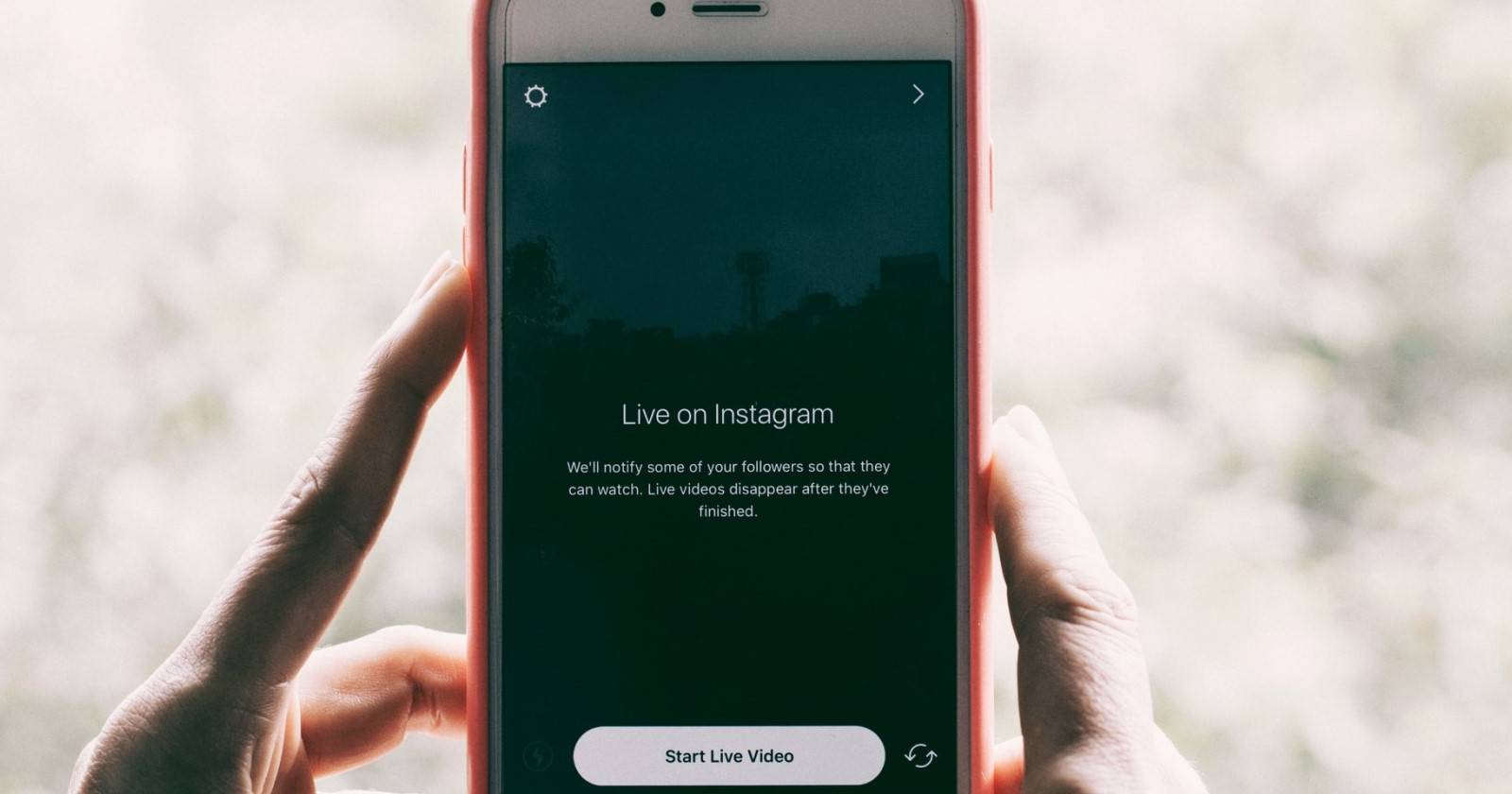

Зачем нужен модератор для Live
Прямые эфиры проходят в реальном времени: комментарии появляются моментально, и иногда в чате появляются тролли или оскорбления. Модератор помогает автору сосредоточиться на контенте, управляя чатом: он может отключать комментарии, сообщать о пользователях и удалять нарушителей. Это повышает качество эфира и делает его безопаснее для зрителей.
Важно: модератор действует от своего аккаунта и должен быть человеком, которому вы доверяете.
Что может делать модератор
- Отключать комментарии для конкретного зрителя.
- Сообщать о нарушениях в комментариях.
- Удалять зрителей из эфира (выгнать).
Эти права позволяют быстро реагировать на хулиганство, но не дают модератору доступа к метрикам вашего аккаунта или к управлению самим эфиром (камера/звук остаются за ведущим).
Пошаговая инструкция как добавить модератора в Instagram Live
- Откройте приложение Instagram на смартфоне.
- Нажмите на + вверху вашей ленты, затем выберите Прямой эфир.
- При настройке эфира выберите желаемые параметры (заголовок, вопросы и т.п.).
- Нажмите кнопку Начать эфир внизу экрана.
- Когда эфир запущен, перейдите в левый нижний угол экрана и нажмите три точки рядом с Комментарии.
- В всплывающем меню выберите Добавить модератора.
- В строке поиска введите имя или @ник пользователя, которого хотите назначить модератором, и нажмите синюю кнопку Добавить рядом с его ником.
- Подтвердите действие, нажав Подтвердить.
После завершения эфира вы сможете просмотреть, какие действия модератор совершал во время сессии.
Практические рекомендации для ведущего
- Выберите модератора заранее и проговорите правила: что можно удалять, какие выражения блокируются, когда только предупреждать.
- Дайте модератору краткий чек‑лист перед эфиром.
- Если эфир интерактивный и вы отвечаете на зрителей, оставляйте модератора на постоянной связи (например, через мессенджер).
Чек‑лист для ведущего перед эфиром:
- Назначен модератор и подтвержден в эфире.
- Заранее оговорены правила модерации.
- Оповещены ключевые участники (гости, спонсоры) о возможной модерации.
Рольный чек‑лист для модератора
- Быстро скрывать или отключать оскорбительные комментарии.
- Сообщать о явных нарушениях политики платформы.
- Удалять или предупреждать нарушителей по заранее согласованным правилам.
- Вести короткие заметки об инцидентах (временная метка, ник, действие).
Когда модератор не решит проблему полностью
- Системная атакa (боты, DDoS в чате) требует от платформы более глубоких мер.
- Если у злоумышленника несколько аккаунтов, модерация одного пользователя не остановит поток.
- Для юридических угроз, угроз безопасности или постоянного преследования нужен другой уровень реакции: сохранение доказательств, обращение в поддержку платформы и, при необходимости, в правоохранительные органы.
Альтернативные методы модерации чата
- Включить фильтры ключевых слов и автоматическую скрытность комментариев с нецензурной лексикой.
- Ограничить возможность комментирования только подписчиками или участниками старше определённого времени подписки.
- Использовать сторонние инструменты модерации (боты, сервисы модерации), если аудитория очень большая.
Мини‑методология выбора модератора
- Репутация: доверенное лицо с репутацией внутри вашего сообщества.
- Активность: доступность в момент эфира и умение быстро принимать решения.
- Понимание правил: знание вашей политики модерации и правил платформы.
- Документация: умение фиксировать спорные случаи для последующего разбора.
Критерии приёмки
- Модератор назначен и подтверждён в эфире.
- Модерация соответствует заранее согласованным правилам.
- После эфира ведущий может просмотреть логи действий модератора.
Быстрый план действий при инциденте в эфире
- Модератор скрывает/отключает комментарии нарушителя.
- При агрессивном поведении — удаление зрителя из эфира.
- Сохранение скриншотов и временных меток.
- Сообщение в поддержку Instagram при необходимости.
- Блокировка и запрет доступа повторных нарушителей.
Decision flowchart для модерации (Mermaid)
flowchart TD
  A[Появился оскорбительный комментарий?] -->|Да| B{Откровенная угроза}
  A -->|Нет| E[Оставить как есть]
  B -->|Да| C[Удалить пользователя и сохранить доказательства]
  B -->|Нет| D{Мат/троллинг}
  D -->|Мат| C
  D -->|Троллинг| F[Сначала предупредить; если повтор — удалить]
  C --> G[Сообщить в поддержку при необходимости]
  F --> G
Часто задаваемые вопросы
Как проверить, что модератор действительно добавлен?
После подтверждения Instagram показывает уведомление в эфире; модератор также получит соответствующее приглашение и появится в списке модераторов во время сессии.
Могут ли модераторы видеть скрытую от автора информацию?
Нет. Модератор действует от своего аккаунта и может управлять комментариями и удалять зрителей, но не получает доступ к аналитике вашего аккаунта.
Итог
Добавление модератора в Instagram Live — простой и эффективный способ держать чат под контролем и улучшить качество эфирa. Назначьте человека, которому доверяете, оговорите правила заранее и используйте комбинированный подход (модерация + фильтры), чтобы минимизировать троллинг и оскорбления.
Важно: если угрозы носят серьёзный характер, сохраняйте доказательства и обращайтесь в поддержку платформы или в правоохранительные органы.
Related: Instagram запускает новые инструменты аналитики для Reels и Live

Похожие материалы

Несколько аккаунтов Skype: Multi Skype Launcher

Журнал для работы: повысить продуктивность

Персональные звуки уведомлений на Android

Скачивание шоу Hulu для офлайн‑просмотра

Microsoft Start: персонализированная новостная лента
