
Как добавить порты к новому MacBook

Изображение: передняя панель нового MacBook с одним портом USB‑C и минимальным количеством разъёмов
Новый MacBook с единственным портом USB‑C вызывает много вопросов. Для повседневных задач это не всегда проблема: всё активнее появляются Bluetooth‑устройства, а USB‑C становитcя стандартом. Но иногда нужно подключить несколько проводных устройств одновременно. В этой статье мы разберём, как добавить порты, какие есть типы решений, как выбрать подходящее и какие у каждого решения слабые стороны.
Кому это действительно нужно
Прежде чем покупать хаб или док, ответьте честно на несколько вопросов:
- Как часто вам нужно одновременно подключать несколько устройств? (ежедневно, иногда, почти никогда)
- Какие устройства вы подключаете чаще всего? (монитор, Ethernet, внешний диск, SD‑карта, периферия USB‑A)
- Нужна ли вам подзарядка ноутбука через тот же порт? Нужна ли быстрая передача данных?
- Вы много путешествуете с ноутбуком или чаще работаете за одним столом?
Если вы печатаете через Wi‑Fi, синхронизируете телефоны по Bluetooth и используете сетевое хранилище — возможно, дополнительных портов не требуется. Но если вы подключаете монитор, сетевой кабель или переносной SSD — нужен хаб или док.
Важно: решения отличаются по мощности питания, скорости передачи данных и портам. Правильный выбор зависит от набора устройств и сценариев использования.
Быстрая схема выбора
flowchart TD
  A[Нужны дополнительные порты?] -->|Нет| B[Оставить как есть]
  A -->|Да| C[Где вы работаете?]
  C -->|Стационарно| D[Док‑станция с внешним питанием]
  C -->|В пути| E[Портативный хаб или адаптер]
  E --> F{Нужна ли зарядка ноутбука через хаб?}
  F -->|Да| G[Хаб с PD passthrough]
  F -->|Нет| H[Компактный адаптер Plug‑in]
  D --> I[Проверить поддержку 4K/60Гц и PD]
  G --> I
  H --> I
  I --> J[Сделать чеклист совместимости]
Понимаем термины (одна строка каждый)
- USB‑C: форма разъёма, поддерживает разные протоколы передачи данных.
- PD (Power Delivery): стандарт зарядки по USB‑C.
- Хаб: компактное устройство, расширяющее количество портов, часто без внешнего питания.
- Док‑станция: мощный концентратор, обычно с внешним питанием и большим набором портов.
Решения для стационарной работы
Если вы работаете в одном месте, выбирайте док‑станцию с внешним адаптером питания. Она остаётся на столе, подключена к источнику питания и обеспечивает стабильную работу внешних устройств и мониторов.
OWC USB‑C Dock (129 USD)
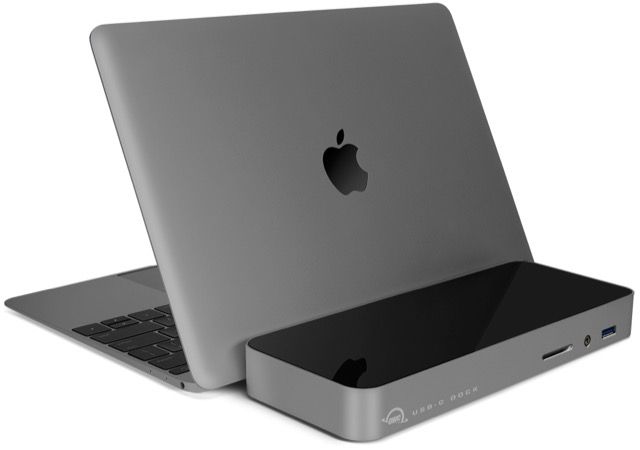
Изображение: серый док‑бокс OWC с набором портов и передним слотом для SD
Плюсы:
- Набор портов: 4 × USB‑A, 2 × USB‑C, SD‑кардридер, HDMI (4K), Gigabit Ethernet, аудио вход/выход.
- Один USB‑A и кардридер спереди для быстрой подставки флешек.
- Есть вход DC для подключения блока питания (80 Вт) — можно питать устройства и при необходимости заряжать ноутбук.
- Цена конкурентоспособна для такого набора портов.
Минусы:
- Габариты и вес — не для поездок.
- Дизайн может не всем подойти.
Когда выбрать:
- Если вы регулярно подключаете внешний монитор, проводной Интернет и несколько USB‑устройств.
- Если вам важна надёжность и постоянная доступность портов.
HydraDock (169 USD)
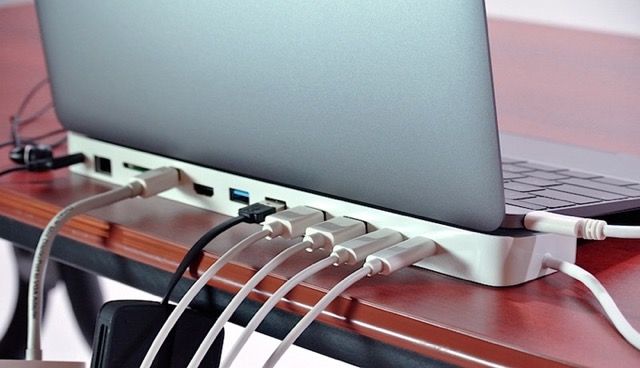
Изображение: тонкая док‑станция HydraDock с несколькими портами, включая Mini DisplayPort
Плюсы:
- 11 портов, включая Mini DisplayPort и HDMI, SDXC и Gigabit Ethernet.
- Более компактный корпус по сравнению с традиционными доками.
Минусы:
- Забирает питание от MacBook — при интенсивном использовании может сильнее разряжать батарею.
- Более дорогой, чем некоторые альтернативы.
Когда выбрать:
- Если вам нужно много USB‑портов и компактный форм‑фактор при сохранении функционала дока.
Решения для путешествий и мобильной работы
Для людей в разъездах важна компактность и универсальность. Хабы и адаптеры решают эту задачу, но у каждого есть компромиссы.
Hub+ (99 USD, предзаказ из Kickstarter дешевле)
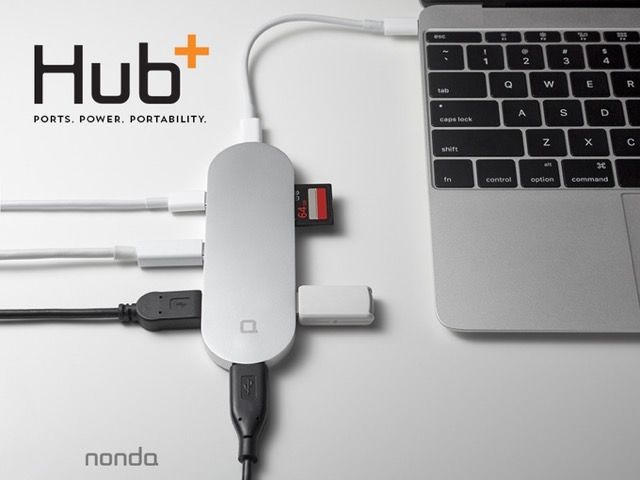
Изображение: компактный Hub+ с встроенным аккумулятором и набором портов
Характеристики:
- 7 портов: 3 × USB‑A, 2 × USB‑C, SD‑слот, Mini DisplayPort.
- Один USB‑C используется для подключения к MacBook; второй — для пропуска питания (PD passthrough).
- Встроенный аккумулятор обеспечивает подзарядку телефона и добавляет время работы в пути (по заявлению производителя примерно 2,5 часа разговорного времени для iPhone 6).
Плюсы:
- Компактный, с аккумулятором — полезно в длительных поездках.
- Может заряжать MacBook и одновременно подключать периферию (если поддерживает PD passthrough).
Минусы:
- Ограничение по мощности пропускаемой зарядки; не все хабы дают полную мощность для быстрой зарядки ноутбука.
- Дополнительный вес и необходимость зарядки самого хаба.
Когда выбрать:
- Если вы часто работаете в кафе или в поезде и хотите минимальный набор портов с возможностью зарядки устройств.
Branch (from 79 USD)
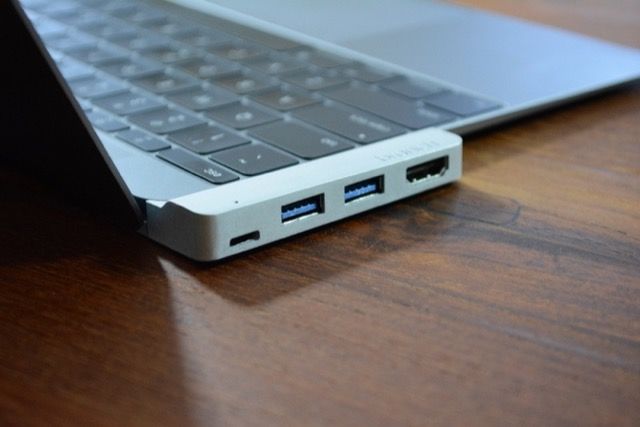
Изображение: компактный адаптер Branch, подключаемый напрямую в USB‑C порт MacBook
Описание:
- Подключается прямо в порт ноутбука и расширяет его как «удлинитель». Небольшой форм‑фактор.
- До 4 портов: 2 × USB‑A, 1 × USB‑C, Mini DisplayPort.
- Опция с 64 ГБ встроенной флэш‑памяти вместо слота для карт.
Плюсы:
- Очень компактный и лёгкий.
- Подойдёт тем, кто использует 1–2 внешних устройства.
Минусы:
- Менее универсален, чем хаб с аккумулятором или полноценный док.
- Функционал ограничен физическим размером.
Когда выбрать:
- Если вам нужен минимум портов без лишнего веса.
- Если хотите встроенную флеш‑память для быстрых переносов файлов.
InfiniteUSB‑C (20 USD за кабель)
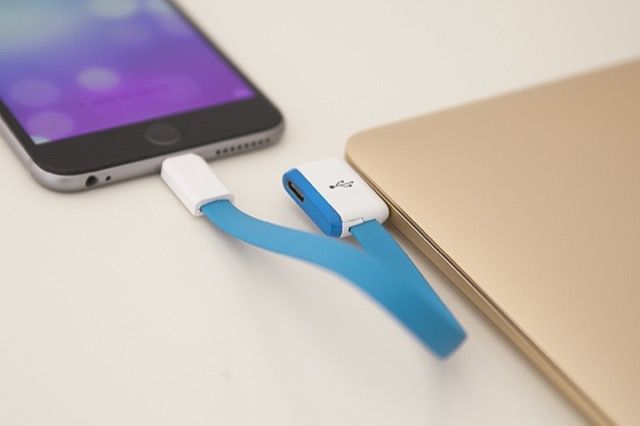
Изображение: модульные кабели InfiniteUSB‑C, рассчитанные на каскадное подключение дополнительных портов
Описание:
- Модель модульного расширения: каждый кабель добавляет один порт и соседние кабели можно каскадировать.
- Варианты коннекторов: micro‑USB, USB‑A, Lightning (возможны новые типы в будущем).
Плюсы:
- Гибкость: добавляете ровно столько портов, сколько нужно.
- Низкая цена за единицу.
Минусы:
- Не так удобно для быстрой перестановки нескольких устройств одновременно.
- Ограничения по скоростям и по типам доступных интерфейсов.
Когда выбрать:
- Если вы хотите недорогое, гибкое решение для редких сценариев подключения.
Чеклист совместимости (прежде чем покупать)
- Совместим ли хаб с вашим MacBook по форме и по протоколам (Thunderbolt vs USB‑C)?
- Поддерживает ли хаб Power Delivery, если вам нужна зарядка ноутбука?
- Какие видео‑выходы нужны (HDMI 4K@30/60 Гц, DisplayPort, Mini DP)?
- Поддерживает ли Ethernet требуемую скорость сети (100/1000 Мбит/с)?
- Нужны ли кардридеры и на каких скоростях работают карты (UHS‑I/II)?
- Есть ли у хаба внешнее питание и какая общая доступная мощность для устройств?
- Отзывы о надёжности и тепловом режиме (нагревается ли хаб при нагрузке?)
Роль‑базированные рекомендации
- Офисный работник: док‑станция с внешним питанием, HDMI/DisplayPort, Gigabit Ethernet, 2–4 USB‑A и 1–2 USB‑C.
- Дизайнер/видеооператор: док с поддержкой 4K@60 Гц, быстрый кардридер (UHS‑II), USB‑C с высокой пропускной способностью.
- Частый путешественник: лёгкий Branch или Hub+ с PD passthrough и встроенным аккумулятором.
- Студент/стандартный пользователь: компактный адаптер или дешёвый хаб для USB‑A и SD.
Матрица совместимости и сравнительная таблица
| Решение | Основные порты | Внешнее питание | Портативность | Когда выгодно |
|---|---|---|---|---|
| OWC Dock | 4×USB‑A, 2×USB‑C, HDMI, SD, Ethernet, аудио | Да (DC 80W) | Низкая | Стационарная рабочая станция |
| HydraDock | 4×USB‑A, 2×USB‑C, HDMI, Mini DP, SDXC, Ethernet | Нет (питается от MacBook) | Средняя | Много USB‑устройств, компактный док |
| Hub+ | 3×USB‑A, 2×USB‑C, SD, Mini DP, батарея | Частично (PD passthrough) | Высокая | Путешествия, зарядка телефона |
| Branch | 2×USB‑A, 1×USB‑C, Mini DP | Нет | Очень высокая | Минимальные потребности, без лишнего веса |
| InfiniteUSB‑C | 1 порт на кабель, каскадирование | Нет | Высокая (каждый кабель легкий) | Гибкое, модульное расширение |
Когда расширение портов не решает проблему
- Если вы хотите полностью избавиться от кабелей и максимально уйти в беспроводной режим: расширитель портов не поможет с беспроводной интеграцией устройств, для этого нужно менять устройства на Bluetooth/Wi‑Fi версии.
- Если узкое место — это скорость сети, а не количество портов: хаб с USB‑2.0 портами не ускорит передачу по сети.
- Если ваш рабочий процесс требует немедленного физического доступа к внутренней шине (например, специализированные USB‑устройства с собственными требованиями) — проверьте совместимость заранее.
Критерии приёмки (Test cases)
- Подключить внешний монитор и проверить разрешение и частоту обновления.
- Подключить внешний SSD и прогнать копирование файла >10 ГБ, проверить устойчивость скорости.
- Подключить Ethernet и измерить фактическую пропускную способность.
- Подключить ноутбук к сети питания через хаб и проверить зарядку под нагрузкой.
- Оставить хаб под нагрузкой на 2 часа и проверить нагрев и стабильность работы.
Руководство пользователя: быстрый SOP подключения нескольких устройств
- Отключите MacBook от питания и внешних устройств.
- Подключите док/хаб к розетке (если есть внешнее питание).
- Подключите док к MacBook. Если есть PD passthrough — сначала подключите адаптер питания к хабу, затем хаб к ноутбуку.
- Поочерёдно подключите монитор(ы), Ethernet и накопители.
- Проверьте отображение монитора и сетевое соединение.
- Для безопасного извлечения накопителей используйте «Извлечь» в Finder.
Риски и способы смягчения
- Потеря мощности зарядки ноутбука: выберите хаб с PD passthrough, который поддерживает требуемую мощность.
- Перегрев хаба: отдавайте предпочтение изделиям с хорошими отзывами о теплоотводе.
- Нестабильные драйверы: используйте хабы от известных производителей или проверяйте совместимость с macOS.
- Механическая нагрузка на порт ноутбука: при постоянном подключении тяжёлых кабелей используйте гибкий удлинитель или док, чтобы снизить нагрузку.
Альтернативы аппаратным решениям
- Перейти на беспроводные периферийные устройства (клавиатура, мышь, печать по Wi‑Fi).
- Использовать сетевые хранилища (NAS) или облачные сервисы вместо внешних дисков.
- При редком использовании портов — использовать адаптер‑удлинитель только при необходимости.
Локальные советы и подводные камни (для России и стран СНГ)
- Обратите внимание на доступность сервисного обслуживания и гарантии у локальных продавцов.
- При заказе из‑за рубежа учтите возможные таможенные пошлины и сроки доставки.
- Совместимость зарядных устройств и напряжение питания обычно стандартизированы, но проверяйте тип вилки и при необходимости имейте переходник.
Шаблон при покупке (чеклист)
- Совместимость USB‑C / Thunderbolt: _
- Нужна ли PD passthrough: да / нет
- Минимальная мощность PD (если нужна): _ Вт
- Наличие нужного видео‑выхода: HDMI / DisplayPort / Mini DP
- Нужна ли поддержка 4K@60 Гц: да / нет
- Кардридер UHS‑II: да / нет
- Ethernet 1Gbps: да / нет
- Вес/габариты (макс): _ г / мм
- Бюджет: _
Заключение
Если вы дома или в офисе — выбирайте док‑станцию с внешним питанием. Для мобильной работы берите компактный хаб с PD passthrough или напрямую подключаемый адаптер. Перед покупкой пройдите чеклист совместимости, проверьте отзывы по нагреву и стабильности, и протестируйте устройство на своём наборе периферии.
Что теперь? Решите, какие устройства вы подключаете чаще всего, и используйте предложенный выше чеклист. Если нужно, вернитесь и выберите конкретную модель по списку возможностей и ограничений.
Изображение в заголовке и другие фото — источник: стоковые и промо‑фото производителей.
Image Credits: Cable wire icons Via Shutterstock

Похожие материалы

Несколько аккаунтов Skype: Multi Skype Launcher

Журнал для работы: повысить продуктивность

Персональные звуки уведомлений на Android

Скачивание шоу Hulu для офлайн‑просмотра

Microsoft Start: персонализированная новостная лента
