
Добавить кнопку «Прочитано» в уведомления Gmail на Android
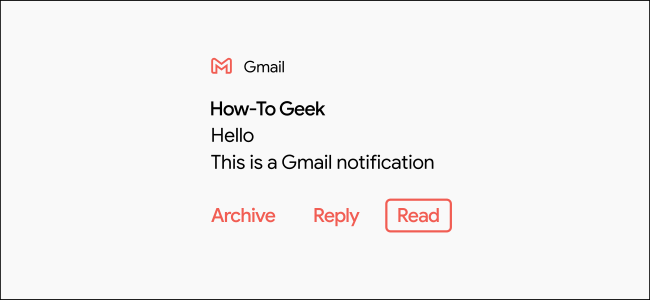
Важно: AutoNotification требует доступа к вашим уведомлениям и разрешение на просмотр/изменение писем (но не удаление). Прочитайте политику конфиденциальности и решите, устраивает ли вас такой доступ.
Зачем добавлять кнопку «Прочитано»
По умолчанию уведомления Gmail на Android предлагают «Архивировать» или «Ответить» (и опционально «Удалить»). Кнопка «Прочитано» полезна, если вы хотите быстро пометить письмо как прочитанное, но сохранить его в Входящих для ответа позже. Это экономит время и помогает не накапливать непрочитанные уведомления.
Что потребуется
- Android-смартфон или планшет с Google Play.
- Установленный Gmail (активный аккаунт Google).
- Приложение AutoNotification из Google Play (есть бесплатный пробный период; разблокировка функции — разовый платёж).
Финансовая локализация: опция разблокировки стоит 0,99 $ (единовременно) или можно начать бесплатную семидневную пробную версию.
Краткий план действий
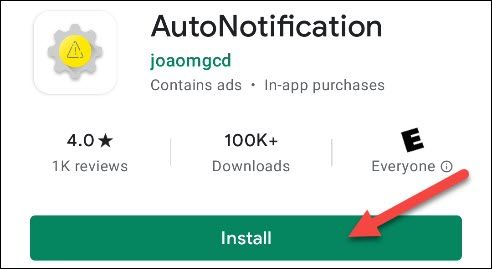
- Установите AutoNotification из Google Play.
- Разрешите приложению доступ к файлам/медиа при первом запуске.
- Включите разрешение на доступ к уведомлениям для AutoNotification в системных настройках.
- В настройках AutoNotification добавьте ваш Google-аккаунт и дайте приложению доступ к почте.
- Разблокируйте нужную функцию (пробная версия или покупка).
- В разделе «Gmail Buttons» включите кнопку «Read»/«Прочитано».
Пошаговая инструкция с пояснениями
Скачайте и откройте AutoNotification из Google Play. При первом запуске приложение попросит доступ к медиа — нажмите «Разрешить».
Закройте приветственное окно автопомощи с помощью жеста «Назад» или кнопки возврата.
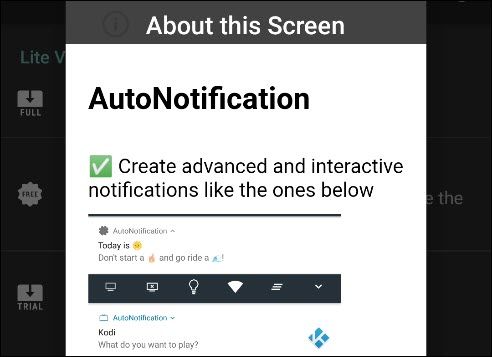
- В главном меню AutoNotification выберите раздел «Gmail Buttons» (Кнопки Gmail).

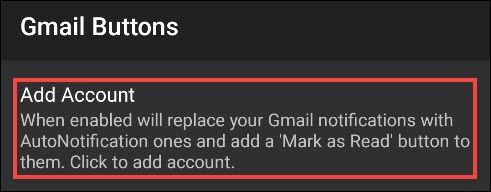
- Нажмите «Add Account» чтобы связать аккаунт Google с приложением.
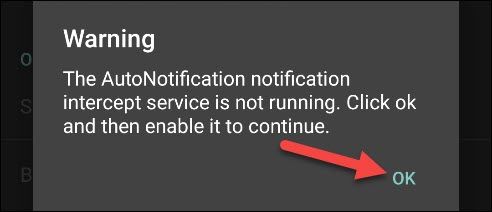
- Появится предупреждение о том, что служба перехвата уведомлений не запущена. Нажмите «OK», чтобы перейти к системным настройкам.
- Вы будете перенаправлены в «Доступ к уведомлениям» Android; найдите AutoNotification и выберите его.
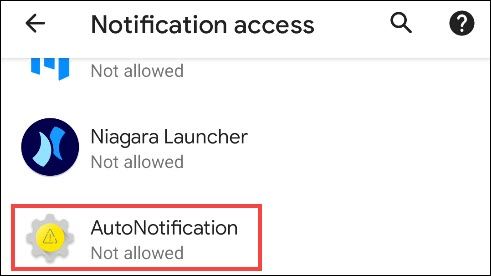
Включите переключатель «Разрешить доступ к уведомлениям» для AutoNotification.
Подтвердите разрешения, если система запросит подтверждение — нажмите «Разрешить».

Вернитесь в AutoNotification → Gmail Buttons и снова нажмите «Add Account». Приложение предупредит, что функция не будет работать с письмами, помеченными метками (labels) — подтвердите «OK».
Выберите способ разблокировки функции: начать бесплатную пробную версию на 7 дней или сделать разовый платёж 0,99 $.
Ознакомьтесь с политикой конфиденциальности и согласитесь, если устраивает.
В окне выбора аккаунта укажите Google-аккаунт, для которого хотите добавить кнопку «Прочитано».
Нажмите «Разрешить» чтобы дать AutoNotification права «Просматривать сообщения и настройки» и «Просматривать и изменять, но не удалять вашу почту». Это необходимо, чтобы приложение могло воспроизводить уведомления Gmail с дополнительными кнопками.
Закройте подтверждения. Вы получите стандартные оповещения безопасности Google о новом доступе к аккаунту — это ожидаемая реакция системы безопасности.
После успешной настройки в уведомлениях Gmail появится кнопка «Read»/«Прочитано». Вы также можете вернуться в «Gmail Buttons» → «Buttons» и выбрать дополнительные кнопки по вкусу.
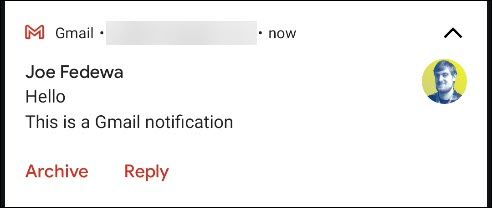
- Отметьте галочками нужные опции — помимо «Прочитано» доступны и другие действия, которые вы можете добавить.
Как это работает (мини-методология)
AutoNotification прослушивает уведомления системы через сервис доступа к уведомлениям. Когда приходит уведомление от Gmail, приложение копирует его содержимое и создаёт своё уведомление, добавляя выбранные вами кнопки. При нажатии на кнопку «Прочитано» AutoNotification использует API доступа к почте аккаунта, чтобы пометить письмо как прочитанное.
Когда это не сработает
- Письма с нестандартными метками (labels) могут не поддерживаться — приложение предупредит об этом.
- Если вы используете несколько клиентов (например, Gmail + сторонний почтовый клиент), поведение может отличаться.
- На кастомных сборках Android или с ограничениями производителя служба перехвата уведомлений может не работать корректно.
Альтернативные подходы
- Использовать встроенные опции Gmail: пометить как прочитанное в самом приложении или с помощью свайпов в списке писем.
- Автоматизация через Tasker + плагин уведомлений (для опытных пользователей). Необходима более сложная настройка.
- Рабочие правила (filters) и ярлыки в веб-версии Gmail для автоматической обработки входящих писем.
Приватность и вопросы безопасности
AutoNotification требует прав на доступ к уведомлениям и к вашему аккаунту Google (просмотр и изменение писем без удаления). Это облегчает работу, но увеличивает риск утечки данных при компрометации приложения или устройства. Рекомендации:
- Читайте политику конфиденциальности и список запрашиваемых разрешений.
- Используйте двухфакторную аутентификацию в Google-аккаунте.
- Если вы — корпоративный пользователь, согласуйте установку со службой ИТ.
- При сомнениях используйте альтернативные, менее привязанные к почте способы управления письмами.
Роли и чек-листы
Для обычного пользователя:
- Убедиться, что на телефоне обновлён Android и Gmail.
- Установить AutoNotification и включить пробную версию.
- Проверить уведомления и функциональность «Прочитано».
Для продвинутого пользователя / автоматизатора:
- Проверить совместимость с Tasker / другими плагинами.
- При необходимости настроить дополнительные правила в AutoNotification.
Для администратора ИТ:
- Оценить риски доступа приложения к корпоративным почтовым данным.
- Разработать политику разрешений для мобильных устройств.
Отказоустойчивость и устранение неполадок
Если кнопка не появляется или не работает:
- Проверьте, включён ли доступ к уведомлениям для AutoNotification.
- Убедитесь, что аккаунт Google корректно подключён в приложении.
- Проверьте, не блокирует ли приложение питание в фоне (Battery optimization).
- Перезапустите устройство и повторите тест с новым входящим письмом.
- Если проблема остаётся — удалите и установите AutoNotification заново, проверьте логи и уведомления об ошибках.
Краткий словарь
- Перехват уведомлений — механизм, при котором приложение получает копии системных уведомлений.
- Label / Метка — ярлык в Gmail, используемый для организации писем.
Примеры, когда лучше не использовать этот подход
- Если вы строго ограничиваете доступ к корпоративной почте на личных устройствах.
- Если вы не доверяете сторонним приложениям, имеющим доступ к содержимому писем.
- Если у вас сложные правила обработки почты, которые ломаются при дублировании уведомлений.
Резюме
Добавление кнопки «Прочитано» в уведомления Gmail на Android через AutoNotification даёт быстрый способ пометить письма как прочитанные без открытия приложения. Это экономит время, но требует предоставления приложению расширенных прав доступа к уведомлениям и почтовому аккаунту. Взвесьте удобство и риски, протестируйте пробную версию и, при необходимости, используйте альтернативные подходы.
Ключевые действия: установить AutoNotification → дать доступ к уведомлениям → связать Google-аккаунт → разблокировать функцию → включить кнопку «Прочитано».

Похожие материалы

Несколько аккаунтов Skype: Multi Skype Launcher

Журнал для работы: повысить продуктивность

Персональные звуки уведомлений на Android

Скачивание шоу Hulu для офлайн‑просмотра

Microsoft Start: персонализированная новостная лента
