
Как добавить кнопку «Отметить как прочитанное» в уведомления Gmail на Android
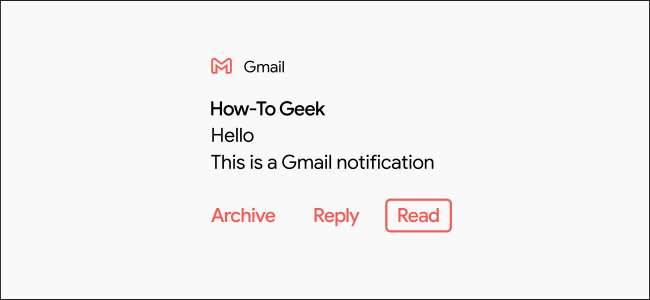
Зачем это нужно
По умолчанию уведомления Gmail на Android показывают две кнопки: «Архивировать» и «Ответить» (или «Удалить», если вы так настроили). Иногда удобно просто пометить письмо как прочитанное — чтобы убрать уведомление, но оставить письмо в папке «Входящие» для последующего ответа. Кнопка «Отметить как прочитанное» решает эту задачу прямо из шторки уведомлений и экономит время.
Быстрый обзор процесса
- Установите AutoNotification из Google Play.
- Разрешите приложению доступ к файлам и уведомлениям.
- Привяжите Google-аккаунт и разрешите приложению просматривать и изменять метаданные писем.
- Включите кнопку «Read» (Отметить как прочитанное) в разделе Gmail Buttons.
Что потребуется заранее
- Android‑устройство с доступом в Google Play.
- Аккаунт Google, на котором настроен Gmail.
- Готовность предоставить AutoNotification доступ к уведомлениям и к метаданным писем (просмотр и изменение метаданных, без удаления).
Важно: приложение не удаляет письма, но ему нужно читать заголовки и метаданные писем, чтобы воспроизвести уведомление и добавить кнопку.
Пошаговая инструкция
- Установите AutoNotification из Google Play Store на телефоне или планшете Android.
Изображение: Уведомление Gmail с добавленной кнопкой «Отметить как прочитанное».
- При первом запуске приложение запросит доступ к файлам на устройстве — нажмите “Разрешить”.
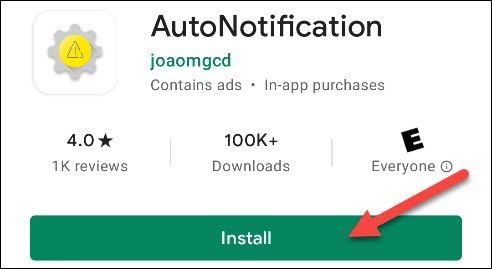
Изображение: Запрос доступа к файлам, медиа и фотографиям.
- Прочитайте вводное сообщение и закройте его жестом «Назад» или кнопкой.
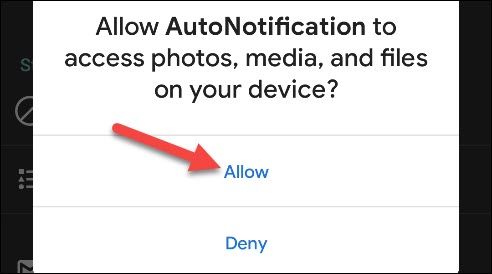
Изображение: Экран с вводной информацией приложения.
- В главном меню AutoNotification выберите раздел “Gmail Buttons”.
Изображение: Меню приложения, кнопка Gmail Buttons выделена.
- Нажмите “Add Account”, чтобы привязать аккаунт Google.
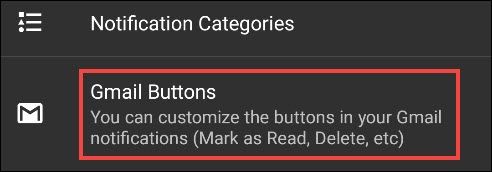
Изображение: Экран выбора Gmail Buttons перед добавлением аккаунта.
- Появится предупреждение о том, что служба перехвата уведомлений не включена — нажмите “OK”.

Изображение: Кнопка Add Account в AutoNotification.
- Вы будете перенаправлены в системные настройки “Доступ к уведомлениям”. Найдите и включите AutoNotification.

Изображение: Системная страница доступа к уведомлениям с пунктом AutoNotification.
- Переключите опцию “Разрешить доступ к уведомлениям” в положение Вкл.
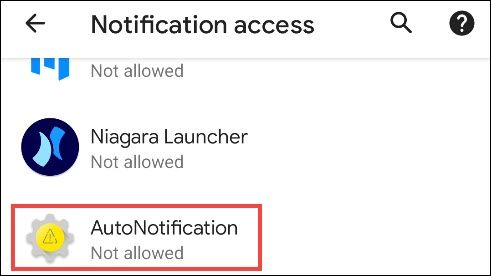
Изображение: Включение разрешения на доступ к уведомлениям для AutoNotification.
- Вернитесь в AutoNotification и снова нажмите “Add Account”. Приложение предупреждает, что функция не будет работать для писем с метками — подтвердите “OK”.
Изображение: Подтверждение предупреждения о письмах с метками.
- Оплатите разблокировку функции или начните бесплатный семидневный пробный период (опция “Start Trial” или единовременная оплата $0.99). После выбора примите политику конфиденциальности — нажмите “Read Policy”, затем “Agree”.
Изображение: Экран выбора оплаты функции и подтверждения политики.
- Выберите аккаунт Google, для которого нужно добавить кнопку “Read”.
Изображение: Окно выбора аккаунта Google.
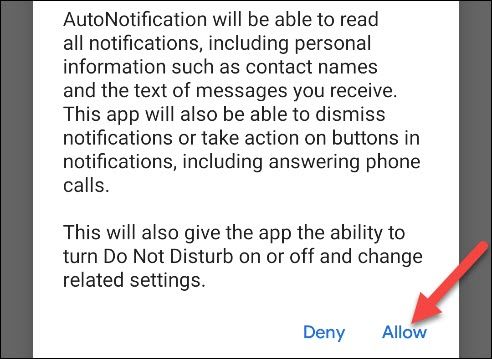
- Подтвердите разрешения: “View Your Email Messages and Settings” и “View and Modify But Not Delete Your Email” — нажмите “Allow”.

Изображение: Разрешения, которые требует AutoNotification для доступа к Gmail.
- Вы увидите стандартные предупреждения безопасности Google о предоставленных разрешениях — это нормально.
Изображение: Оповещения безопасности Google о доступе стороннего приложения.
- После успешной привязки возвращайтесь в раздел “Gmail Buttons” — теперь в уведомлениях Gmail появится кнопка “Read”.
Изображение: Уведомление Gmail с дополнительными кнопками, включая Read.
- Чтобы добавить другие кнопки, в том же разделе нажмите “Buttons” и выберите нужные опции.
Изображение: Список дополнительных кнопок в AutoNotification.
- Отметьте галочкой нужные кнопки и сохраните настройки.
Изображение: Экран выбора дополнительных кнопок с отмеченной опцией.
Ограничения и когда это не сработает
- Письма с метками: AutoNotification не может корректно обрабатывать уведомления для писем, у которых есть определённые метки. В таких случаях кнопка «Read» может отсутствовать или не сработать.
- Множественные аккаунты: при наличии нескольких аккаунтов нужно явно выбрать тот, для которого включаете функцию.
- Без доступа к уведомлениям и почте кнопка не появится.
Вопросы приватности и безопасность
AutoNotification требует доступа к уведомлениям и метаданным писем. Оно не удаляет письма, но может просматривать заголовки и метаданные, чтобы воспроизвести уведомление. Решение о предоставлении прав — личное. Рекомендации:
- Перед оплатой проверьте политику конфиденциальности приложения.
- Отключайте доступ, если перестанете использовать функцию.
- Используйте эту функцию только на личных или доверенных устройствах.
Важно: если вы работаете с конфиденциальной корпоративной почтой, согласуйте использование сторонних приложений с ИТ‑отделом.
Альтернативные подходы
- Встроенные настройки Gmail: вы можете изменить вторую кнопку уведомления между “Архивировать” и “Удалить”, но встроенной опции “Отметить как прочитанное” нет.
- Tasker + плагины: опытные пользователи могут автоматизировать действия с уведомлениями с помощью Tasker и соответствующих плагинов, но это требует навыков.
- Использовать веб‑интерфейс или виджеты Gmail: быстрый просмотр без открытия приложения — менее удобный, но не требует сторонних разрешений.
Мини‑методология выбора
- Оцените потребность: насколько часто нужно просто пометить письма как прочитанные без архивирования? 2. Проверьте риск: есть ли в почте чувствительные данные? 3. Выберите путь: AutoNotification для удобства, Tasker для гибкости, встроенные средства для безопасности.
Чеклист для разных ролей
Пользователь:
- [-] Есть ли Android‑устройство и доступ в Google Play?
- [-] Проверил политику конфиденциальности AutoNotification?
- [-] Готов ли предоставить доступ к уведомлениям?
ИТ‑администратор:
- [-] Разрешены ли сторонние приложения в политике безопасности?
- [-] Нужно ли ограничить доступ по устройствам или группам?
Продвинутый пользователь/разработчик:
- [-] Рассмотрен ли вариант с Tasker для тонкой настройки?
- [-] Есть ли резервный план на случай побочных эффектов?
Критерии приёмки
- Кнопка «Отметить как прочитанное» появляется в уведомлении Gmail для выбранного аккаунта.
- Нажатие кнопки помечает письмо как прочитанное и уведомление исчезает.
- Другие функции почты остаются работоспособными.
Советы и полезные примечания
- Сначала попробуйте семидневный триал, чтобы понять, подходит ли подход.
- Если приложение ведёт себя нестабильно, временно отключите доступ к уведомлениям и повторно включите.
- Следите за обновлениями AutoNotification — разработчики иногда добавляют улучшения в обработку уведомлений.
Короткое объявление для коллег (100–200 слов)
Добавил простой способ помечать письма как прочитанные прямо из уведомлений Gmail на Android. Для этого используется приложение AutoNotification, которое перехватывает уведомления и добавляет кнопку “Read”. Прежде чем включать, потребуется дать приложению доступ к уведомлениям и разрешить просмотр метаданных писем. Это удобно для быстрой уборки уведомлений и отложенного ответа без архивирования. Рекомендуется сначала протестировать бесплатный пробный период и обсудить использование с ИТ‑отделом, если у вас корпоративная почта.
Краткое резюме
- AutoNotification добавляет кнопку «Отметить как прочитанное» в уведомления Gmail.
- Потребуются разрешения на доступ к уведомлениям и метаданным писем.
- Оцените риски приватности прежде чем использовать.
Спасибо — с новой кнопкой Inbox станет проще контролировать.

Похожие материалы

Несколько аккаунтов Skype: Multi Skype Launcher

Журнал для работы: повысить продуктивность

Персональные звуки уведомлений на Android

Скачивание шоу Hulu для офлайн‑просмотра

Microsoft Start: персонализированная новостная лента
