
Как добавить карту лояльности в Google Pay
Кратко
Краткая инструкция по добавлению и использованию карт лояльности в Google Pay на Android. Пошаговые действия, советы по устранению проблем и альтернативные варианты, если функция не сработала.
Введение
Google Pay — это не только бесконтактные платежи. В приложении можно хранить карты лояльности и членства, чтобы не носить все физические карточки с собой. Ниже — понятная пошаговая инструкция для Android, советы по распространённым проблемам и альтернативы.
Важно: функция добавления карт лояльности доступна только в актуальном приложении Google Pay (заменившем старое приложение в конце 2020 года). На iPhone и iPad карты отображаются, но добавить их нельзя — потребуется Android.
Что вам нужно перед началом
- Android-устройство с установленным Google Play и доступом в интернет.
- Актуальная версия Google Pay из Play Store.
- Физическая карта с штрихкодом (или информация для ручного ввода).
- Аккаунт Google, настроенный в телефоне.
Пошаговая инструкция
- Откройте Play Store и установите приложение Google Pay. Убедитесь, что это новое приложение Google Pay, выпущенное после 2020 года.
- Запустите приложение и пройдите начальную настройку аккаунта.
- На центральной вкладке «Оплата» нажмите иконку карты в правом верхнем углу (будет выглядеть как изображение кредитной/дебетовой карты, если карта уже добавлена).
- Внизу экрана выберите «Добавить карту».
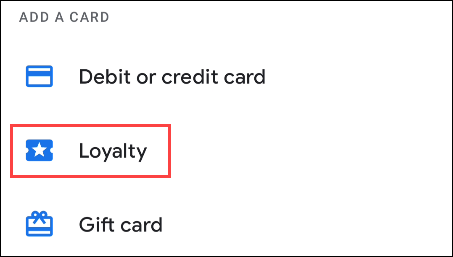
- В меню выберите пункт «Лояльность».
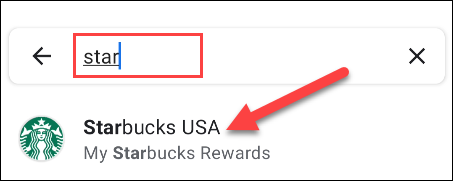
- Найдите в списке или через поиск название магазина или программы лояльности и выберите его.
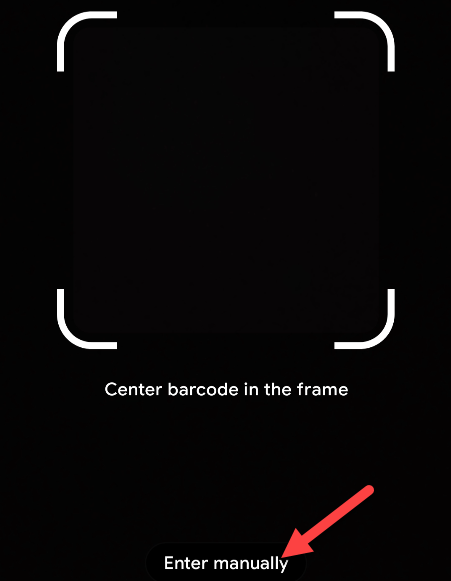
- Откроется камера в режиме сканера штрихкода. Наведите камеру на штрихкод карты. Если штрихкод плохо читается, нажмите «Ввести вручную» и введите номер/данные карты.
- После успешного добавления карта появится в списке на вкладке «Оплата» с видимым штрихкодом. Под картой Google Pay может показать полезную информацию о магазине или программе.
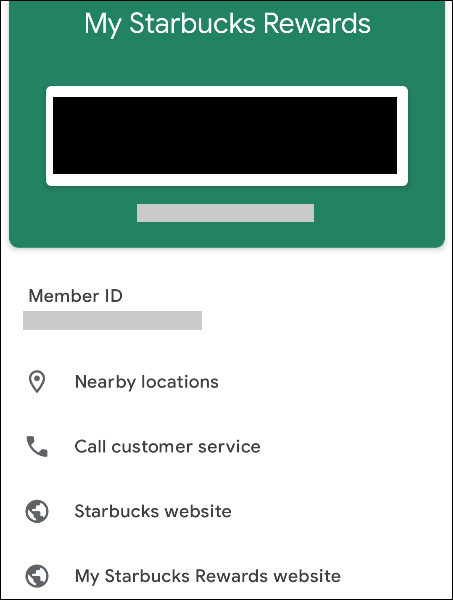
- В следующий раз откройте вкладку «Оплата», нажмите ярлык карты и покажите штрихкод кассиру для сканирования.
Когда это не сработает
- Магазин не поддерживает цифровые карты лояльности или не входит в список партнёров Google Pay.
- Штрихкод повреждён или не читается камерой — используйте ввод вручную.
- Используется устаревшая версия приложения Google Pay (старое приложение до 2020 года).
- Регионы/страны: некоторые функциональности могут быть ограничены для отдельных стран или моделей телефона.
Важно: если приложение сообщает об ошибке синхронизации, попробуйте выйти и снова войти в аккаунт Google, перезагрузить телефон и обновить приложение.
Альтернативные способы хранения карт лояльности
- Использовать приложение сети магазинов (часто программы лояльности имеют собственные приложения).
- Сохранить фотографию штрихкода в защищённом альбоме — менее удобно и безопасно.
- Приложения-кошельки третьих сторон (проверьте репутацию и права доступа).
Быстрая методология добавления карт (чеклист)
- Убедитесь в версии приложения Google Pay.
- Откройте вкладку «Оплата» → иконка карты → «Добавить карту» → «Лояльность».
- Выберите компанию → отсканируйте штрихкод или введите вручную.
- Проверьте появление карты в списке и работоспособность штрихкода.
Роль‑ориентированный чеклист
- Владелец телефона: проверить версию приложения и права камеры.
- Сотрудник магазина: убедиться, что сканер на кассе читает штрихкод с экрана.
- Служба поддержки магазина: подсказать альтернативную регистрацию карты, если Google Pay не поддерживается.
Устранение неполадок (шаги)
- Проверьте разрешения приложения: доступ к камере и хранилищу.
- Обновите Google Play и само приложение Google Pay.
- Перезагрузите устройство.
- Попробуйте ввести данные карты вручную.
- Если штрихкод не считывается на кассе, покажите сотруднику номер карты или приложение сети магазина.
Примеры отказа и обходные пути
- Если магазин не отображается в списке: зарегистрируйте карту в официальном приложении сети или сохраните номер в заметках (с защитой паролем).
- Если штрихкод нельзя отсканировать с экрана: попросите сотрудника ввести номер вручную по базе клиента.
Ключевые факты
- Карты лояльности в Google Pay доступны только на Android в новом приложении Google Pay (после 2020 года).
- Можно добавлять карты как сканированием, так и ручным вводом.
- Некоторые магазины могут ограничивать прием цифровых карт.
Краткий глоссарий
- Штрихкод — графическое кодирование номера карты, которое сканирует касса.
- Вкладка «Оплата» — центральная часть интерфейса Google Pay для управления картами и платежами.
Резюме
Добавление карт лояльности в Google Pay экономит место в кошельке и ускоряет расчёт в магазине. Если что-то не работает, проверьте версию приложения, права доступа к камере и используйте ввод вручную или официальное приложение сети.
Важно: всегда проверяйте актуальность приложения в Play Store и сохраняйте резервную информацию о номерах карт в безопасном месте.

Похожие материалы

Несколько аккаунтов Skype: Multi Skype Launcher

Журнал для работы: повысить продуктивность

Персональные звуки уведомлений на Android

Скачивание шоу Hulu для офлайн‑просмотра

Microsoft Start: персонализированная новостная лента
