
Как вставить Lorem Ipsum в Word
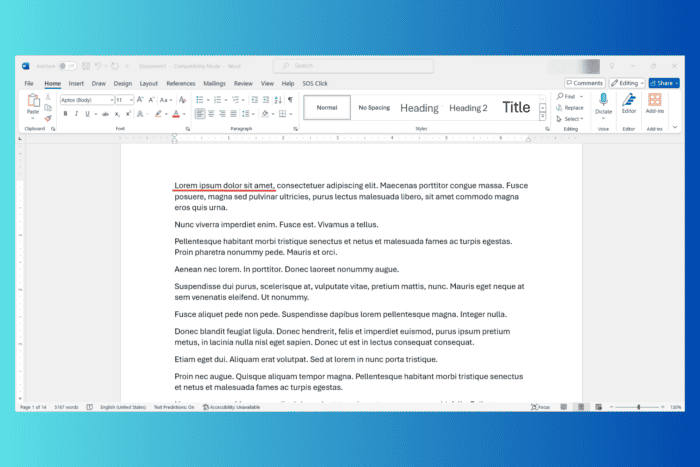
Lorem Ipsum полезен при верстке и тестировании макетов, когда готового текста нет под рукой. Word умеет быстро заполнить документ тестовым латинским текстом — это удобно для проверки отступов, размеров шрифтов и переносов.
Как вставить Lorem Ipsum в Word
Простейший способ
- Откройте новый пустой документ в Word.
- Введите формулу
=lorem()и нажмите Enter.=lorem ()с пробелами тоже работает, но удобнее использовать без пробелов.
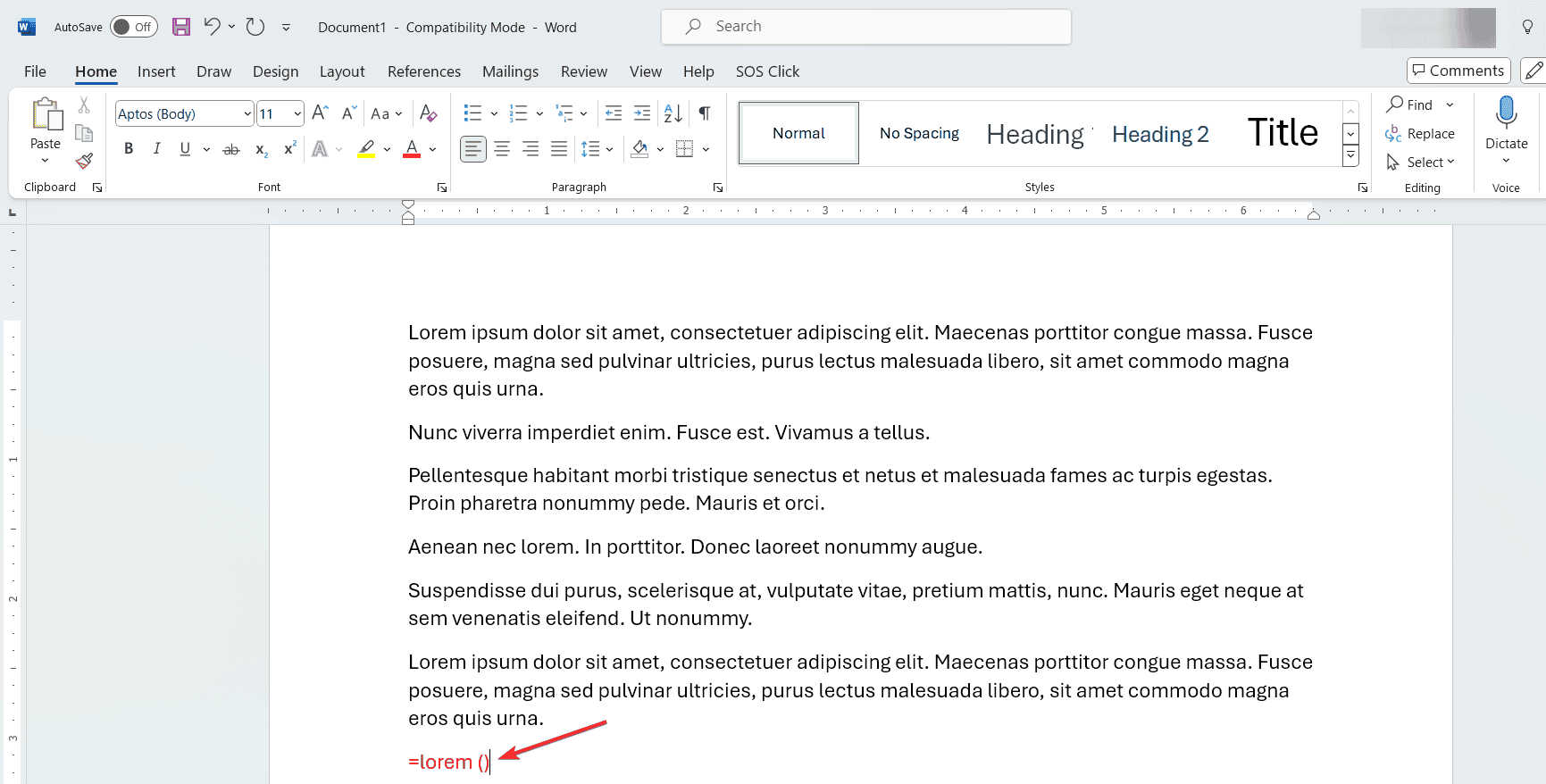
По умолчанию Word вставит 5 параграфов текста Lorem Ipsum. Формула исчезнет после нажатия Enter — на её месте появится сгенерированный текст.
Вставка точно заданного количества параграфов и предложений
Используйте переменные внутри формулы:
=lorem(количество_параграфов, количество_предложений_в_параграфе)
Например, =lorem(10,3) создаст 10 параграфов, по 3 предложения в каждом.
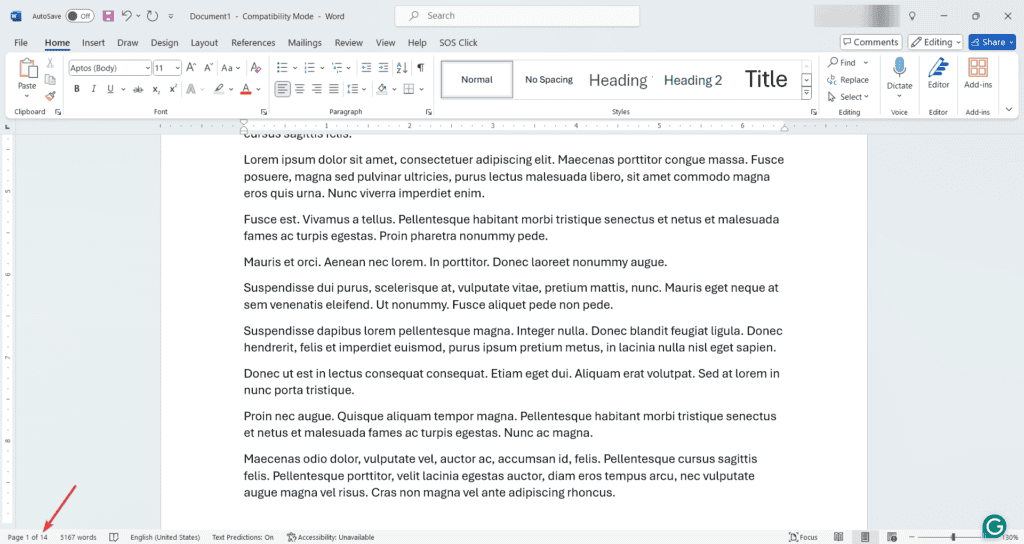
В нашем примере мы получили 14 страниц текста при использовании =lorem(250,4) и шрифта Aptos 11 pt. Подобные тестовые генерации помогают оценить, как текст заполняет макет и как ведут себя переносы и поля.
Когда метод не подходит или не работает
Important: функция может не поддерживаться в некоторых версиях Word или в веб-версии Word Online. Если формула не срабатывает:
- Проверьте, используете ли вы настольную версию Microsoft Word (Desktop). В Word Online некоторые автоматические формулы могут быть недоступны.
- Убедитесь, что вы вводите формулу в текстовом блоке (не в заголовке интерфейса или в поле поиска).
Альтернативные подходы
- Вручную скопировать Lorem Ipsum с проверенного генератора (онлайн) и вставить в документ.
- Использовать встроенную команду
=rand()— она генерирует образец текста, зависящий от языка интерфейса Word (подходит, если нужен не латинский текст). - Вставлять текст через автотексты или быстрые блоки (Quick Parts) для часто повторяющихся шаблонов.
Краткая методика тестирования (mini-методология)
- Выберите шрифт и размер, которые будут использоваться в финале.
- Сгенерируйте пробный объём: начните с
=lorem(5,3)и оцените заполнение блока. - Корректируйте числа, пока макет не заполнится так, как нужно.
- При необходимости экспортируйте в PDF или вставьте текст в целевое приложение и проверьте отображение.
Роль‑ориентированные чек‑листы
Дизайнер:
- Проверить переносы и висячие строки.
- Оценить визуальный вес блоков текста.
Редактор/верстальщик:
- Оценить длину строк и разбиение параграфов.
- Проверить таблицы стилей и отступы.
Разработчик (интеграция):
- Убедиться, что скопированный текст корректно сохраняется в кодировке UTF-8.
- Проверить поведение при вставке в CMS или HTML.
Факты и числа
- По умолчанию
=lorem()генерирует 5 параграфов. - Пример из практики:
=lorem(250,4)заполнил примерно 14 страниц при шрифте Aptos 11 pt.
Когда лучше не использовать Lorem Ipsum
- Если нужно тестировать реальный пользовательский контент (включая реальные имена, специфику отрасли или особые символы).
- При проверке SEO‑оптимизации и семантики: замещающий латинский текст не даст реальных данных.
Часто задаваемые вопросы
Какой синтаксис вводить, чтобы получить 3 параграфа по 2 предложения?
Ввод: =lorem(3,2) и нажать Enter.
Работает ли эта команда в Word Online и на Mac?
Команда поддерживается в большинстве настольных версий Word для Windows и Mac, но в веб‑версии (Word Online) и в некоторых старых сборках поддержка может отсутствовать.
Можно ли генерировать текст на другом языке через =lorem()?
Нет — =lorem() создаёт латинский образец Lorem Ipsum. Для текста на языке интерфейса используйте =rand() или внешний генератор.
Краткое резюме
Формула =lorem() — быстрый способ заполнить документ тестовым текстом Lorem Ipsum. По умолчанию она создаёт 5 параграфов; вы можете указать точное число параграфов и предложений. Если функция не срабатывает, используйте альтернативы: =rand() или внешние генераторы.
Если у вас возникли проблемы с применением формулы или вы хотите поделиться нестандартными случаями использования — оставьте комментарий ниже.

Похожие материалы

Несколько аккаунтов Skype: Multi Skype Launcher

Журнал для работы: повысить продуктивность

Персональные звуки уведомлений на Android

Скачивание шоу Hulu для офлайн‑просмотра

Microsoft Start: персонализированная новостная лента
