
Как оживить рабочий стол Windows 11 с помощью Lively Wallpaper
Что такое живые обои
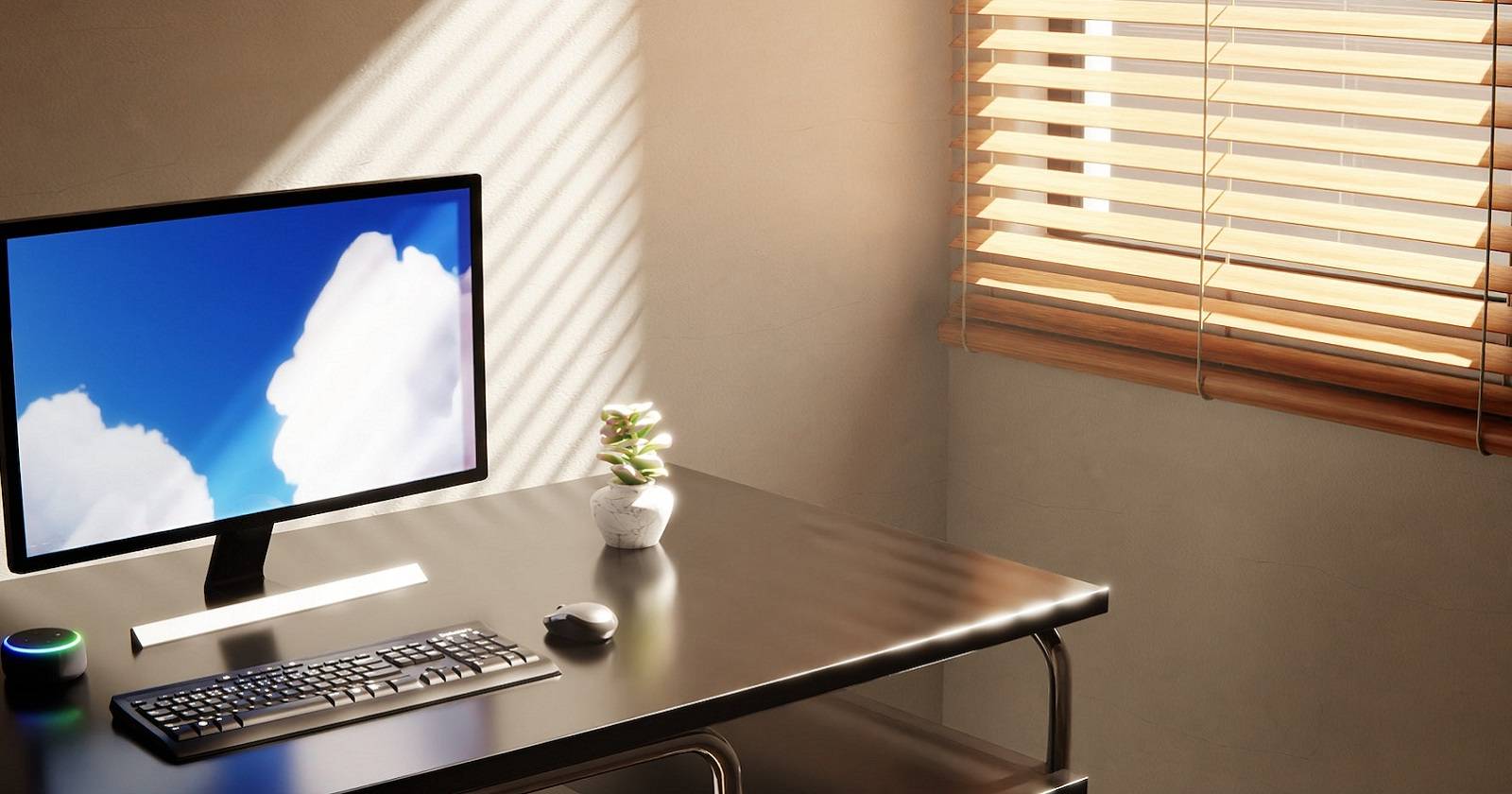
Живые обои — это фоны рабочего стола, содержащие движение: видео, анимированные GIF или интерактивные сцены. В контексте Windows 11 стандартной функции для установки видео в качестве обоев нет, поэтому используют сторонние приложения. Кратко: живые обои добавляют динамику и интерактивность интерфейсу.
Определение в одну строку: живые обои — фон рабочего стола с движущимися элементами или взаимодействием с курсором.
Краткий обзор Lively Wallpaper
Lively Wallpaper — открытое приложение UWP в Microsoft Store. Оно позволяет:
- выбирать интерактивные обои из встроенной библиотеки;
- добавлять локальные видео и страницы (включая YouTube) как обои;
- настраивать внешний вид и поведение (насыщенность, скорость, звук и пр.);
- запускаться вместе с Windows (опция автозапуска).
Важно: Lively не меняет системные файлы — оно запускает отдельный процесс, который рендерит фон, поэтому большинство настроек можно вернуть назад через интерфейс приложения или удалить программу.
Установка Lively Wallpaper
- Откройте страницу Lively Wallpaper в Microsoft Store.
- Нажмите «Get in Store» > «Open in Microsoft Store», затем «Get» для загрузки и установки.
- После установки нажмите «Open» на странице приложения или найдите Lively в меню Пуск.
Примечание: в разных локализациях Microsoft Store кнопки могут называться «Получить»/«Открыть». Если установка не запускается, проверьте обновления Windows и наличие учётной записи Microsoft.
Как добавить интерактивные обои из библиотеки
Lively поставляется с набором встроенных интерактивных сцен. Эти обои отличаются от обычных видео тем, что реагируют на курсор, объекты на рабочем столе и иногда на события системы.
- Откройте приложение Lively Wallpaper.
- Перейдите на вкладку “Library” (Библиотека).
- Просмотрите миниатюры и кликните любую, чтобы сразу применить её как фон.
Например:
- “Fluids” — многоцветный жидкостный эффект, реагирующий на движение мыши; перемещайте курсор и окна, чтобы взаимодействовать со сценой.
- “Medusae” — сцена с медузой; левый клик и удержание вращает модель.
Настройка интерактивных обоев:
- Нажмите кнопку с многоточием (…) у выбранной миниатюры.
- Выберите “Customize” (Настроить) для открытия панели параметров сцены.
- Изменяйте параметры ввода (мышь/касание), плотность эффекта, цветовую палитру и т. п.
Как добавить видео в качестве обоев
Если вы хотите использовать собственный видеоклип в формате MP4 (или совместимый), Lively позволяет импортировать локальные файлы.
- В приложении Lively нажмите кнопку “+” (Добавить).
- В открывшемся меню выберите опцию выбора файла (Choose a file).
- Нажмите кнопку «Open» в диалоге выбора файла, чтобы открыть файловый проводник.
- Выберите видео на вашем компьютере и нажмите “Open”.
- Введите название в поле “Title” и при желании описание в поле “Description”.
- Нажмите “OK” — видео появится в списке библиотеки и будет применено на рабочий стол.
Параметры настройки для видео:
- насыщенность, оттенок, яркость, контраст, гамма и скорость воспроизведения;
- опция “Mute” отключает звук конкретного видео (не системный звук);
- формат видео должен быть совместим с встроенным плеером (MP4 обычно работает корректно).
Где взять видео:
- загрузить с сайтов стоковых видео (например, Pixabay предлагает MP4-видео для фонового использования);
- создать самому в приложении “Фотографии” или Clipchamp;
- записать игровой момент через Xbox Game Bar или сторонний рекордер.
Совет по качеству: выбирайте видео с соотношением сторон, близким к вашему монитору, и разумным разрешением — слишком большой файл может повысить нагрузку на GPU/CPU.
Как добавить YouTube-видео как обои
Lively позволяет вставлять веб-страницы и воспроизводить их на фоне, включая YouTube.
- Откройте страницу YouTube с выбранным видео в браузере.
- Нажмите «Play» для запуска видео и скопируйте URL из адресной строки (Ctrl+C).
- В Lively нажмите “+” и выберите “Enter URL”.
- Вставьте скопированный адрес (Ctrl+V) в поле Enter URL и нажмите стрелку подтверждения.
- В окне предпросмотра нажмите “Watch on YouTube” при необходимости, установите на видео опцию Loop (зацикливание) через контекстное меню, и в превью выберите Full-Size.
- Дайте имя (Title), при необходимости добавьте описание и нажмите “OK” — страница станет обоями.
Ограничения: элементы управления воспроизведением на рабочем столе отключены после применения — все настройки делаются в окне предпросмотра до добавления.
Настройки Lively Wallpaper
Откройте шестерёнку в правом верхнем углу для доступа к настройкам. Основные вкладки:
- General (Общие): автозапуск с Windows («Start with Windows»), поведение звука (Play audio when desktop is focused), общие флаги.
- System (Система): тема панели задач (Taskbar Theme) — Clear (полностью прозрачная), Blur (размытие) и другие.
- Wallpaper (Обои): параметры заполнения (Choose a fit), источник ввода для интерактивных обоев (мышь/сенсор), приоритет рендеринга.
Советы:
- Чтобы Lively запускался автоматически, включите “Start with Windows”. Если приложение мешает при запуске, отключите автозапуск.
- Отключите “Play audio when desktop is focused”, если вы не хотите слышать звук обоев при работе.
Примеры использования и сценарии
- Рабочая станция дизайнера: спокойный видеопейзаж при редактировании, интерактивная сцена во время паузы.
- Игровая конфигурация: воспроизведение записанного клипа победы на фоне.
- Демонстрация на презентации: статичный фон при демонстрации приложений, интерактивный — на паузах.
Когда Lively не подходит (контрпримеры)
- Старые компьютеры с отсутствующей или слабой графикой: живые обои могут заметно влиять на FPS в играх или подтягивать температуру процессора/видеокарты.
- Ноутбуки с низкой автономностью: постоянная анимация сокращает время работы от батареи.
- Корпоративные среды с политиками безопасности: запрет на установку сторонних приложений или воспроизведение веб-страниц в фоне.
- Сценарии с жёсткими ограничениями по производительности (рендеринг, потоковые задачи, виртуальные машины).
Альтернативы Lively Wallpaper
- Wallpaper Engine — платное приложение в Steam с широкой экосистемой (больше сцен и сообществ).
- RainWallpaper — ещё одна утилита для живых обоев (коммерческая).
- Статические и динамические обои Windows (встроенные): менее гибкие, но без сторонних процессов.
Выбор зависит от бюджета, требований к кастомизации и совместимости с оборудованием.
Производительность и совместимость
Рекомендации для оптимальной работы:
- Драйверы GPU: обновите драйверы графической карты до последних стабильных версий.
- Аппаратное ускорение: убедитесь, что аппаратное декодирование видео включено, если доступно.
- Разрешение видео: используйте видео с разрешением, близким к разрешению вашего монитора (или немного выше).
- Мониторы: на многомониторных установках Lively может вести себя по-разному — тестируйте сцену на каждом мониторе.
- Потребление ресурсов: мониторьте использование CPU/GPU после установки; при необходимости переключитесь на менее ресурсоёмкий фон.
Ментальная модель выбора: если эффект повышает удобство/настроение и не мешает рабочему процессу — оставляйте; если строго влияет на время работы батареи или производительность — отключайте для заданных задач.
Безопасность и приватность
- Источники контента: добавляйте видео и URL только с доверенных сайтов. Встраивание веб-страниц может подтянуть сторонние скрипты и трекеры.
- YouTube и веб-контент: Lively рендерит страницу в своём окне-плеере — будьте внимательны к аккаунтам и автоматическому воспроизведению.
- Права доступа: приложение не требует расширенных прав системы, но проверяйте разрешения в Microsoft Store и антивирусе.
Совет: для корпоративных ноутбуков уточните политику ИТ перед установкой.
Критерии приёмки и проверка качества
Перед тем как принять Lively в рабочую среду, проверьте:
- Видео воспроизводится и зацикливается корректно на выбранном мониторе.
- Звук отключается/включается через опцию “Mute” без изменения системного уровня звука.
- Автозапуск работает при перезагрузке, если включён.
- Потребление CPU/GPU приемлемо для вашей системы (качество ниже 5–10% от обычной рабочей нагрузки — ориентировочная оценка, проверяйте по факту).
- Мультидисплей: сцена корректно позиционируется на всех мониторах.
Тестовые шаги:
- Примените локальный MP4 с 1080p разрешением.
- Проверьте параметры цвета и скорости воспроизведения.
- Перезагрузите систему (если включен автозапуск).
- Замерьте использование ресурсов в Диспетчере задач.
Откат, удаление и резервное копирование
Чтобы удалить обои или саму программу:
- В Lively откройте библиотеку, нажмите многоточие (…) у обоев и выберите Delete для удаления фона.
- Чтобы полностью удалить приложение: Параметры → Приложения → Приложения и возможности → найдите Lively Wallpaper → Удалить.
- Если обои использовались для презентации, сохраните исходные файлы видео или URL в отдельной папке для доступа в будущем.
Роли и контрольный список внедрения
Для домашнего пользователя:
- Установить Lively из Microsoft Store.
- Добавить одно видео и проверить звук.
- Проверить автозапуск при необходимости.
Для администратора ИТ:
- Оценить риски безопасности (URL, скрипты).
- Тестировать на образцах рабочих машин.
- Утвердить политику использования в организации.
Для геймера:
- Проверить FPS в играх с включёнными обоями и при их отключении.
- Настроить профиль, который отключает живые обои при запуске игр.
Частые вопросы
Q: Можно ли добавить GIF как обои?
A: Многие GIF работают как анимированные обои, но лучше конвертировать GIF в MP4 для более стабильного воспроизведения и меньшей нагрузки.
Q: Как снизить нагрузку на систему?
A: Уменьшите разрешение видео, снизьте качество сцены в настройках, отключите интерактивные эффекты или используйте статичный фон при ресурсоёмких задачах.
Q: Работает ли Lively на виртуальных машинах?
A: Зависит от виртуализатора и настроек графики. Часто аппаратное ускорение ограничено, поэтому рендеринг может быть неэффективен.
Итог и рекомендации
Lively Wallpaper — удобный и гибкий способ оживить рабочий стол Windows 11 интерактивными сценами, собственными видео и веб-страницами. Он хорош для персонализации и демонстраций, но требует внимания к производительности и безопасности при использовании веб-контента.
Основные рекомендации:
- Начните с одного фона и оцените влияние на ресурсы.
- Используйте локальные видео, если беспокоит приватность.
- Настройте профиль для игр или ресурсоёмких задач, отключающий живые обои.
Важно: если вы работаете в корпоративной среде, согласуйте установку с отделом ИТ.
Короткое резюме в конце: Lively — бесплатный и многофункциональный инструмент для живых обоев; подходит для большинства домашних и творческих сценариев, но требователен к ресурсам на устаревших устройствах.

Похожие материалы

Несколько аккаунтов Skype: Multi Skype Launcher

Журнал для работы: повысить продуктивность

Персональные звуки уведомлений на Android

Скачивание шоу Hulu для офлайн‑просмотра

Microsoft Start: персонализированная новостная лента
