
Как добавить живые обои в Windows 11 с помощью Lively Wallpaper
Живые обои — это фон рабочего стола Windows с движением. Проще говоря, это видеофайлы MP4, анимированные GIF или специальная интерактивная графика. Динамический фон выглядит «живее», чем обычная статичная картинка.
Windows по умолчанию не даёт возможности назначать видео или анимированные форматы как фон. Но есть сторонние приложения — одно из удобных и бесплатных решений для Windows 11 называется Lively Wallpaper. Ниже шаги по установке, настройке и рекомендации по использованию так, чтобы фон был красивым, но не мешал работе.
Краткое содержание возможностей Lively Wallpaper
- Библиотека готовых интерактивных обоев (12 предустановленных).
- Поддержка локальных видео (MP4) как обоев.
- Вставка веб-страниц и YouTube в качестве обоев.
- Настройки яркости, насыщенности, контраста, скорости и отключение звука для каждого видео.
- Варианты заполнения экрана и выбор входного устройства для интерактивных фонов.
Установка Lively Wallpaper из Microsoft Store
- Откройте страницу Lively Wallpaper в Microsoft Store.
- Нажмите «Get in Store» (Загрузить в магазине), затем «Open in Microsoft Store» (Открыть в Microsoft Store).
- На странице приложения нажмите «Get» (Получить) для загрузки и установки.
- После установки откройте приложение через кнопку «Open» или из меню «Пуск».
Примечание: Lively — это UWP-приложение, поэтому установка проходит быстро и без сложной конфигурации.
Как выбрать и применить интерактивные обои из библиотеки
После запуска Lively откройте вкладку “Library” (Библиотека). Там будут миниатюры доступных обоев. Нажмите на любую миниатюру, чтобы сразу применить фон — выбранный вариант заменит текущий фон рабочего стола.
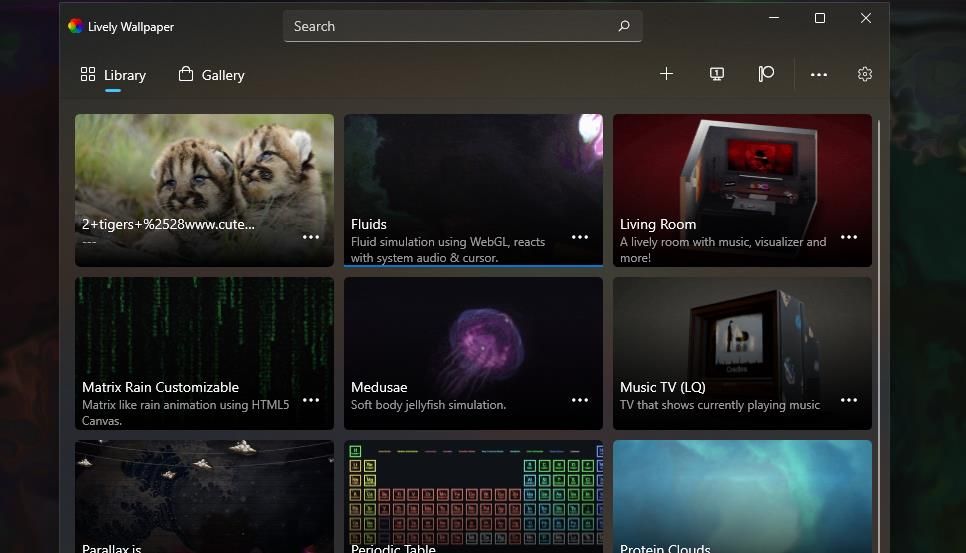
Что отличает эти обои — интерактивность. Например:
- “Fluids” — мультицветный флюидный эффект, реагирующий на движение курсора и перенос окон. Перемещайте мышь и наблюдайте за реакцией.
- “Medusae” — медуза на фоне, которую можно поворачивать удерживанием левой кнопки мыши.

Чтобы открыть настройки конкретных обоев, нажмите на кнопку с многоточием «…» у нужной миниатюры и выберите «Customize» (Настроить). В настройках обычно доступны регуляторы внешнего вида и поведения — скорость, яркость и другие параметры.
Как добавить локальное видеодорожку в качестве обоев
Если у вас есть собственное видео, вы можете добавить его в библиотеку Lively и поставить как фон. Последовательность действий:
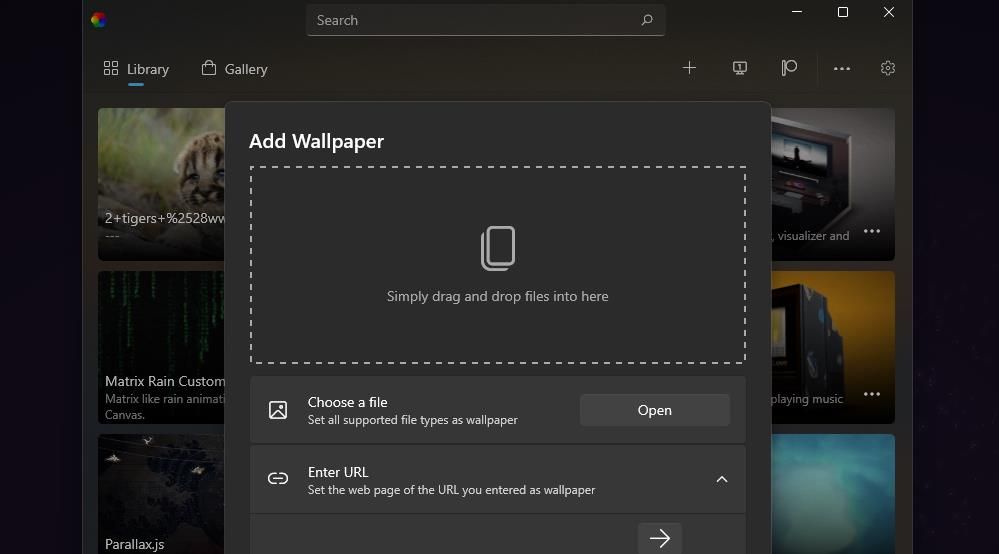
- Нажмите кнопку с плюсом (+) в интерфейсе Lively.
- В появившемся окне нажмите «Open» (Открыть) и выберите MP4-файл на компьютере.
- После выбора нажмите «Open», чтобы импортировать видео в библиотеку.
- Введите название обоев в поле “Title” (Заголовок). При желании добавьте описание в поле “Description”.
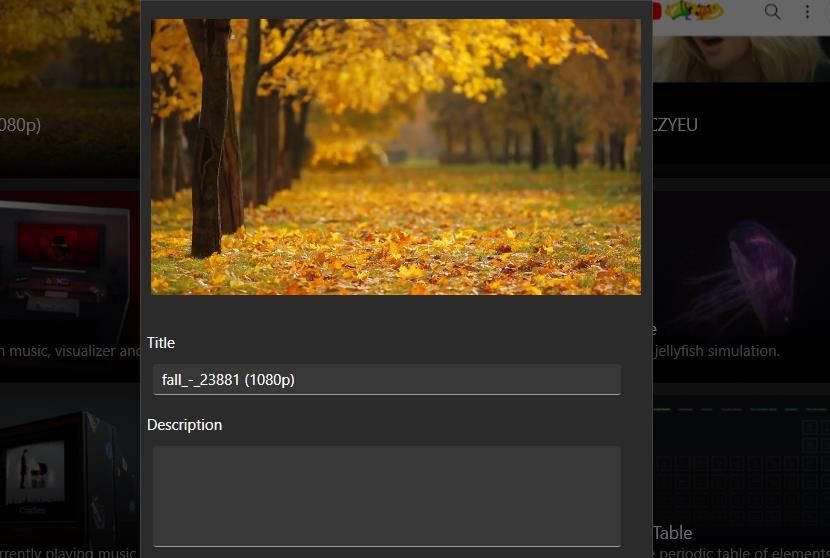
- Нажмите “OK” — видео автоматически станет фоном рабочего стола и появится в библиотеке Lively.
Вы можете удалить добавленные обои: нажмите многоточие «…» у миниатюры и выберите “Delete” (Удалить).
Настройки и регулировки видеоплеера Lively
Все видеоподобные обои имеют общий набор опций настройки. Обычно доступны ползунки для:
- насыщенности (saturation),
- оттенка (hue),
- яркости (brightness),
- скорости воспроизведения (speed),
- контраста (contrast),
- гаммы (gamma).
Также есть отдельный переключатель “Mute” (Отключить звук), который заглушает звук именно этого обоя, не меняя системную громкость.
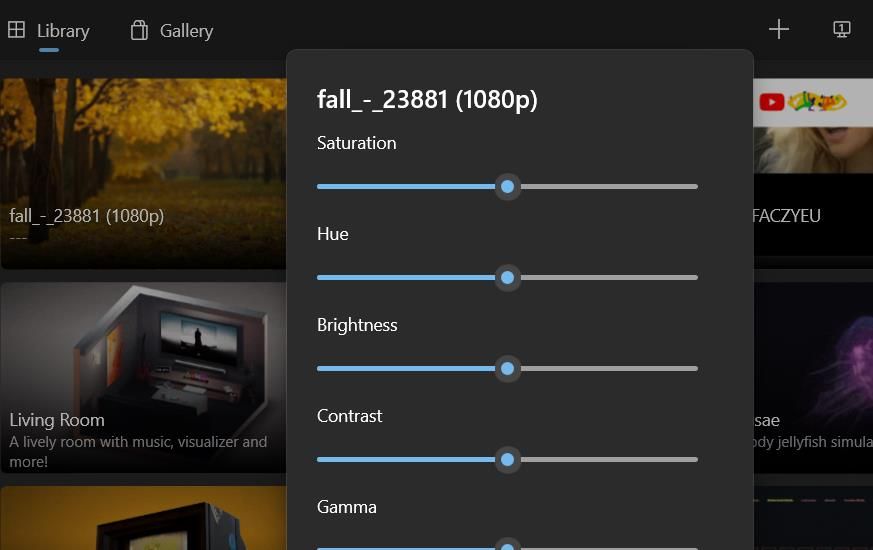
Если у вас нет готовых видео, попробуйте скачать клипы в формате MP4 с сайтов-стоков (например, Pixabay) или создать видео из изображений в приложении “Photos” или Clipchamp на Windows.
Как добавить YouTube-видео или веб-страницу в качестве обоев
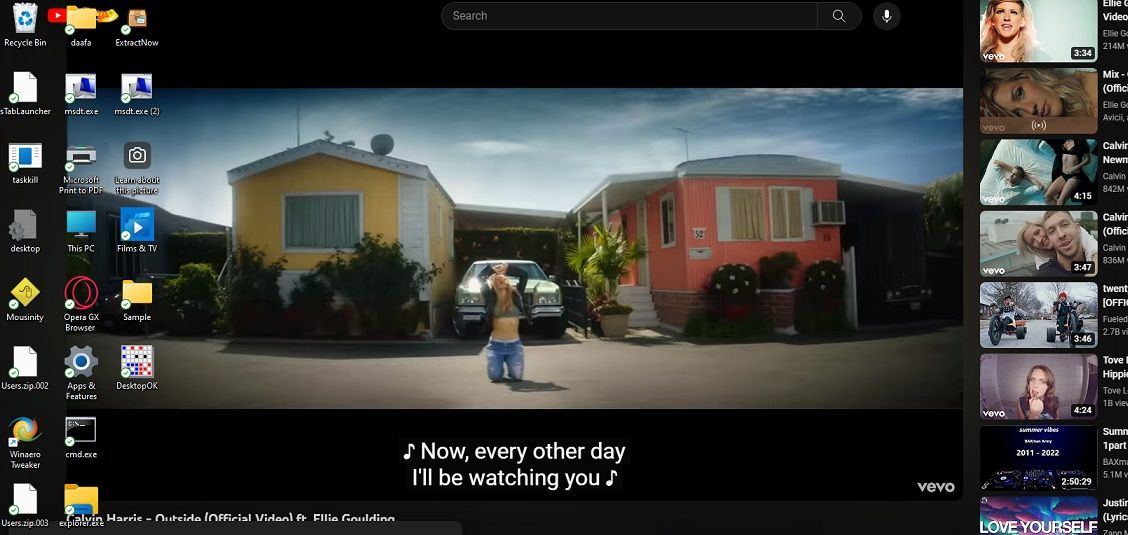
Lively позволяет использовать веб-адреса как обои. Это удобно для коротких клипов YouTube, визуализаторов или интерактивных страниц.
Пошагово:
- Откройте страницу YouTube с видео и запустите воспроизведение.
- Скопируйте URL из адресной строки (Ctrl+C).
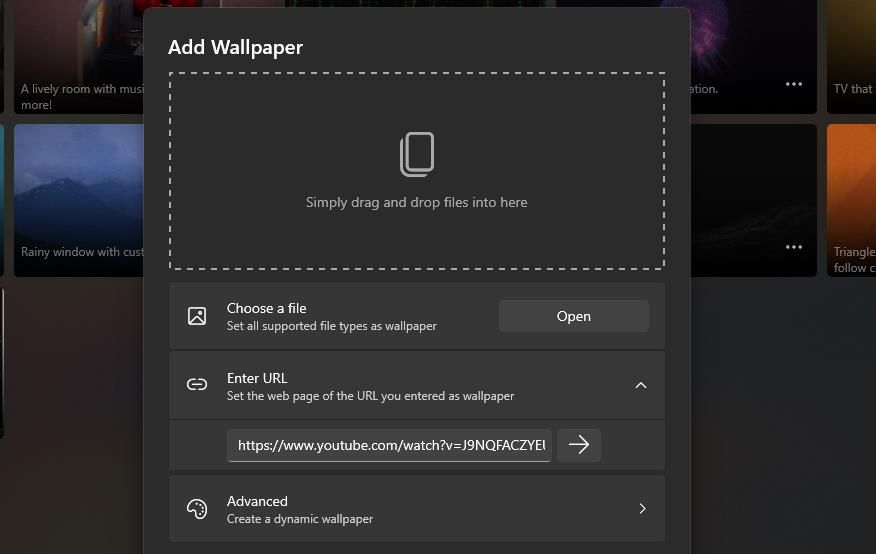
- В Lively нажмите кнопку с плюсом (+), разверните поле “Enter URL” и вставьте адрес (Ctrl+V).
- Нажмите стрелку или кнопку подтверждения, чтобы загрузить превью страницы.
- В превью нажмите «Watch on YouTube» (Смотреть на YouTube), затем в окне превью правой кнопкой мыши выберите “Loop” (Повтор), чтобы видео воспроизводилось по кругу.
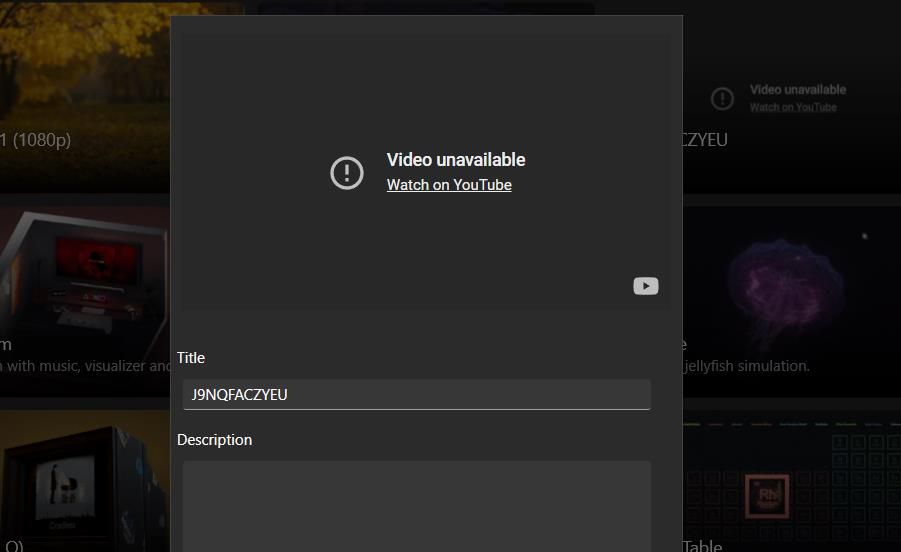
- Для полноэкранного режима превью внизу справа нажмите “Full-Size”.
- Задайте заголовок (Title) и при необходимости описание (Description).
- Нажмите “OK” — видео станет фоном рабочего стола.
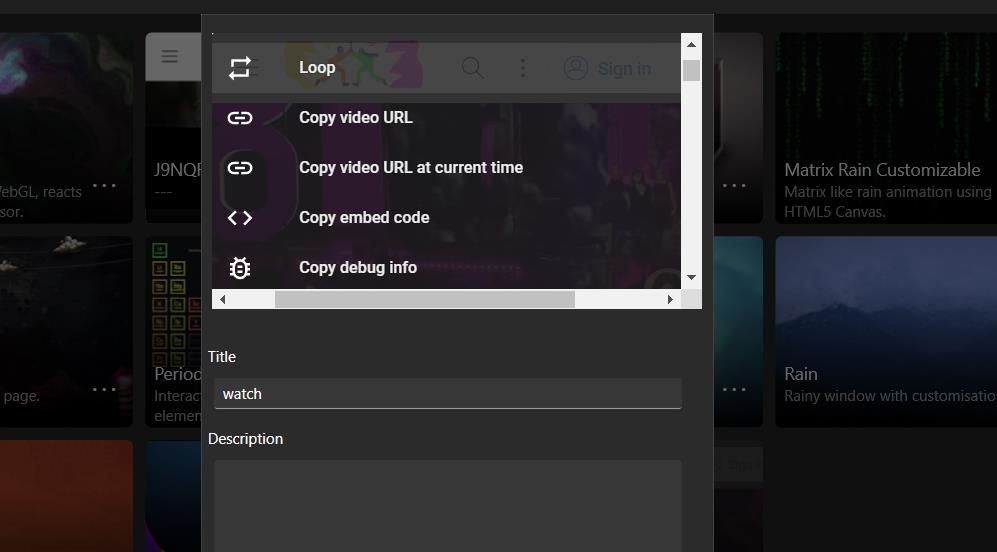
Важно: после добавления веб-страницы вы не получите доступ к элементам управления проигрывателем прямо с рабочего стола. Все нужные параметры нужно задать в окне превью до добавления.
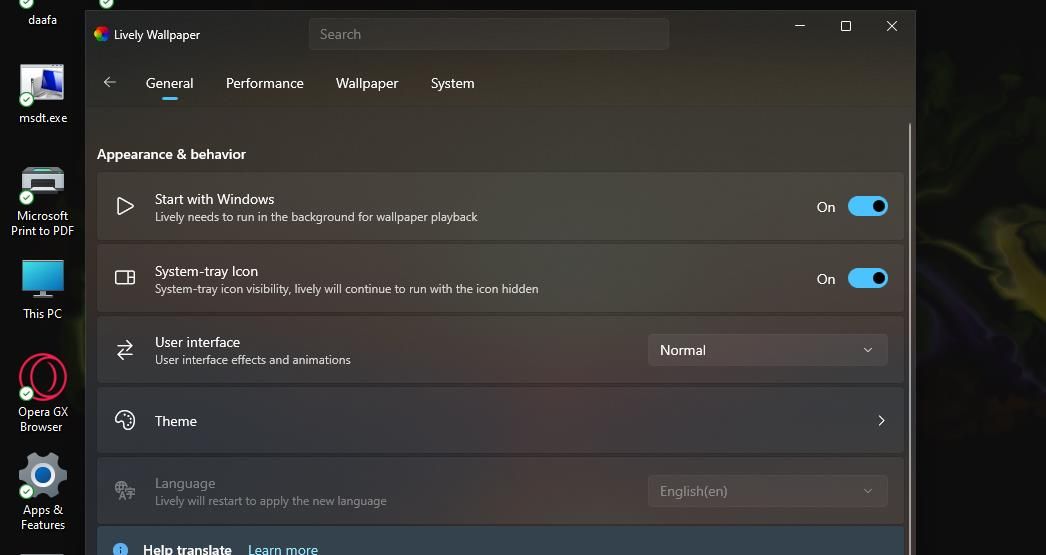
Общие параметры приложения и поведение при старте
Откройте настройки (значок шестерёнки) и перейдите на вкладку “General” (Основные):
- Включите “Start with Windows” (Запускать вместе с Windows), если хотите, чтобы Lively автоматически запускался при старте системы.
- Отключите “Play audio when desktop is focused” (Воспроизводить звук при фокусе рабочего стола), если не хотите слышать звуковую дорожку обоев.
Во вкладке “System” (Система) можно задать тему панели задач:
- Clear — полностью прозрачная,
- Blur — прозрачность с эффектом размытия.
Во вкладке “Wallpaper” (Обои) выбираются параметры заполнения экрана (Choose a fit) и источник ввода для интерактивных обоев (Wallpaper input).
Когда живые обои могут мешать — ограничения и подводные камни
Важно: живые обои — это активный процесс. Они потребляют ресурсы CPU/GPU и энергию. На слабых ноутбуках или при высоких нагрузках это может влиять на производительность приложений или автономность.
Когда Lively может работать некорректно:
- Видео в необычном кодеке или повреждённые файлы не импортируются.
- DRM-защищённый контент из стриминговых сервисов не будет работать.
- Если в вашей сети блокируется доступ к YouTube, вставленное видео не загрузится.
- Антивирус или групповые политики в компании могут блокировать запуск UWP-приложений или воспроизведение веб-контента на рабочем столе.
Совет: для минимальной нагрузки используйте короткие MP4 с умеренным разрешением (например, 1080p вместо 4K) и отключите звук.
Как оптимизировать производительность и энергопотребление
- Выбирайте формат MP4 с H.264 — он обычно аппаратно ускоряется.
- Снижайте разрешение и битрейт видео перед импортом, если видите проседание FPS.
- В настройках Lively отключите автозапуск для систем с ограниченной батареей.
- Для ноутбуков включайте экономичный план питания при работе от аккумулятора.
Важно: аппаратное ускорение значительно снижает нагрузку. Если ваше устройство поддерживает аппаратное декодирование H.264, используйте его.
Альтернативные подходы к динамическим обоям
Если Lively не подходит, можно рассмотреть другие варианты:
- Wallpaper Engine (платно на Steam) — мощная платформа с большим сообществом и множеством готовых обоев.
- Rainmeter — фреймворк для кастомизации рабочего стола (больше ориентирован на виджеты и скины, а не на видео).
- Анимированные GIF в качестве заставки через сторонние утилиты — простой способ, но GIF часто хуже по качеству и производительности.
Выбор зависит от бюджета, требуемой интерактивности и ограничений на ПО в организации.
Пошаговая методология добавления «безопасных» обоев для корпоративного ПК
- Выберите видео длиной до 2 минут в формате MP4 с H.264.
- Проверьте файл локально на воспроизведение в стандартном проигрывателе.
- Снизьте разрешение до 1920×1080, если цель — баланс качества и производительности.
- В настройках Lively отключите звук и включите автозапуск только после тестирования на одном ПК.
- Проведите нагрузочное тестирование: 15–30 минут использования при обычной рабочей нагрузке.
- Соберите обратную связь от пользователей и при необходимости внесите коррекции.
Рольные чек-листы (кто что должен проверять)
Для рядового пользователя:
- проверить, что видео качественно воспроизводится и не отвлекает;
- отключить звук;
- убедиться, что автозапуск не мешает.
Для дизайнера/контент-менеджера:
- подобрать ролики подходящего стиля и корпоративных цветов;
- подготовить короткие клипы, оптимизированные по размеру.
Для системного администратора:
- проверить совместимость с политиками безопасности;
- протестировать влияние на загрузку CPU/GPU;
- описать инструкцию установки и отката.
Критерии приёмки
- Обои воспроизводятся непрерывно без частых фризов на целевой системе.
- Уровень потребления ресурсов не превышает допустимого порога (замерить по CPU/GPU).
- Звук отключён при необходимости или не конфликтует с рабочими приложениями.
- Отсутствуют жалобы на отвлекающий эффект среди группы тестирования.
Когда не стоит ставить живые обои
- Если рабочие задачи требуют максимальной GPU/CPU (рендеры, CAD, игры на одном ПК).
- На корпоративных компьютерах с жёсткой политикой безопасности без согласования ИТ.
- Если в комнате долгие видеозвонки: динамичный фон может отвлекать собеседников.
Советы по совместимости и миграции
- При переносе конфигурации между компьютерами экспортируйте список обоев из библиотеки Lively и подготовьте видео в стандартизованном формате.
- Проверьте политику Microsoft Store в вашей корпоративной сети: некоторые организации ограничивают доступ к магазинам приложений.
Примеры ошибок и способы их устранения
Ошибка: импорт не проходит или файл не виден в библиотеке.
- Решение: проверьте формат файла, откройте в другом плеере, перекодируйте в MP4 H.264.
Ошибка: YouTube-вставка не воспроизводится.
- Решение: проверьте доступность YouTube в вашей сети, убедитесь, что страница открывается в браузере и что в превью Lively нажали “Watch on YouTube” и включили “Loop”.
Ошибка: сильная нагрузка на процессор при воспроизведении.
- Решение: уменьшите разрешение видео, перекодируйте с аппаратным декодированием, отключите автозапуск.
Быстрый чек-лист перед развёртыванием на рабочей станции
- Видео в MP4, H.264, разрешение не выше 1920×1080.
- Отключён звук или громкость установлена корректно.
- Lively установлен и настроен на автозапуск (если нужно).
- Тест на 15–30 минут пройден без деградации производительности.
Дерево принятия решения (Mermaid)
flowchart TD
  A[Нужны живые обои?] --> B{Тип контента}
  B --> |Интерактивные| C[Использовать Lively: библиотека]
  B --> |Локальное видео| D[Импорт MP4 в Lively]
  B --> |YouTube/веб| E[Вставить URL в Lively]
  C --> F{Ограничения по ресурсам}
  D --> F
  E --> F
  F --> |Есть ограничения| G[Уменьшить разрешение/отказаться]
  F --> |Нет| H[Развернуть]
Факто-бокс: ключевые факты
- Встроенная библиотека Lively содержит 12 предустановленных интерактивных обоев.
- Поддерживается импорт локальных MP4 и вставка веб-страниц/YouTube.
- В настройках доступны регуляторы насыщенности, оттенка, яркости, скорости, контраста и гаммы.
- Lively получил награду Microsoft Store App Award 2023 в категории персонализация.
Риски и смягчение
Риск: ухудшение автономности ноутбука.
- Смягчение: ограничить автозапуск, использовать экономичный план питания, снизить разрешение видео.
Риск: блокировки в корпоративной сети.
- Смягчение: согласовать использование с ИТ, подготовить инструкцию и тестовый образец.
Короткое резюме и рекомендации
Lively Wallpaper — удобный и бесплатный инструмент для оживления рабочего стола Windows 11. Он сочетает интерактивные обои из библиотеки, поддержку локальных MP4 и вставку веб-контента. Прежде чем массово внедрять решение, протестируйте влияние на производительность и подготовьте оптимизированные видео (H.264, 1080p). Для корпоративных сред согласуйте использование с ИТ и проводите пилотное тестирование.
Важно: если вам нужна более насыщенная экосистема готовых обоев и готовность платить — рассмотрите Wallpaper Engine. Для гибкой кастомизации виджетов под задачи — Rainmeter.
Еще рекомендации: минимизируйте разрешение и битрейт роликов для снижения нагрузки, используйте режим без звука и выбирайте спокойные анимации для рабочих мест.
Экспериментируйте и выбирайте те обои, которые вдохновляют, но не мешают продуктивности.
Авторские заметки: Lively делает рабочий стол Windows более живым и гибким за счёт простого интерфейса, встроенных интерактивных сцен и возможности добавлять собственные видео и веб-страницы. Помните о компромиссе между красотой и производительностью.

Похожие материалы

Несколько аккаунтов Skype: Multi Skype Launcher

Журнал для работы: повысить продуктивность

Персональные звуки уведомлений на Android

Скачивание шоу Hulu для офлайн‑просмотра

Microsoft Start: персонализированная новостная лента
