
Как добавить ссылку в Instagram Stories

Коротко о том, зачем это нужно
Добавление ссылки в Story позволяет направить аудиторию на статью, страницу продукта или регистрацию. Это простой способ повысить вовлечённость и трафик — без необходимости редактировать био или просить пользователей копировать URL.
Что важно знать перед началом
- Одно ограничение: в одном Story можно разместить только один стикер «Ссылка».
- Любой пользователь может добавлять стикеры с ссылками — нет привязки к верификации или порогу подписчиков.
- Стикер можно стилизовать и перемещать по экрану. Нажатие откроет целевую страницу.
Важно: проверяйте URL перед публикацией — опечатки приведут к ошибочной странице и плохому опыту подписчиков.
Пошаговая инструкция
- Откройте нужную страницу в браузере на смартфоне или планшете и скопируйте URL.
- Откройте приложение Instagram на iPhone, iPad или Android.
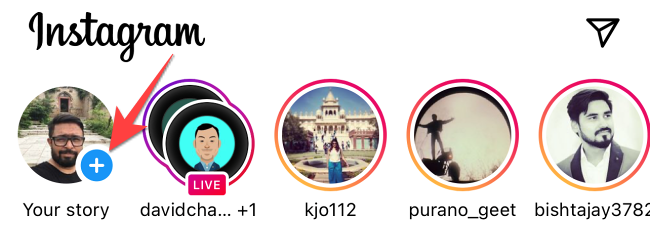
- На вкладке «Главная» нажмите “Ваша история” в верхнем ряду.
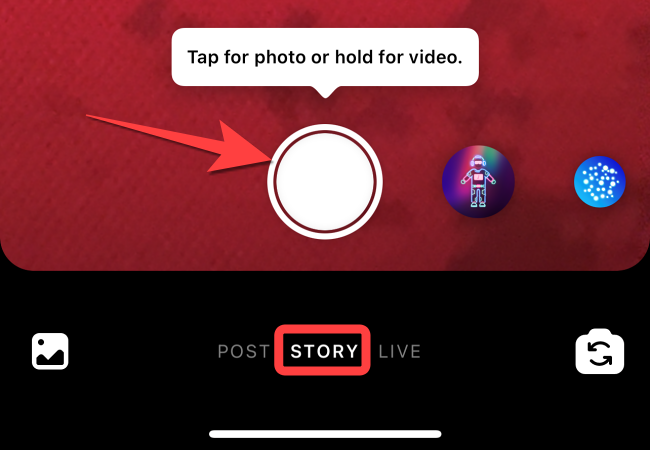
- Убедитесь, что выбрана вкладка «Story». Снимите фото (одно нажатие) или запишите видео (удержание кнопки).
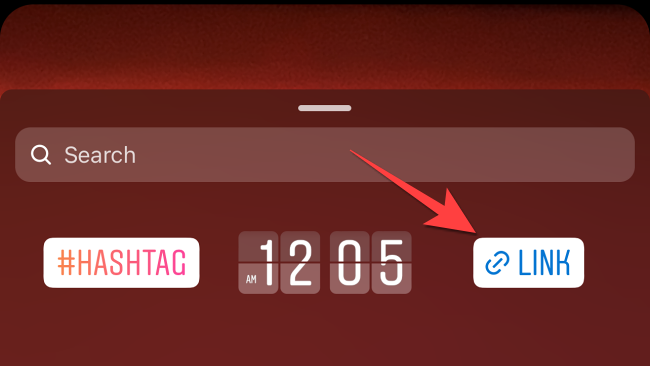
- После съёмки тапните по иконке стикеров в верхней части экрана.

- Прокрутите список стикеров и выберите «Ссылки».
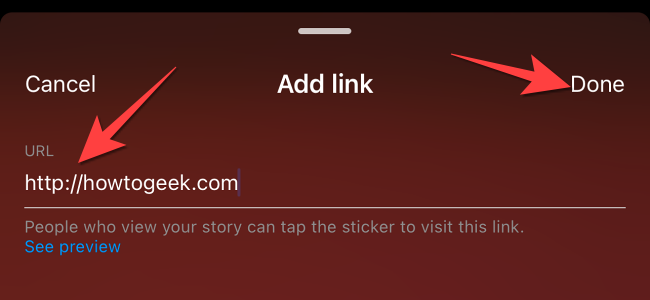
- Вставьте скопированный ранее URL или введите новый, затем нажмите “Готово”.
- Разместите стикер на экране; нажмите по нему, чтобы переключить стиль отображения.

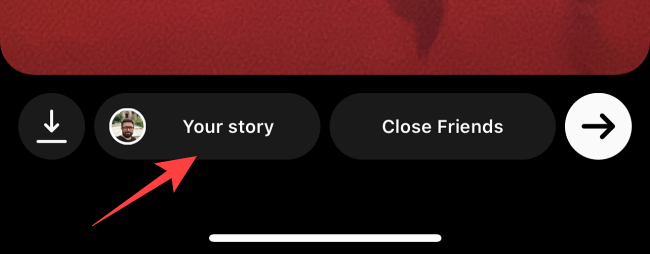
- Нажмите «Ваша история» внизу слева, чтобы опубликовать, или «Близкие друзья», чтобы показать только выбранной группе.
Советы и лучшие практики
- Пишите короткий призыв рядом со стикером: почему пользователю стоит перейти по ссылке.
- Тестируйте ссылку перед публикацией и открывайте её в режиме инкогнито, чтобы увидеть поведение как у нового пользователя.
- Используйте UTM-метки для аналитики трафика из сторис.
- Подбирайте вид стикера так, чтобы он не закрывал важный контент на фото или видео.
Когда этот метод не подойдёт
- Если у вас серия сторис и нужно добавить несколько разных ссылок в одну последовательность — придётся размещать по одной ссылке в каждом сторис или использовать альтернативы.
- Для централизованного списка ссылок (например, несколько статей, продукты) удобнее использовать ссылку в био или сервисы «link in bio».
Альтернативные способы поделиться ссылками
- Ссылка в био профиля (статично, подходит для постоянных материалов).
- Публикация ссылок в карусели постов с указанием в описании перехода в био.
- Использование внешних агрегаторов ссылок (Linktree, Taplink) для нескольких URL.
Чеклист перед публикацией
- URL корректен и открывается.
- Призыв к действию рядом со стикером.
- Стикер не закрывает важный контент.
- UTM-метки при необходимости добавлены.
- Проверена мобильная версия целевой страницы.
Критерии приёмки
- При нажатии на стикер пользователь попадает на заданный URL.
- Стикер отображается корректно на iOS и Android.
- Нет битых ссылок или редиректов на страницы с ошибками.
Краткий словарь
- Стикер «Ссылка» — интерактивный элемент в Stories, который открывает внешний URL при нажатии.
- UTM-метка — параметры в URL для отслеживания источников трафика в аналитике.
Итог: стикер «Ссылка» в Instagram Stories — быстрый способ направлять аудиторию на внешние материалы. Он прост в использовании, но ограничен одним элементом на сторис; для более сложных задач комбинируйте его с био и внешними агрегаторами ссылок.

Автор
Редакция
Похожие материалы

Программное обеспечение
Несколько аккаунтов Skype: Multi Skype Launcher

Productivity
Журнал для работы: повысить продуктивность

Android.
Персональные звуки уведомлений на Android

Стриминг
Скачивание шоу Hulu для офлайн‑просмотра

Новости
Microsoft Start: персонализированная новостная лента

Гайды