
Добавление линзовых бликов в Photoshop
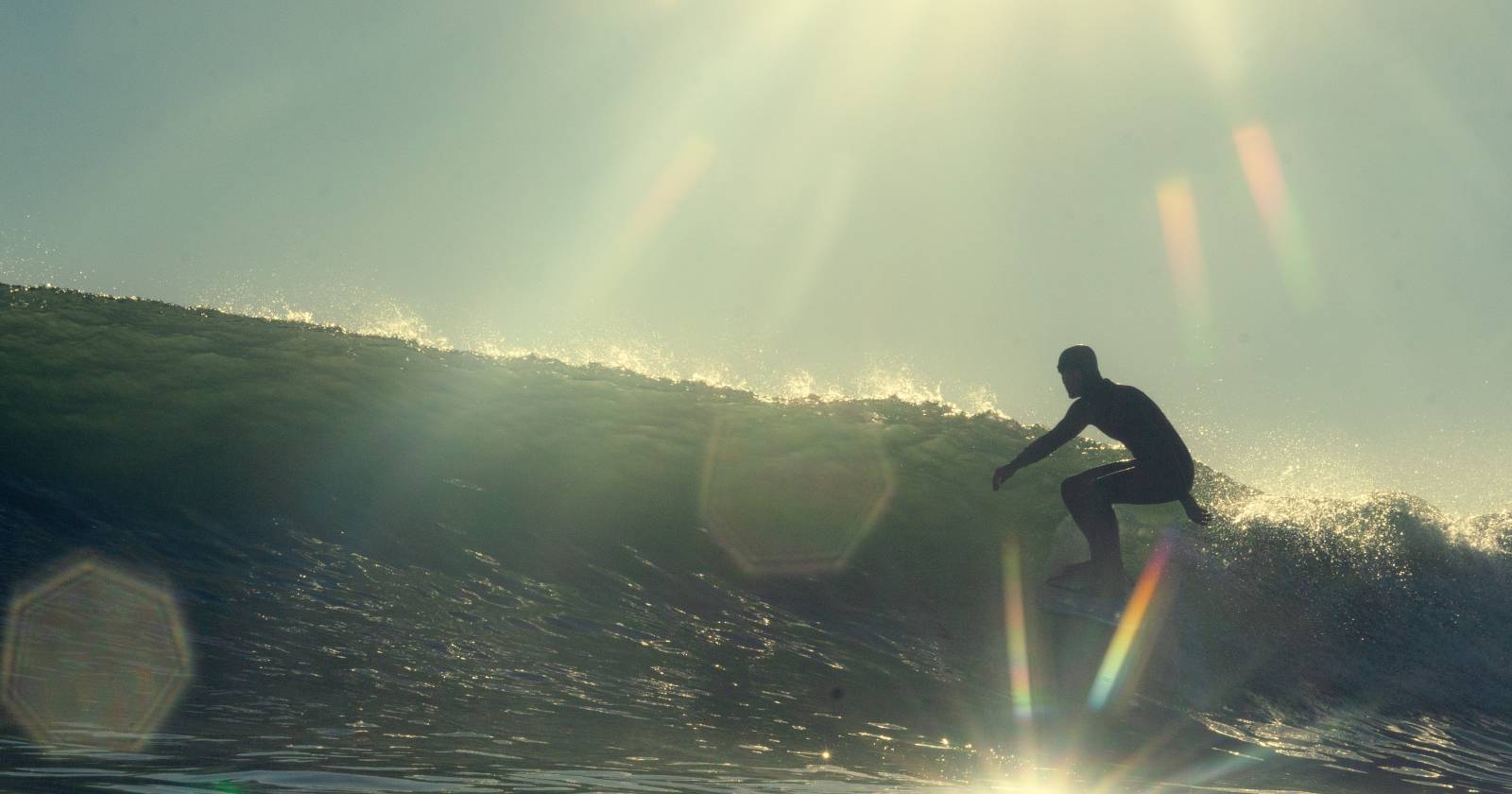

Краткое определение
Линзовый блик — световой эффект, возникающий от попадания яркого источника света в объектив камеры; в постобработке имитируется для усиления атмосферы кадра.
Как добавить линзовый блик в Photoshop на компьютере
- Откройте изображение в Photoshop.
- В строке меню выберите Фильтр (Filter).
- В выпадающем списке наведите на Рендеринг (Render) и затем выберите Линзовый блик (Lens Flare).
- В окне «Линзовый блик» задайте:
- тип линзы (варианты эмуляции разных объективов);
- яркость через ползунок Brightness;
- позицию блика — щёлкните по превью, чтобы переместить центр эффекта.
- Подтвердите «OK» для применения.
Важно: эффект применяют на отдельном слое или на смарт-объекте, если нужна возможность возврата и тонкой корректировки. Для несжимаемого редактирования создайте новый пустой слой, залейте его 50% серым и установите режим наложения, либо используйте маски.
Как добавить линзовый блик в Photoshop Express на телефоне
- Откройте изображение в Photoshop Express на смартфоне или планшете.
- Перейдите в меню Наложения (Overlays) и выберите Flares.
- В каталоге выберите подходящий вариант блика, переместите его пальцем и отрегулируйте интенсивность ползунком.
Совет: в мобильной версии удобно сохранять эффект как предустановку, если вы часто используете один и тот же стиль блика.
Практические советы и приёмы
- Ненавязчивость: часто достаточно 10–40% интенсивности — эффект должен дополнять кадр, а не отвлекать.
- Цвет и тон: если блик слишком холодный или тёплый, примените цветовой баланс или корректирующую слой-маску, чтобы гармонизировать с освещением сцены.
- Маскировка: используйте маску слоя, чтобы убрать блик с лиц или важных деталей.
- Режимы наложения: экспериментируйте с режимами Экран, Осветление и Перекрытие для более реалистичного встраивания в картинку.
Важно: работайте неразрушающе — применяйте эффекты на копиях слоёв или на смарт-объектах, чтобы можно было откатить изменения.
Альтернативные подходы
- Наложения и текстуры: вместо встроенного фильтра можно использовать готовые PNG-оверлеи с бликами и ставить их в режимах Экран или Осветление.
- Плагины и экшены: существуют коммерческие и бесплатные наборы бликов, которые предлагают больше вариантов и тонких настроек.
- Ручная компоновка элементов: создавайте серию полупрозрачных эллипсов и лучей, затем размывайте и комбинируйте — подходит для полного контроля результата.
Когда эффект выглядит плохо и как этого избежать
- Неестественное расположение: блик должен согласовываться с очевидным источником света в кадре.
- Повторяющиеся артефакты: не используйте одинаковые пресеты подряд — добавьте вариации по размеру, наклону и цвету.
- Пересветы на коже: замаскируйте блик там, где он портит экспозицию лица или важных объектов.
Быстрая методика для повторяемого результата
- Сделайте дубликат фонового слоя.
- Примените фильтр «Линзовый блик» на дубликате.
- Настройте яркость и тип линзы.
- Измените режим наложения и снизьте непрозрачность.
- Добавьте маску и аккуратно удалите блик с нежелательных зон.
Критерии приёмки
- Блик корректно расположен относительно источника света.
- Интенсивность не скрывает ключевые детали кадра.
- Цвет и тон блика согласованы с общим тоном изображения.
- Правки выполнены неразрушающе и при необходимости откатываются.
Чеклист для ролей
Фотограф:
- Оценить направление света и возможную позицию блика.
- Решить, нужен ли эффект и в какой степени.
Дизайнер/ретушёр:
- Применить эффект на отдельном слое.
- Подобрать режим наложения и непрозрачность.
- Использовать маски для точной локализации.
Короткий словарь
- Линзовый блик — артефакт света от оптики; в постобработке — имитация для эффекта.
- Смарт-объект — слой, который сохраняет исходные данные для неразрушающих правок.
Часто задаваемые вопросы
Можно ли полностью убрать блик после сохранения изображения?
Если блик применён на отдельном слое или на смарт-объекте, его легко удалить; если же эффект был влит в базовый слой, полное восстановление может быть невозможно без исходной копии.
Отличается ли результат в Photoshop и Photoshop Express?
Да: десктопная версия даёт больше контроля (тип линзы, точная позиция, режимы наложения), мобильная — удобнее и быстрее для базовых задач.
Какие форматы лучше сохранять для дальнейшей правки?
Сохраняйте PSD с сохранёнными слоями или TIFF без сжатия — это позволит вернуться к настройкам позже.
Итог
Добавление линзового блика — быстрый и эффективный способ усилить атмосферу кадра. Используйте встроенный фильтр Photoshop для точного контроля или Photoshop Express для быстрой правки на ходу. Всегда работайте неразрушающе и проверяйте результат на соответствие световому замыслу снимка.

Похожие материалы

Несколько аккаунтов Skype: Multi Skype Launcher

Журнал для работы: повысить продуктивность

Персональные звуки уведомлений на Android

Скачивание шоу Hulu для офлайн‑просмотра

Microsoft Start: персонализированная новостная лента
