
Как добавить блик объектива в Photoshop
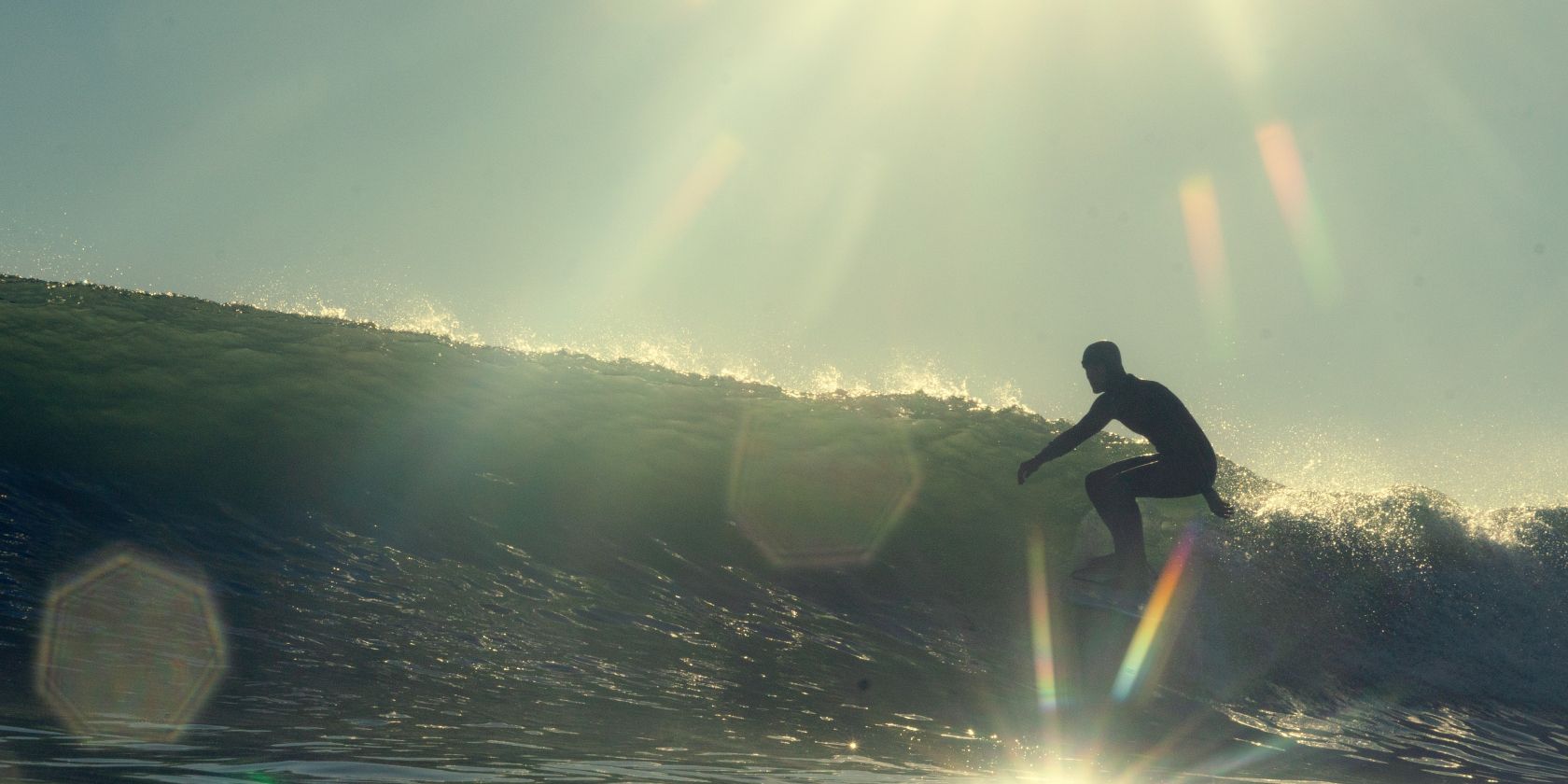
Фотографы часто считают блики объектива помехой, но этот эффект может добавить изображению глубину, атмосферу и кинематографичность. Если вы не поймали блик при съёмке, его можно добавить позже в редакторе. Ниже — понятная инструкция для десктопного Photoshop и мобильного Photoshop Express, плюс практические советы и чеклист качества.
Краткое руководство
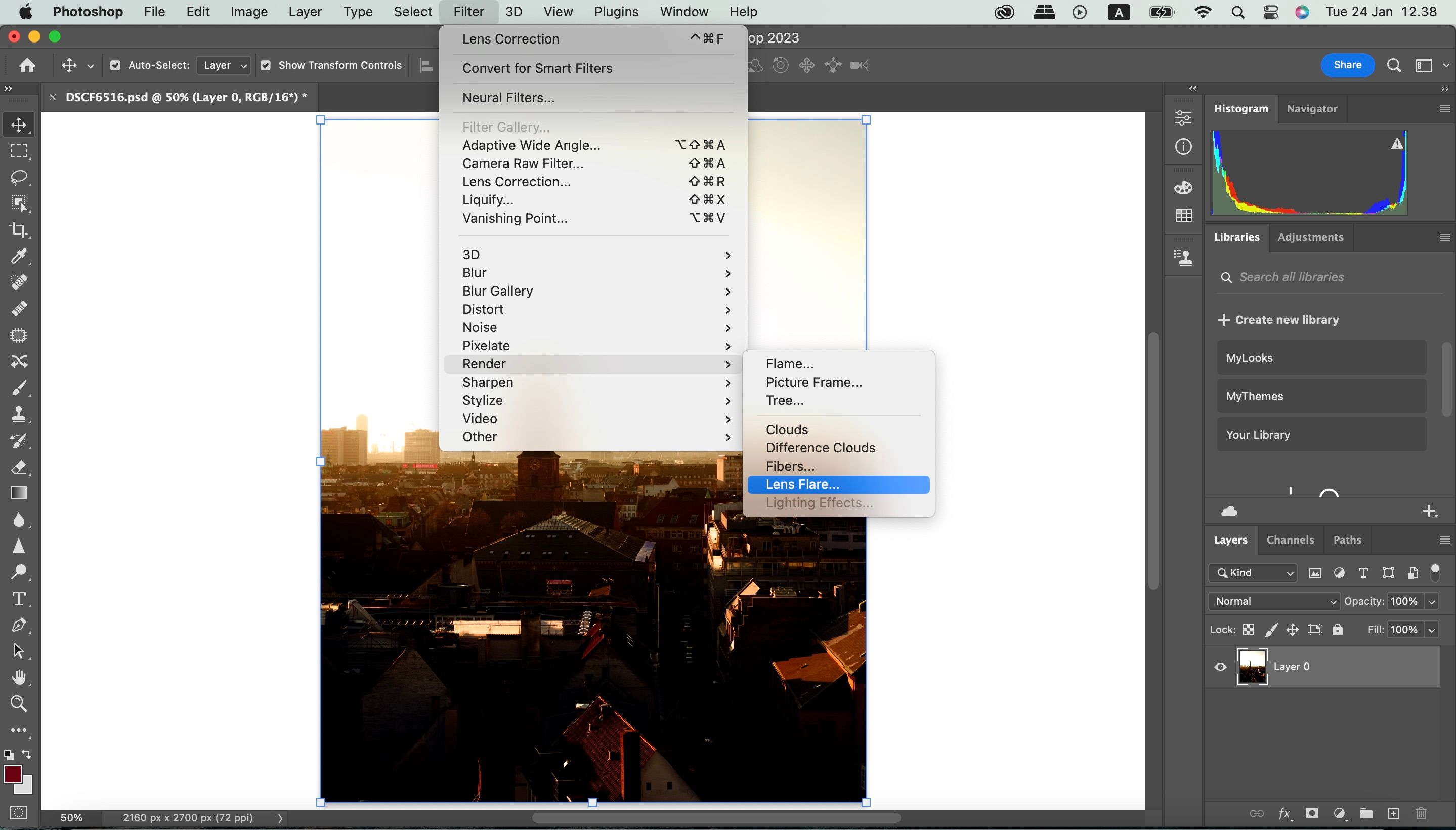
- В Photoshop используйте меню Фильтр → Рендеринг → Блик объектива.
- Выбирайте тип линзы и регулируйте «Яркость», затем перемещайте точку появления блика по слою.
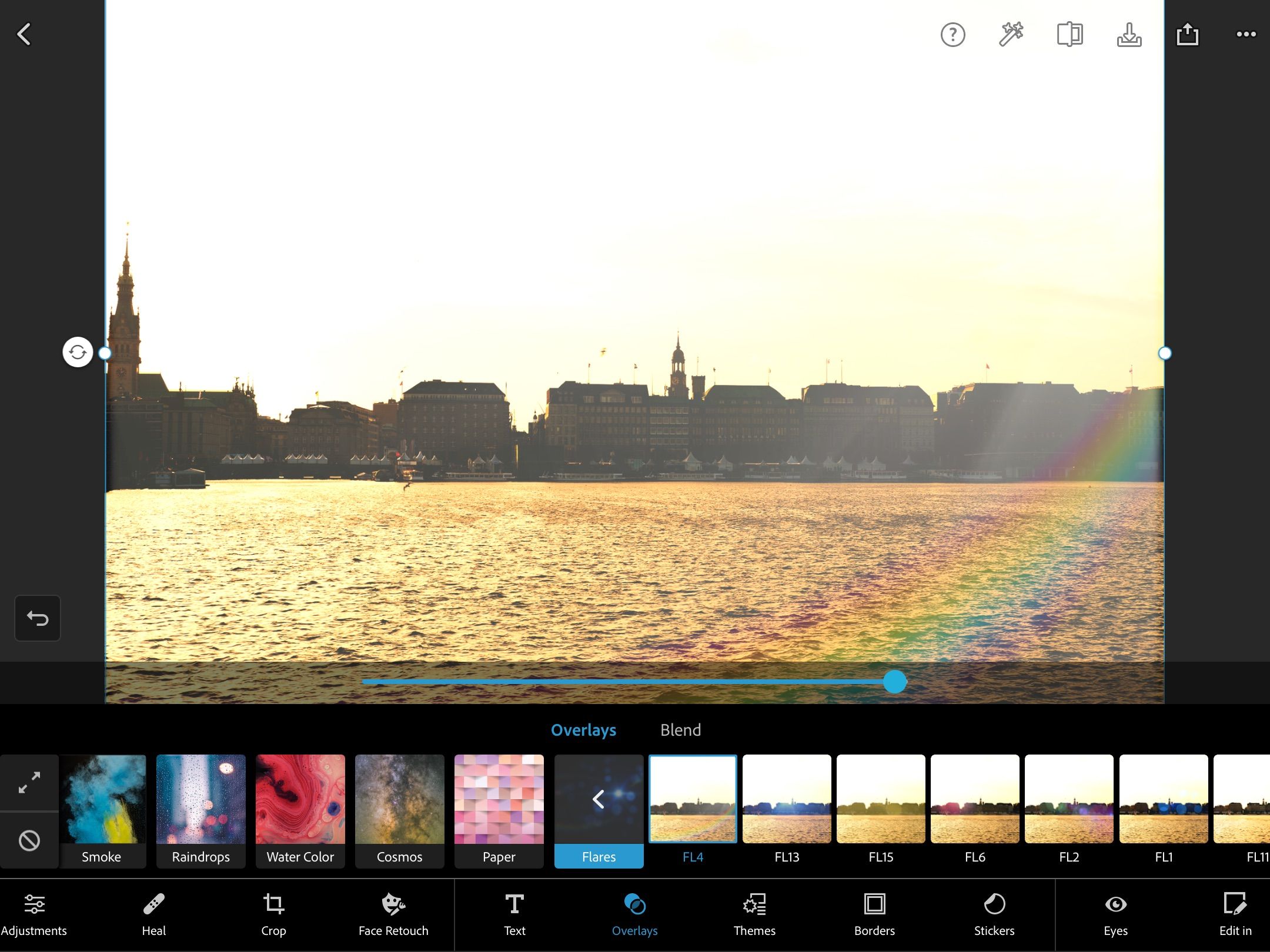
- В Photoshop Express откройте Наложения → Блики, выберите вариант и настройте интенсивность и положение.
Шаги в Photoshop (на компьютере)
- Откройте изображение в Photoshop.
- В панели сверху выберите Фильтр.
- В раскрывающемся меню наведите курсор на Рендеринг.
- Нажмите Блик объектива.
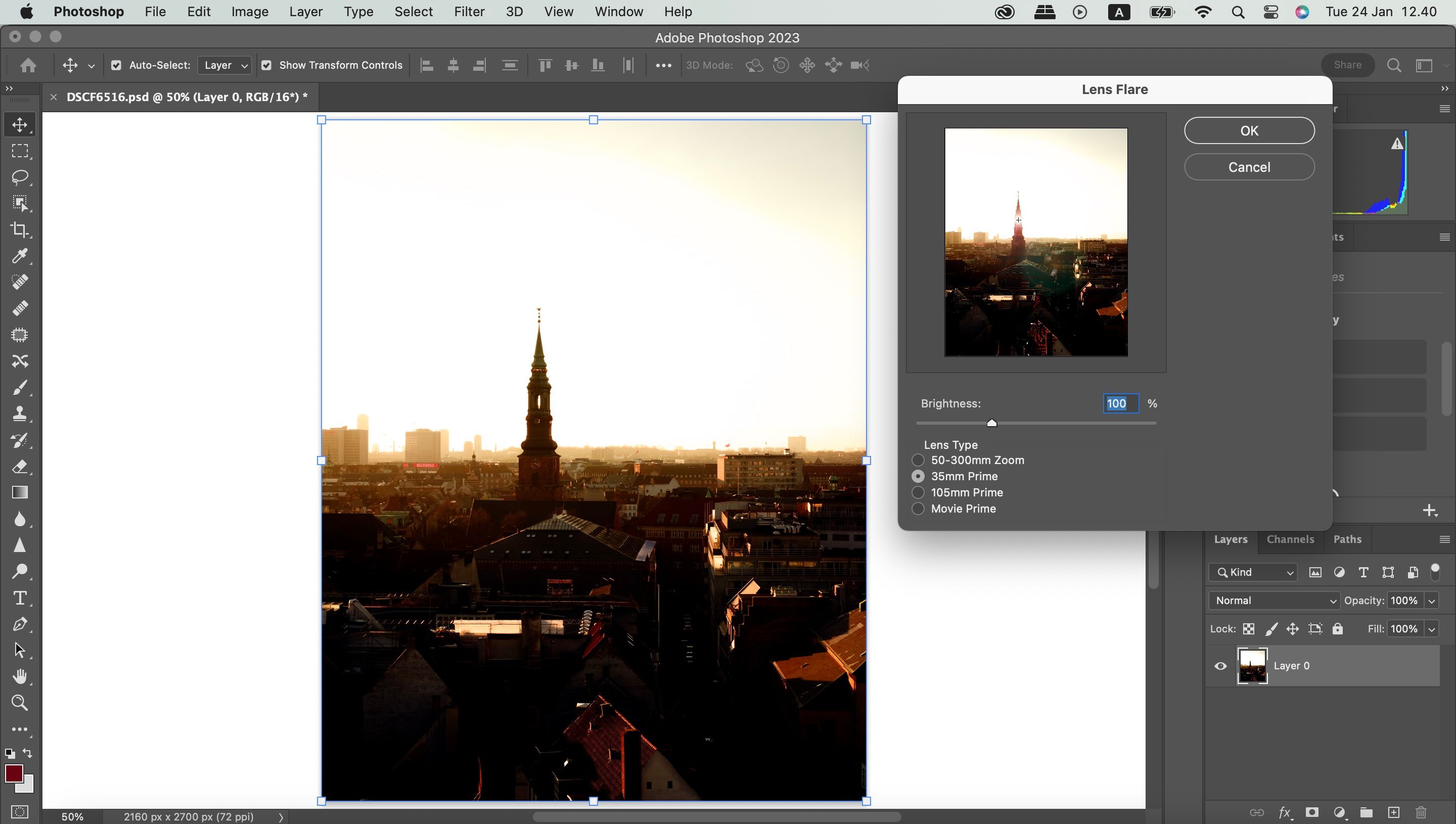
- В окне «Блик объектива» выберите модель линзы (тип блика) и настройте ползунок «Яркость», чтобы задать силу эффекта.
- Кликните в превью, чтобы задать точку происхождения блика, затем нажмите OK.
Совет: перед применением создайте смарт-объект или дубликат слоя. Это позволит вернуться к настройкам и изменить эффект без потери исходного изображения.
Управление и тонкая настройка в Photoshop
- Маска слоя: примените маску, чтобы скрыть эффект в нежелательных областях (кожа, глаза).
- Режимы наложения: попробуйте «Экран», «Перекрытие» или «Мягкий свет» для разных визуальных результатов.
- Непрозрачность: уменьшите непрозрачность слоя с бликом для более естественного вида.
Шаги в Photoshop Express (мобильное приложение)
- Откройте фото в Photoshop Express на смартфоне или планшете.
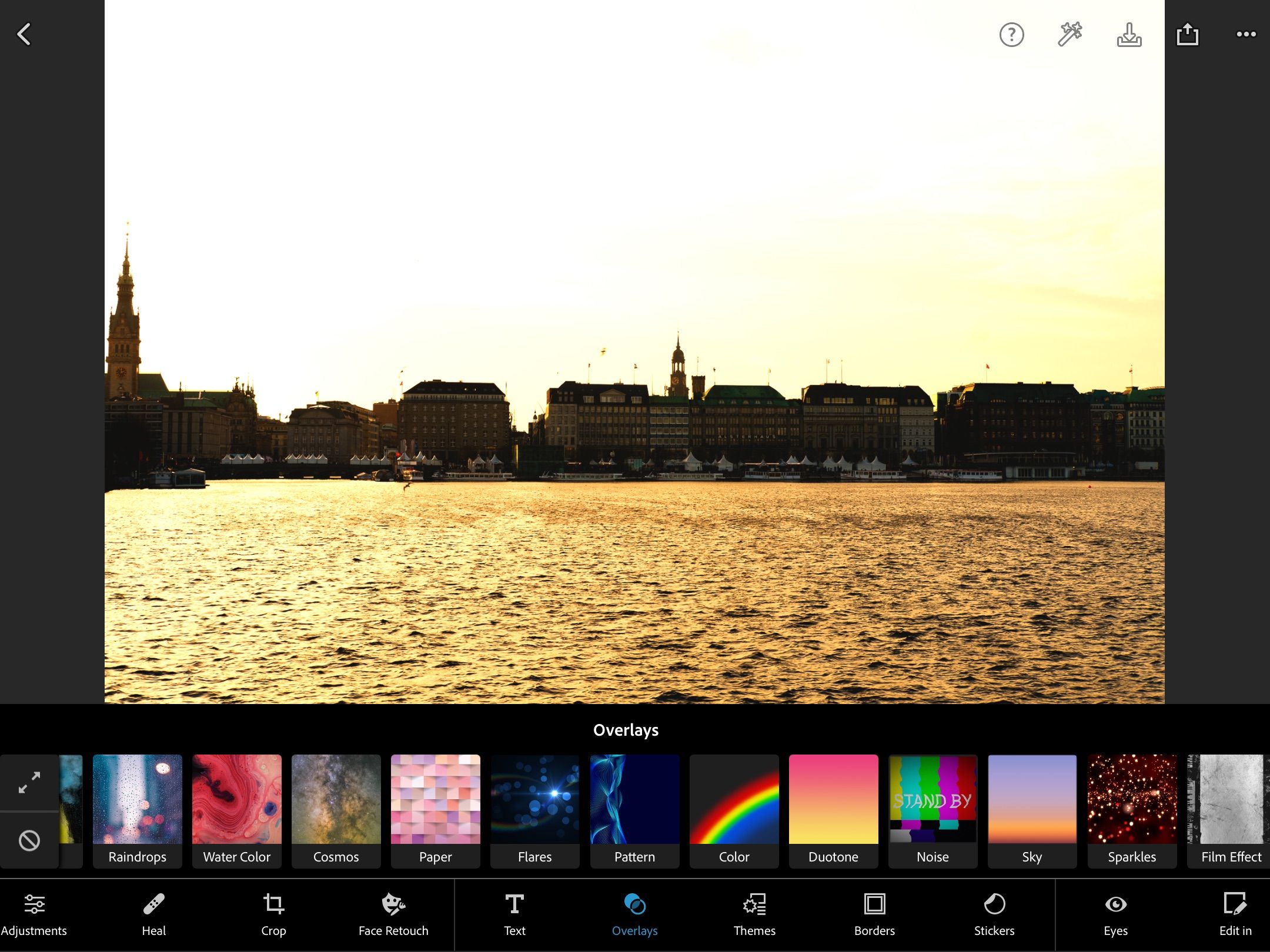
- Перейдите в раздел Наложения.
- Выберите категорию Блики.
- Нажмите понравившийся вариант блика, затем перетащите его в нужное место кадра.
- Используйте ползунок интенсивности, чтобы уменьшить или усилить эффект.
- Сохраните изображение в галерею.
Когда эффект работает лучше всего
- Сцены с сильным источником света в кадре (солнце, мощный прожектор).
- Пейзажи на закате или рассвете, где добавление блика усиливает настроение.
- Кинематографичные портреты, если блик частично закрыт предметами в кадре.
Важно: избегайте многократного применения сильных бликов — это быстро делает изображение неестественным.
Когда не стоит добавлять блик
- Если блики скрывают важные детали (лицо, текст, логотип).
- В строгих коммерческих и продуктовых съёмках, где требуется нейтральная передача цвета.
- Когда кадр должен оставаться документальным и правдивым — в таких случаях эффект нарушит достоверность.
Альтернативные подходы
- Создайте блик вручную с помощью градиентов и мягкой кисти на отдельном слое.
- Используйте готовые наборы светоэффектов (PNG с прозрачностью) и размещайте их поверх фото.
- Комбинируйте несколько небольших бликов для более сложного результата.
Быстрый чеклист перед экспортом
- Проверьте маску слоя — блик не попадает в нежелательные области.
- Сравните с оригиналом, включая вариант без эффекта.
- Оцените масштаб и непрозрачность на разных устройствах (мобильный экран, монитор).
- Экспортируйте копию, сохраняя исходник без изменений.
Критерии приёмки
- Блик выглядит органично и соответствует положению источника света.
- Детали, важные для сюжета, не закрыты бликом.
- Цветовой тон и насыщенность не выглядят переусердствованными.
- Финальный файл экспортирован в нужном формате и разрешении.
Быстрые приёмы и подсказки
- Для кинематографичности уменьшите насыщенность фона, оставив блик чуть более тёплым.
- Если нужен «пыльный» эффект, добавьте лёгкий шум на слой с бликом и уменьшите чёткость.
- Используйте смарт-объект, чтобы потом менять параметры фильтра без разрушительных правок.
Краткий глоссарий
- Блик объектива: световой эффект, создающийся при попадании яркого источника света в объектив.
- Маска слоя: инструмент для скрытия или открытия частей слоя без удаления пикселей.
- Режим наложения: способ смешивания слоёв для получения разных визуальных эффектов.
Итог
Добавление блика объектива — простой приём, который при грамотном применении улучшает настроение кадра и добавляет глубину. Используйте встроенные инструменты Photoshop или мобильный Photoshop Express, работайте со слоями и масками, проверяйте результат на разных экранах и не забывайте сохранять оригиналы.
Примечание: экспериментируйте с режимами наложения и непрозрачностью, чтобы добиться естественного результата. Удачных правок!

Похожие материалы

Несколько аккаунтов Skype: Multi Skype Launcher

Журнал для работы: повысить продуктивность

Персональные звуки уведомлений на Android

Скачивание шоу Hulu для офлайн‑просмотра

Microsoft Start: персонализированная новостная лента
