
Как добавить элементы в меню Win+X в Windows 8
Введение
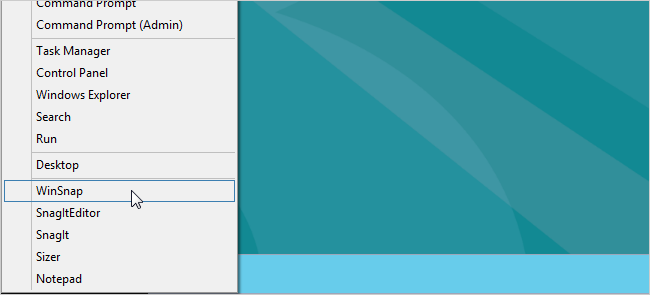
Многие жалуются на исчезнувшую кнопку и меню «Пуск» в Windows 8. Вместо него в систему добавлено скрытое контекстное меню, известное как меню Win+X. Оно открывается правым кликом мыши в крайнем левом нижнем углу экрана (там, где раньше был «Пуск»), либо нажатием клавиш Win+X.
Важно: оригинальный способ из ранних руководств утратил актуальность для новых сборок. Тем не менее, описанный ниже метод с hashlnk позволяет создавать «одобренные» ярлыки и добавлять их в меню в сборках, где это по-прежнему разрешено.
Цель статьи: показать рабочий пошаговый процесс, возможные ошибки и альтернативы. Подойдёт для системных администраторов и опытных пользователей.
Коротко о том, что делает hashlnk
hashlnk — утилита, которая модифицирует .lnk-файлы так, чтобы Windows считала их «одобренными» для использования в Win+X. Одного запуска утилиты достаточно для создания хеша, который Windows проверяет при загрузке меню.
Потребности и подготовка
- Права локального пользователя; для некоторых папок может потребоваться подтверждение UAC.
- Утилита hashlnk (скачивается с сайта автора). Храните hashlnk.exe в удобной папке.
- Копии ярлыков (.lnk) программ, которые вы хотите добавить. НЕ запускайте hashlnk над ярлыками рабочего стола — работайте с копиями.
- Небольшая уверенность в работе с Проводником и командной строкой.
Important: Работайте с копиями ярлыков. hashlnk изменяет .lnk-файл навсегда.
Шаги: подробная инструкция
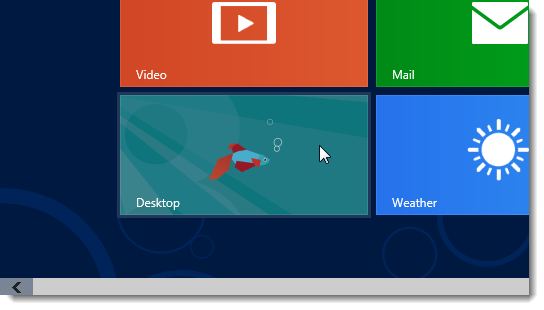
1) Переключитесь на рабочий стол
Если вы находитесь в среде Metro, нажмите плитку Desktop.
2) Создайте ярлык программы
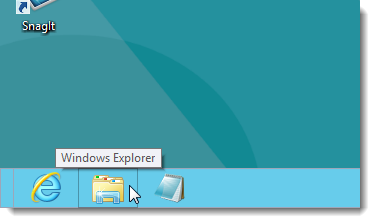
Откройте Проводник через значок на панели задач.
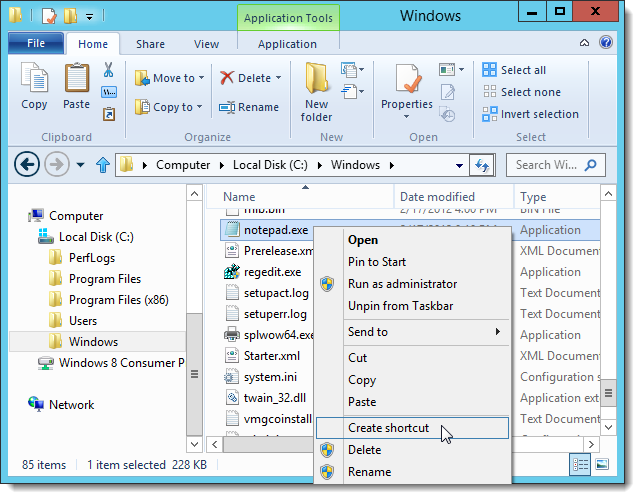
Перейдите в папку с .exe нужной программы (например, Notepad.exe, блокнот), щёлкните по .exe правой кнопкой и выберите Создать ярлык.
Если у вас нет прав редактирования текущей папки, Windows предложит поместить ярлык на рабочий стол — подтвердите (Yes). Затем скопируйте или переместите созданный ярлык в ту же папку, где находится hashlnk.exe — так удобнее.
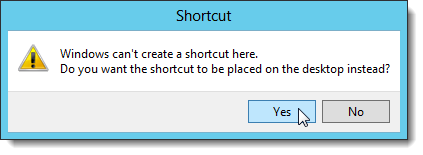
Примечание: вы можете создать ярлык вручную на рабочем столе и затем скопировать его в папку с hashlnk.
3) Запустите командную строку в папке с hashlnk
В Проводнике откройте папку с hashlnk.exe, затем нажмите Shift и правой кнопкой щёлкните по пустому месту в папке. Выберите Открыть окно команд здесь.
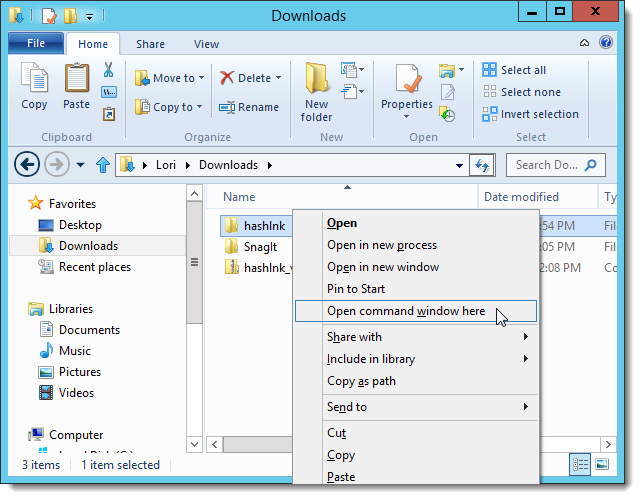
Запустите команду, подставив имя вашего ярлыка. Даже если расширение .lnk не отображается, указывайте его в команде:
hashlnk Notepad.lnk
Note: буква “l” в “lnk” — строчная латинская L.
Вы увидите сообщение о том, что хеш создан и применён. Повторите команду для других ярлыков, если нужно. Введите exit и нажмите Enter, когда закончите.
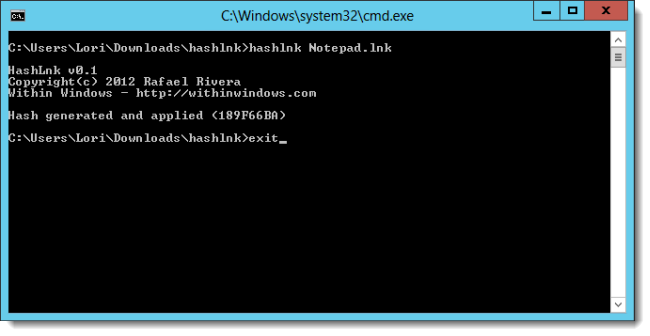
4) Скопируйте подготовленные ярлыки в папку Win+X
Выделите и скопируйте подготовленные .lnk-файлы.
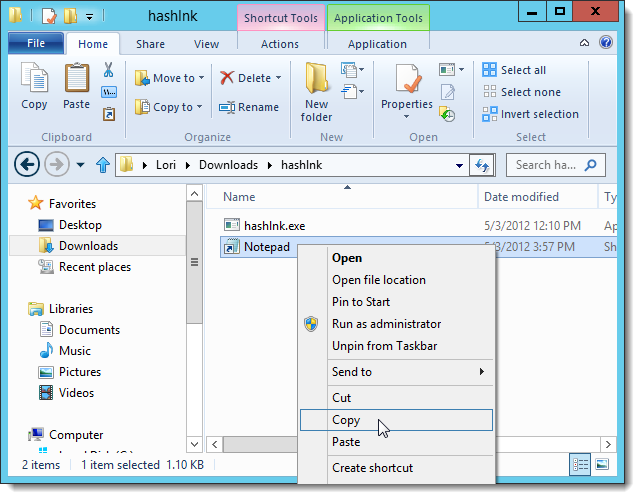
Перейдите по пути:
%LocalAppData%\Microsoft\Windows\WinX
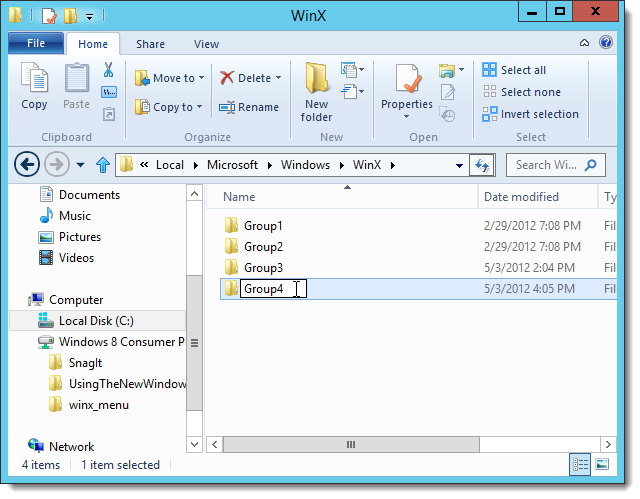
Эта папка содержит три стандартные группы меню. Если вы хотите создать новую группу для ваших ярлыков, нажмите Новая папка и назовите её, например, Group4.
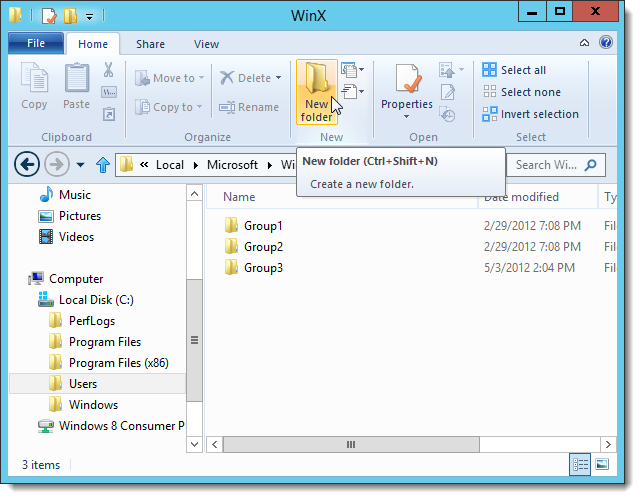
Переименуйте папку в Group4.
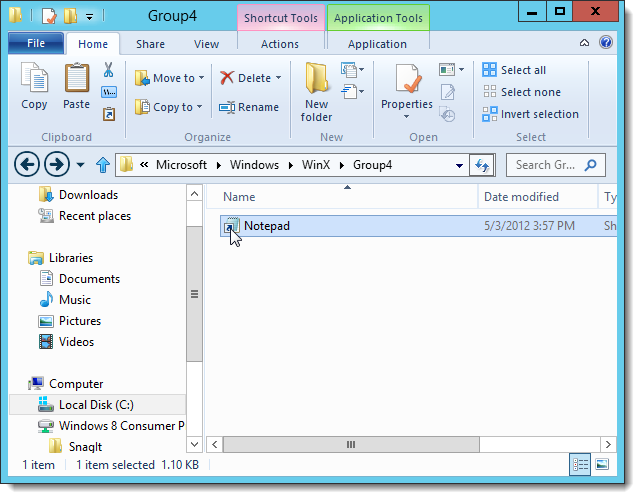
Вставьте подготовленные .lnk-файлы в созданную папку.
5) Перезапустите Проводник, чтобы изменения вступили в силу
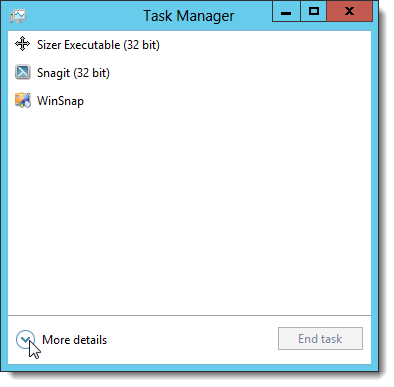
Откройте Диспетчер задач (можно из меню Win+X или из панели задач).
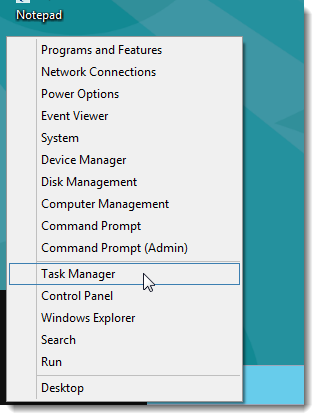
Если отображается компактный вид, нажмите Подробнее.
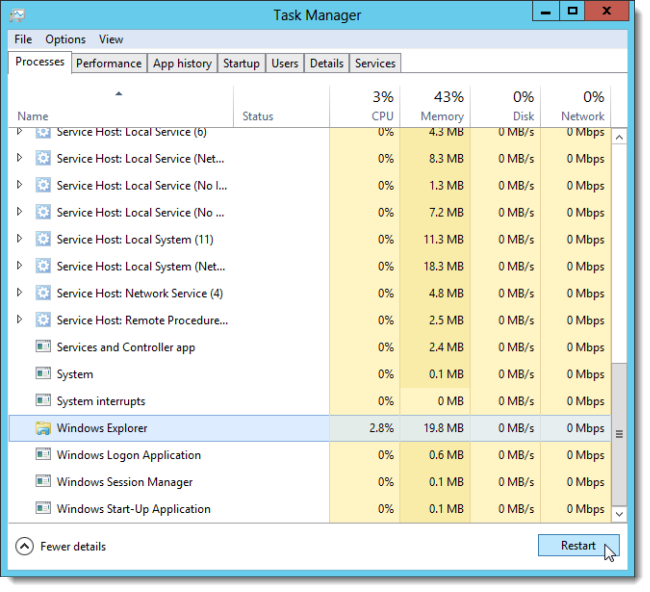
Найдите процесс Проводник (Windows Explorer) в разделе Приложения или Процессы, выберите его и нажмите Перезапустить.
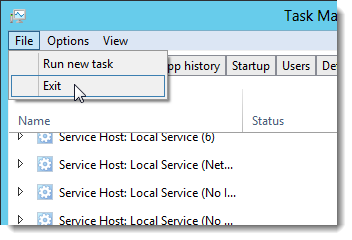
Затем закройте Диспетчер задач через Файл → Выход или кнопку закрытия.
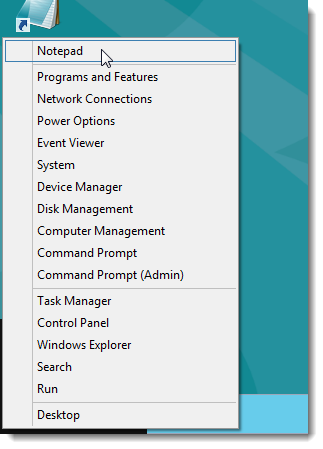
После перезапуска Проводника ваши пользовательские ярлыки появятся в меню Win+X.
Если вы хотите, чтобы ваши ярлыки отображались в другом порядке или внизу меню, поместите их в Group1 и переименуйте остальные группы по порядку (Group2, Group3 и т.д.).
Когда это не работает и как решать
- Утилита несовместима с текущей сборкой Windows. Проверьте, доступна ли папка WinX и не изменилась ли её структура в вашей версии ОС.
- Ярлык не появляется: убедитесь, что вы применили hashlnk к копии .lnk, а не к исходному исполняемому файлу.
- Проблемы с правами: попробуйте запускать Проводник/командную строку с повышенными правами (Запуск от имени администратора) при копировании в системные папки.
- Сторонние политики групп (GPO) или антивирус могут блокировать изменения: временно отключите блокировку или обратитесь к администратору.
Если изменения не видны — перезагрузите компьютер целиком.
Альтернативные подходы
- Редактирование существующих групп: можно переименовывать и перемещать ярлыки между Group1–Group3, не создавая новых папок.
- Использование сторонних лаунчеров и меню (например, Classic Shell, Open-Shell) — если цель просто вернуть удобный доступ, эти программы безопаснее и совместимы с новыми сборками Windows.
- Скрипты автоматизации: PowerShell-скрипт для копирования и подготовки ярлыков, если нужно массово подготовить несколько машин.
Ролебейзовый чек-лист
Для системного администратора:
- Проверить совместимость методики с используемой сборкой Windows.
- Тестировать на контрольном ПК перед развёртыванием.
- Документировать изменения и хранить резервные копии ярлыков.
Для продвинутого пользователя:
- Создать копии ярлыков.
- Запустить hashlnk для каждого файла.
- Переместить в соответствующую группу WinX и перезапустить Проводник.
Для обычного пользователя:
- При сомнениях попросите администратора помочь — ошибки в системных папках могут повлиять на стабильность.
Критерии приёмки
- Ярлык появился в меню Win+X после перезапуска Проводника.
- Программа запускается корректно из нового пункта меню.
- Другие элементы меню не повреждены и работают как прежде.
Откат и восстановление
- Удалите добавленные .lnk-файлы из папок Group1–Group4 в %LocalAppData%\Microsoft\Windows\WinX.
- Перезапустите Проводник. Это вернёт меню в предыдущее состояние.
Мини-методология (шпаргалка)
- Создать копию .lnk (не в исходной системной папке). 2. Запустить hashlnk на копии. 3. Скопировать в %LocalAppData%\Microsoft\Windows\WinX\GroupX. 4. Перезапустить Проводник.
1-строчный глоссарий
- Win+X — скрытое системное меню Windows для быстрого доступа к инструментам.
- hashlnk — утилита для создания хеша в .lnk, позволяющего использовать ярлык в Win+X.
Советы по локализации и особенности для русской версии Windows
- Пути и имена папок идентичны вне зависимости от языка ОС. Названия пунктов меню в русской сборке могут отличаться (например, «Панель управления» вместо «Control Panel»), но функционально это не влияет.
- Сообщения UAC и запросы на подтверждение будут на языке установленной локали.
Тесты и контроль качества
Тест-кейсы для проверки успешной настройки:
- Добавить один ярлык, перезапустить Проводник, открыть Win+X, проверить запуск программы.
- Добавить несколько ярлыков в одну группу, проверить порядок и запуск.
- Удалить ярлык из папки WinX и убедиться, что он исчез из меню после перезапуска Проводника.
Заключение
Добавление своих ярлыков в меню Win+X в Windows 8 возможно с использованием hashlnk. Метод требует осторожности (работа с ярлыками и системными папками) и может быть несовместим с некоторыми сборками ОС. Если вы не уверены или используете более современные версии Windows, рассмотрите альтернативы вроде Open-Shell для восстановления доступа к часто используемым инструментам.
Короткое резюме:
- Подготовьте копии ярлыков, примените hashlnk, поместите их в папку WinX и перезапустите Проводник. Это основной рабочий цикл.
- Если не работает — проверьте совместимость сборки, права и политики безопасности.
- Для массового развёртывания используйте скрипты и тестируйте изменения на эталонных системах.
Важно: всегда сохраняйте исходные ярлыки и документируйте изменения при работе на рабочих станциях нескольких пользователей.

Похожие материалы

Несколько аккаунтов Skype: Multi Skype Launcher

Журнал для работы: повысить продуктивность

Персональные звуки уведомлений на Android

Скачивание шоу Hulu для офлайн‑просмотра

Microsoft Start: персонализированная новостная лента
